

사진 모자이크 처리 방법 (전화번호·얼굴 가리기, 몇 px이면 안 읽힐까?)
예시 송장에 모자이크 크기 4~48px을 적용해 전화번호·얼굴이 어디까지 알아보이는지, 고해상도 사진과 브러쉬에서 덜 가려지는 경우, 저장 파일의 위치 정보까지 확인했습니다.
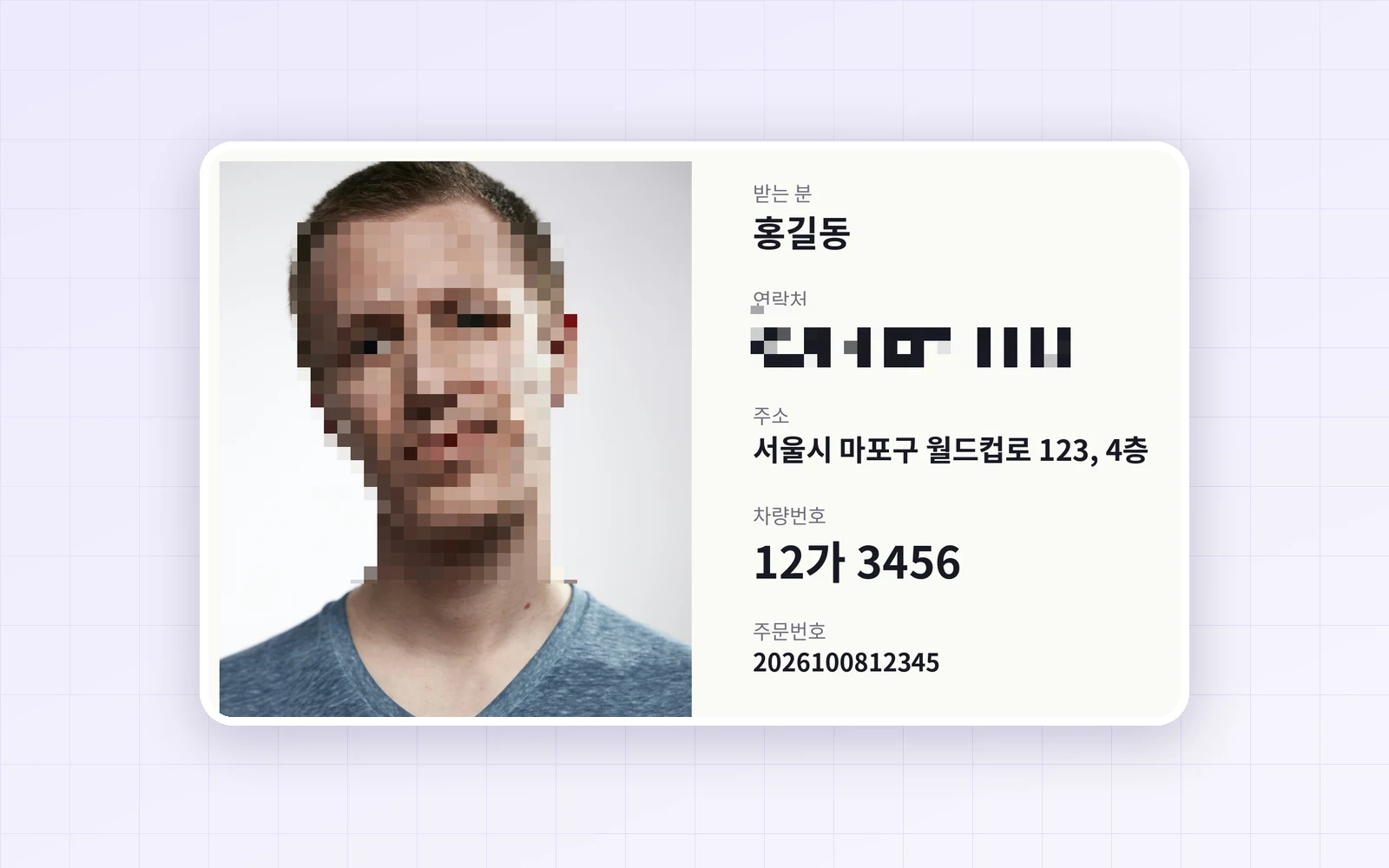
택배 송장이나 캡처 화면을 올리기 전에 전화번호·주소·얼굴을 모자이크로 가리는데, 모자이크를 했는데도 글자가 읽히는 경우가 생각보다 많습니다. 픽레버 이미지 꾸미기의 모자이크로 가짜 정보를 넣은 예시 송장을 만들어, 모자이크 크기 4~48px을 바꿔 가며 전화번호와 얼굴이 어디까지 알아보이는지, 저장한 파일에 무엇이 남는지 확인했습니다.
결론: 높이 61px인 전화번호는 모자이크 8px에서 그대로 읽혔고(OCR도 인식), 12px에서도 눈으로는 읽혔습니다. 기본값 24px부터는 읽을 수 없었습니다. 기준은 모자이크 크기가 글자 높이의 3분의 1 이상인지였습니다. 모자이크 크기는 이미지 픽셀 기준이라, 해상도가 2배인 사진에서는 같은 24px로도 번호가 다시 읽혔습니다. 저장한 파일에서 위치(GPS)·카메라 정보는 지워졌고, PDF로 저장해도 가린 부분이 별도 층으로 남지 않았습니다.
모자이크 크기별로 전화번호가 읽힐까
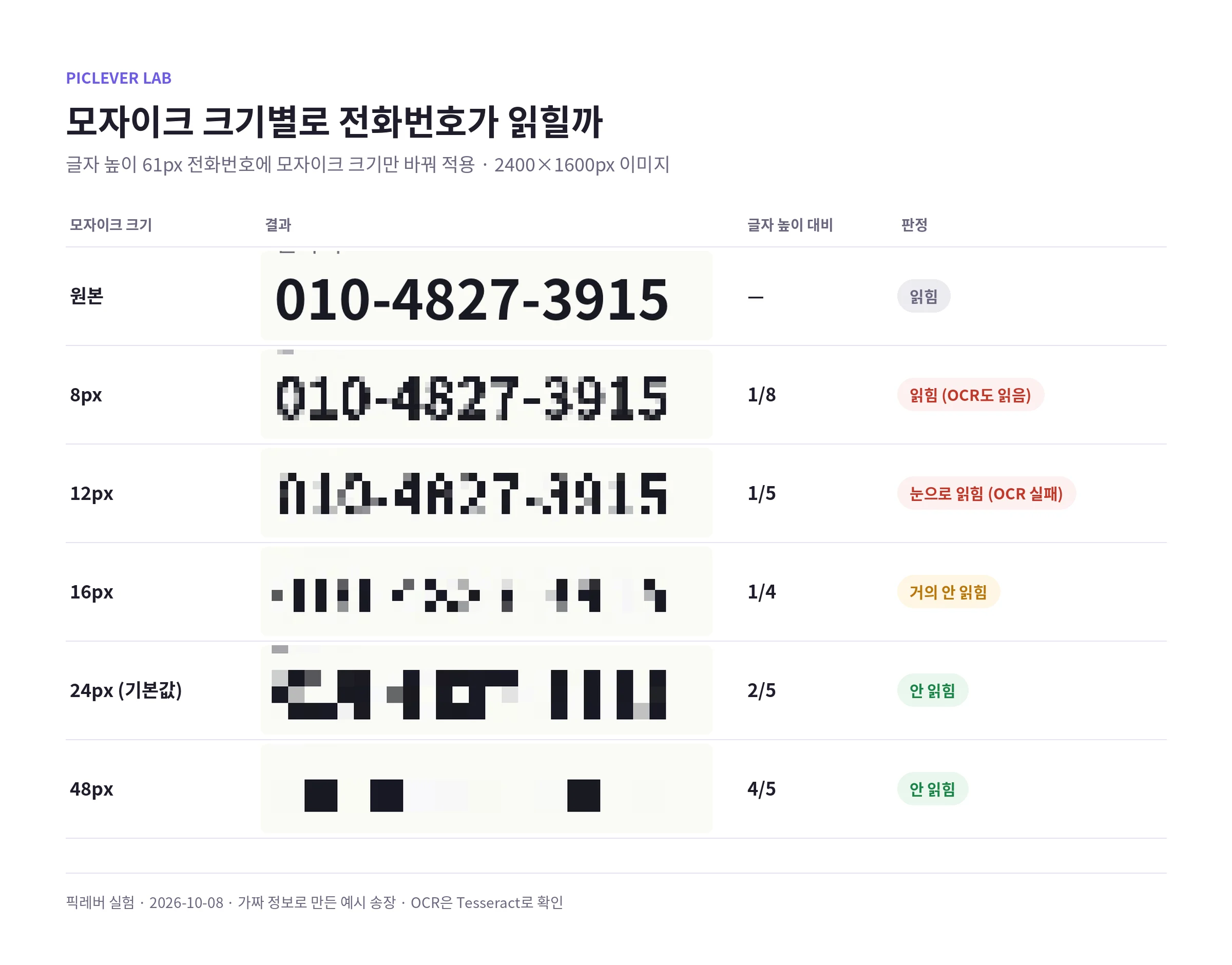
| 모자이크 크기 | 글자 높이 대비 | 결과 |
|---|---|---|
| 8px | 1/8 | 그대로 읽힘 (OCR도 010-4827-3915로 인식) |
| 12px | 1/5 | 눈으로 읽힘 (OCR은 실패) |
| 16px | 1/4 | 거의 안 읽힘 |
| 24px (기본값) | 2/5 | 안 읽힘 |
| 48px | 4/5 | 안 읽힘 |
-
모자이크는 영역을 정사각형 칸으로 나눠 칸마다 평균 색 하나로 칠하는 방식입니다. 칸이 글자보다 충분히 크지 않으면 숫자의 모양이 칸 단위로 남아 그대로 읽힙니다.
-
12px처럼 OCR(글자 인식 프로그램)은 실패해도 사람 눈에는 읽히는 구간이 있습니다. "프로그램이 못 읽으니 안전하다"고 판단하면 안 됩니다.
-
더 작은 글씨인 주문번호(높이 35px)는 8px에서 OCR이 실패했습니다. 글자가 작을수록 같은 크기로도 더 잘 가려지고, 클수록 더 큰 모자이크가 필요합니다.
얼굴은 얼마나 크게 해야 할까
-
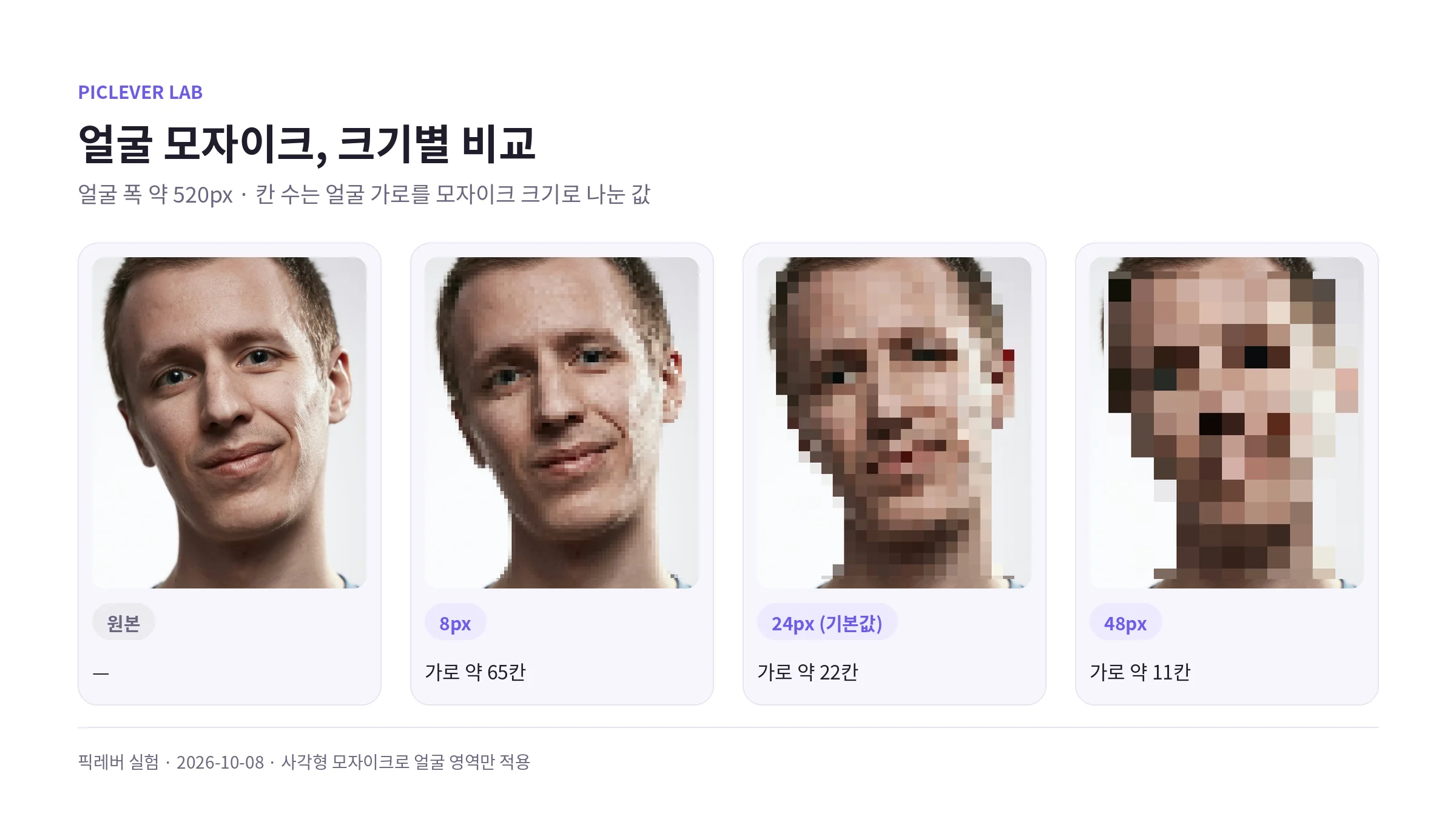
얼굴 폭이 약 520px인 사진에서 8px(가로 약 65칸)은 이목구비가 거의 그대로 보였습니다.
-
24px(약 22칸)은 눈·코·입 위치와 윤곽이 남아 아는 사람이라면 알아볼 수 있는 수준이었습니다.
-
48px(약 11칸)에서야 얼굴 형태가 뭉개졌습니다. 얼굴은 가로 10칸 안팎이 되도록, 즉 얼굴 폭을 10으로 나눈 값 이상으로 설정하는 편이 안전합니다.
같은 설정인데 덜 가려지는 경우
-
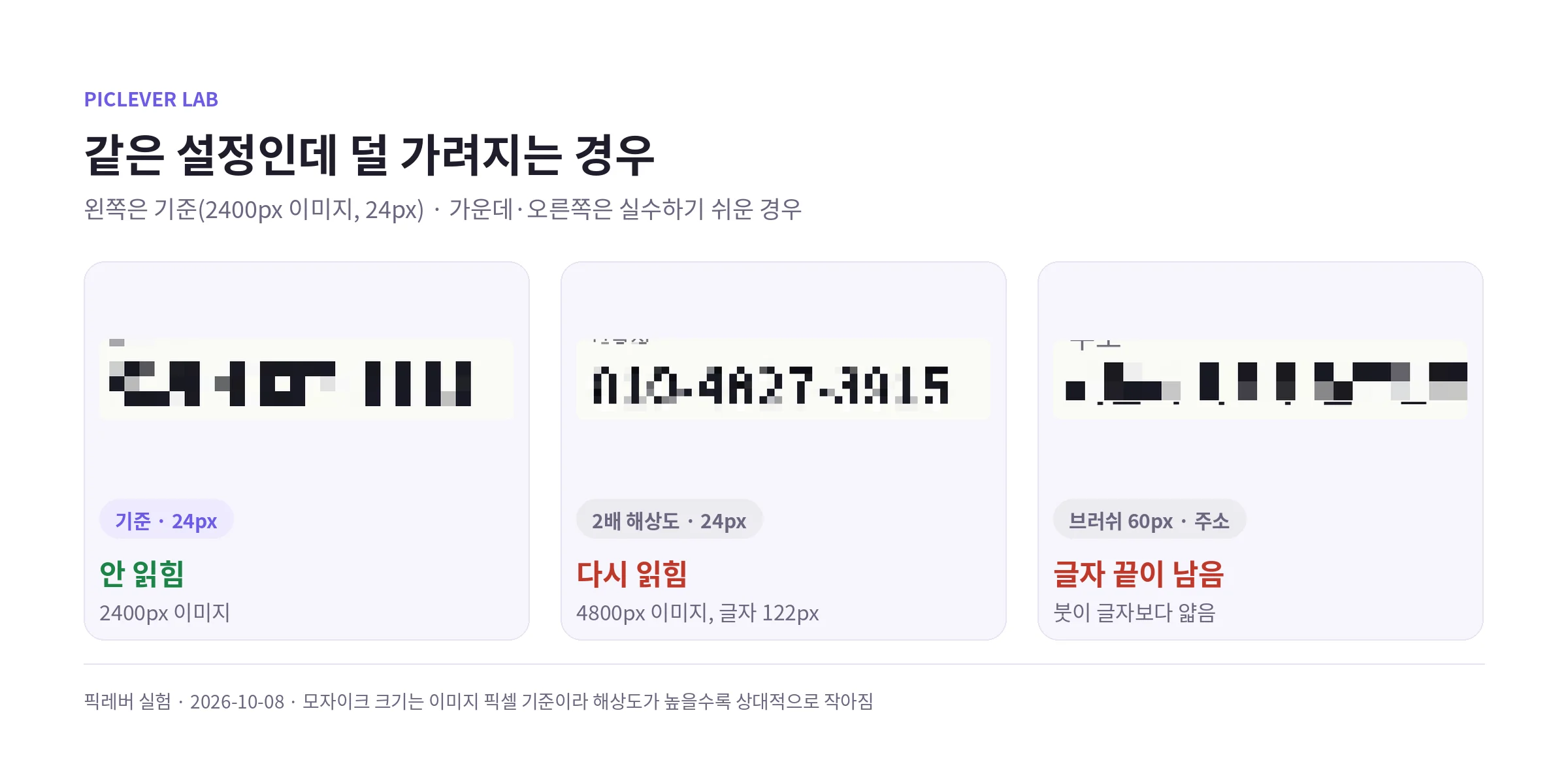
고해상도 사진: 모자이크 크기는 이미지 픽셀 기준입니다. 같은 송장을 4800×3200px로 키운 이미지에서는 글자 높이가 122px이 되어, 기본값 24px로 가린 번호가 다시 읽혔습니다. 휴대폰 원본 사진(4000px 안팎)은 먼저 가릴 글자의 높이를 보고 크기를 올리세요.
-
브러쉬 방식: 브러쉬 크기 기본값 60px로 주소 줄(글자 크기 52px)을 한 번 지나가자, 가려진 띠는 약 50px 높이로 글자 아래쪽 획이 삐져나왔습니다. 브러쉬는 글자보다 넉넉히 굵게 하거나, 줄 단위로 가릴 때는 사각형 방식을 쓰는 편이 확실합니다.
주민등록번호·계좌번호는 칠해서 가리기
-
모자이크한 부분은 저장 파일에서 원래 픽셀로 되돌릴 수 없습니다. 다만 숫자처럼 경우의 수가 적은 정보는, 칸이 작으면 글꼴과 후보를 대입해 추측할 여지가 남습니다.
-
주민등록번호·계좌번호·카드번호처럼 중요한 정보는 도형에서 도형 채우기를 켜고 검은 사각형으로 덮는 편이 확실합니다. 칠한 영역은 PNG·PDF 모두 단색(#181818)으로만 저장됐습니다.
저장한 파일에 남는 것
| 저장 형식 | 용량 (2400×1600px) | 위치·카메라 정보 |
|---|---|---|
| 원본 JPG | 353KB | 있음 |
| JPG | 208KB | 삭제 |
| WebP | 108KB | 삭제 |
| PNG | 970KB | 삭제 |
| 1,501KB | 없음 (이미지 1장으로 합쳐 저장) |
-
해상도는 원본과 같은 2400×1600px 그대로 저장됐습니다.
-
원본에 넣어 둔 GPS 위치, 카메라 기종, 촬영 날짜가 모든 결과에서 사라졌습니다. 가린 정보 말고도 사진 속 위치가 새는 일을 막을 수 있습니다.
-
PDF로 저장해도 모자이크·사각형이 원본 위에 얹힌 별도 층이 아니라, 하나의 이미지로 합쳐져 있었습니다. 편집 프로그램으로 가린 부분을 걷어 낼 수 없습니다.
실험 조건
-
표본: 가짜 이름·전화번호·주소·차량번호·주문번호와 인물 사진을 넣어 만든 예시 송장 이미지(2400×1600px, JPG 353KB, GPS·카메라 정보 포함), 같은 이미지를 2배로 키운 4800×3200px 버전
-
픽레버 이미지 꾸미기의 모자이크(사각형·브러쉬)로 크기 4·8·12·16·24·48px을 적용하고 PNG·JPG·WebP·PDF로 저장한 뒤, 칸 크기와 Tesseract OCR 인식 결과, 메타데이터, PDF 구조를 확인 · 테스트일 2026-10-08
픽레버로 사진 모자이크하기
-
이미지 꾸미기에서 이미지 불러오기를 눌러 사진을 올립니다(PNG·JPG·WebP·BMP, 최대 20MB).
-
화면 아래 도구에서 모자이크를 고릅니다(단축키 M).
-
모자이크 방식을 고릅니다. 글자 줄이나 얼굴처럼 네모난 영역은 사각형, 모양이 불규칙하면 브러쉬.
-
모자이크 크기를 가릴 글자 높이의 3분의 1 이상으로 맞춥니다. 얼굴은 얼굴 폭의 10분의 1 이상이 기준입니다.
-
가릴 부분을 드래그한 뒤, 확대해서 글자가 정말 안 읽히는지 확인하고 이미지 저장을 누릅니다.
자주 묻는 질문
Q. 모자이크를 잘못 칠했어요.
실행 취소(Ctrl+Z)로 하나씩 되돌리거나, 전체 지우기로 처음 상태로 돌아갈 수 있습니다. 저장하기 전까지는 원본이 바뀌지 않습니다.
Q. 캡처 화면을 PDF로 보내야 해요.
저장 형식에서 PDF를 고르면 됩니다. 여러 장을 한 PDF로 묶으려면 사진 여러 장 PDF로 만들기를 참고하세요.
Q. 사진의 위치 정보만 지우고 싶어요.
모자이크 없이 저장해도 위치·카메라 정보는 지워집니다. 방향을 바로잡으면서 지우는 방법은 사진 회전 저장 방법에 정리해 두었습니다.