

PDF 작성자·제목 바꾸기 (문서 속성에 남은 이름, 어디까지 지워질까?)
PDF 문서 속성의 제목·작성자를 픽레버 문서 정보 편집으로 바꾸고 비워 본 결과, 숨은 XMP 사본까지 지워졌지만 만든 프로그램·날짜·사용자 정의 항목·메모 작성자는 남았습니다. 페이지 내용과 책갈피·링크는 그대로입니다.
견적서나 보고서를 PDF로 보내기 전에 파일 속성을 열어 보면, 작성자에 내 이름이, 제목에 '최종_v3' 같은 작업용 이름이 그대로 남아 있는 경우가 많습니다. 받는 사람이 굳이 볼 필요 없는 정보입니다. 워드에서 만든 것처럼 문서 정보를 채운 견적서 PDF를 픽레버 문서 정보 편집으로 바꾸고, 비워 보고, 결과 파일에 어떤 정보가 남는지 하나씩 확인했습니다.
결론: 파일을 올리면 기존 제목·작성자·주제·키워드가 입력란에 그대로 불러와져 바로 고치거나 지울 수 있었고, 같은 내용이 숨어 있던 XMP 사본도 함께 삭제됐습니다. 다만 만든 프로그램(Microsoft Word), 만든·수정 날짜, 사용자 정의 항목, 메모 작성자 이름은 그대로 남았습니다. 페이지 내용과 책갈피·링크·입력 칸은 그대로였고, 용량도 거의 같았습니다.
무엇이 바뀌고 무엇이 남을까
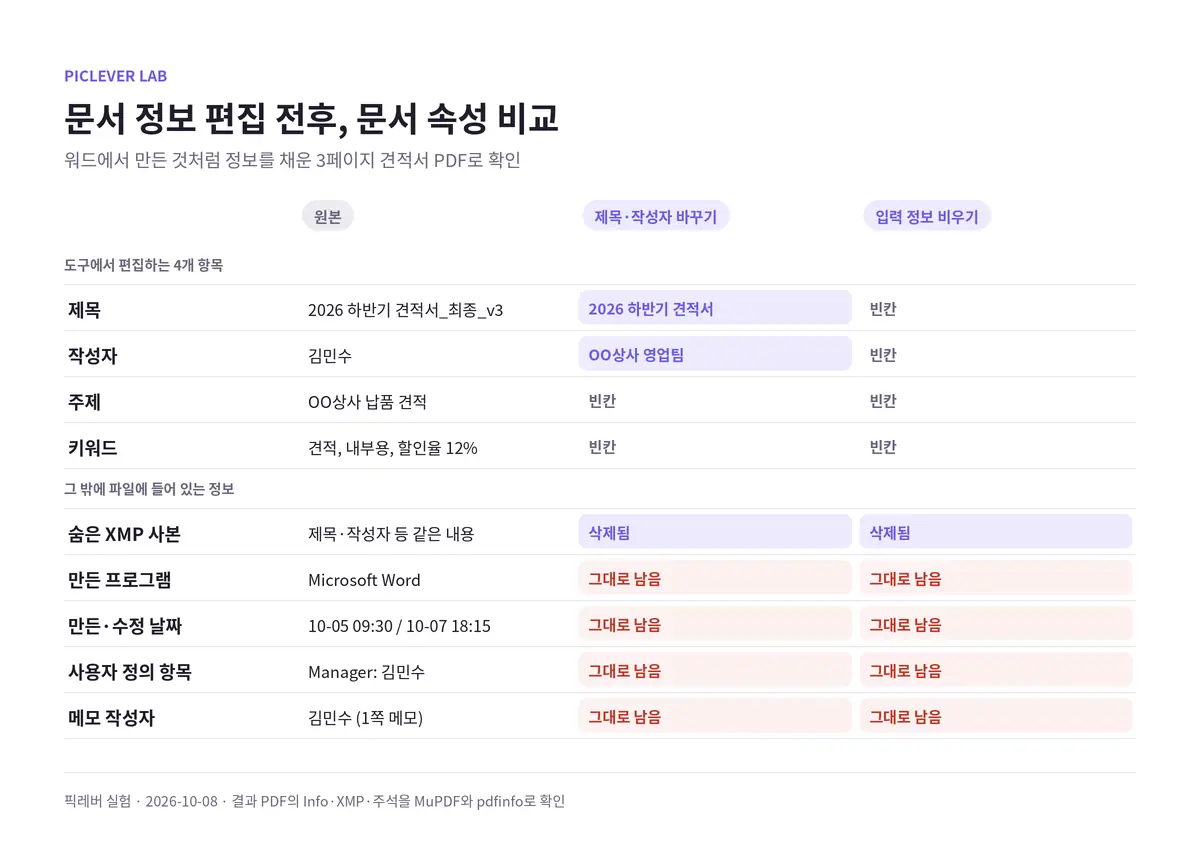
| 항목 | 원본 | 제목·작성자 바꾸기 | 입력 정보 비우기 |
|---|---|---|---|
| 제목 | 2026 하반기 견적서_최종_v3 | 2026 하반기 견적서 | 빈칸 |
| 작성자 | 김민수 | OO상사 영업팀 | 빈칸 |
| 주제·키워드 | 납품 견적, 할인율 12% 등 | 비운 칸은 빈칸 | 빈칸 |
| 숨은 XMP 사본 | 같은 제목·작성자 | 삭제 | 삭제 |
| 만든 프로그램 | Microsoft Word | 그대로 | 그대로 |
| 만든·수정 날짜 | 10-05 / 10-07 | 그대로 | 그대로 |
| 사용자 정의 항목 | Manager: 김민수 | 그대로 | 그대로 |
| 메모(주석) 작성자 | 김민수 | 그대로 | 그대로 |
-
PDF에는 제목·작성자가 문서 정보와 XMP 두 곳에 저장되는 경우가 많습니다. 한 곳만 바꾸면 프로그램에 따라 옛 이름이 보일 수 있는데, 결과 파일에서는 XMP가 통째로 지워져 이런 걱정이 없었습니다.
-
만든 프로그램과 날짜는 편집 대상이 아니라 원본 값이 그대로 남습니다. 날짜도 편집한 시각으로 바뀌지 않았습니다.
-
워드 등에서 넣은 사용자 정의 항목(관리자, 회사 등)과 메모를 단 사람의 이름도 남습니다. 도구 화면에도 "본문·주석의 개인정보 제거 기능은 아닙니다"라고 안내되어 있습니다.
-
결과 파일 이름은 piclever-metadata.pdf로 저장됩니다. 원본 파일 이름의 '최종_v3' 같은 표시는 따라오지 않으니, 보낼 이름으로 바꿔 저장하세요.
문서 정보만 바뀌고 내용은 그대로
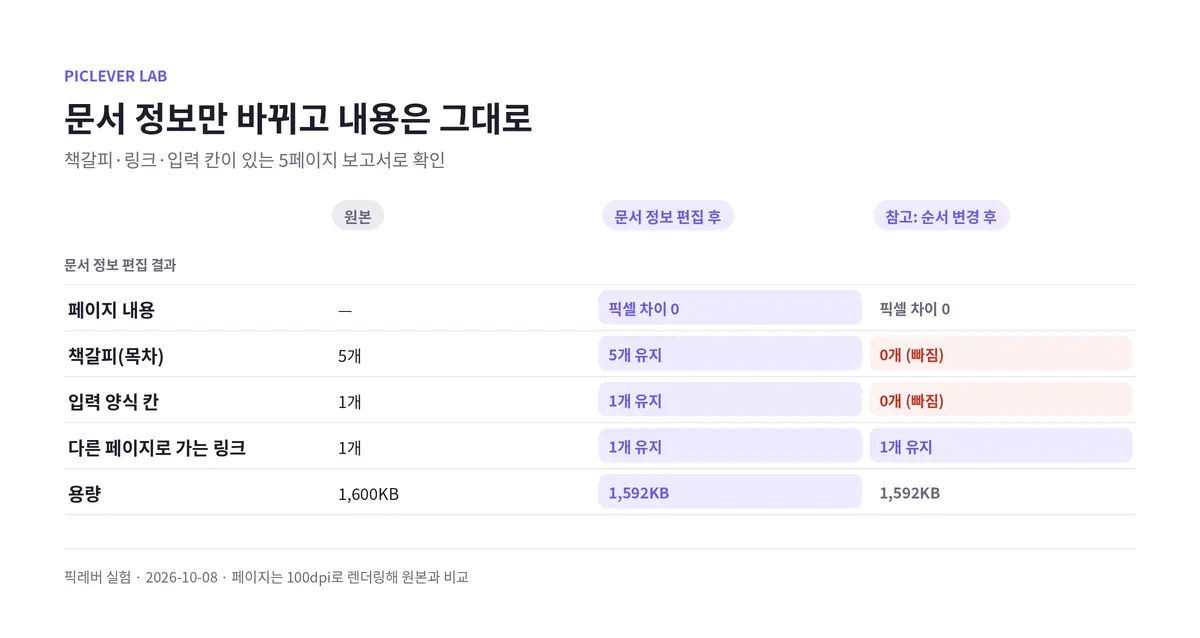
| 확인 항목 | 원본 | 문서 정보 편집 후 |
|---|---|---|
| 페이지 내용 | — | 원본과 픽셀 단위로 동일 |
| 책갈피(목차) | 5개 | 5개 유지 |
| 입력 양식 칸 | 1개 | 1개 유지 |
| 다른 페이지로 가는 링크 | 1개 | 1개 유지 |
| 용량 | 1,600KB | 1,592KB (9.4MB 스캔본은 1KB 감소) |
-
PDF 페이지 순서 바꾸기에서는 책갈피와 입력 칸이 빠졌지만, 문서 정보 편집은 원본 문서를 그대로 둔 채 속성만 고쳐 이런 부가 기능이 모두 남았습니다.
-
키워드는 '견적서, 2026, OO상사'처럼 쉼표로 나눠 입력하면 저장될 때 쉼표 없이 공백으로 이어졌습니다('견적서 2026 OO상사'). 아무것도 고치지 않아도 원본 키워드의 쉼표가 공백으로 바뀌었습니다.
-
제목에 한글·영문·기호(—, 괄호)를 섞어도 그대로 저장됐습니다. 칸을 비우면 해당 항목은 빈 값으로 저장됩니다.
실험 조건
-
표본: 제목·작성자·주제·키워드와 XMP, 만든 프로그램(Microsoft Word), 날짜, 사용자 정의 항목, 작성자 이름이 있는 메모를 넣은 3페이지 견적서 PDF, 책갈피 5개·링크·입력 칸이 있는 5페이지 보고서(1.6MB), 300dpi 스캔처럼 만든 5페이지 PDF(9.4MB)
-
픽레버 문서 정보 편집으로 제목·작성자 바꾸기, 입력 정보 비우기, 그대로 저장을 해 보고 결과 PDF의 문서 정보·XMP·주석을 MuPDF와 pdfinfo로 확인, 페이지는 100dpi로 렌더링해 원본과 비교 · 테스트일 2026-10-08
픽레버로 PDF 작성자·제목 바꾸기
-
문서 정보 편집에서 PDF 선택을 눌러 파일을 올립니다(파일당 50MB, 최대 200페이지, 암호가 걸린 PDF 제외).
-
제목, 작성자, 주제, 키워드 칸에 원본 값이 채워집니다. 보낼 문서에 맞게 고칩니다.
-
모두 지우려면 입력 정보 비우기를 누릅니다. 일부만 지우려면 해당 칸만 비웁니다.
-
결과 만들기를 누른 뒤 결과 저장을 누릅니다. 저장된 piclever-metadata.pdf는 보낼 이름으로 바꿔 두세요.
자주 묻는 질문
Q. 만든 프로그램이나 작성 날짜도 지우고 싶어요.
이 도구에서는 바꿀 수 없습니다. 워드라면 PDF로 내보내기 전에 파일 → 정보 → 문제 확인 → 문서 검사로 문서 속성과 개인 정보를 정리한 뒤 다시 내보내세요.
Q. 메모에 남은 내 이름은 어떻게 하나요?
메모(주석)의 작성자 이름은 문서 정보가 아니라 메모 안에 저장됩니다. 필요 없는 메모는 PDF 뷰어에서 삭제한 뒤 저장하고, 그다음 문서 정보를 정리하세요.
Q. 여러 PDF를 합친 파일의 제목을 정하고 싶어요.
PDF 합치기로 묶은 뒤 이 도구에서 제목과 작성자를 새로 입력하면 됩니다. 합치는 방법은 PDF 합치기 방법을 참고하세요.