

PDF 페이지 삭제하면 정말 지워질까 (삭제한 페이지의 글자·사진, 검은 상자로 가린 글자는?)
PDF 페이지 삭제 후 지운 페이지의 글자·사진이 파일에 남는지 검사하고, 남긴 페이지에서 검은 상자로 가린 계좌번호가 텍스트 추출로 읽히는지 확인
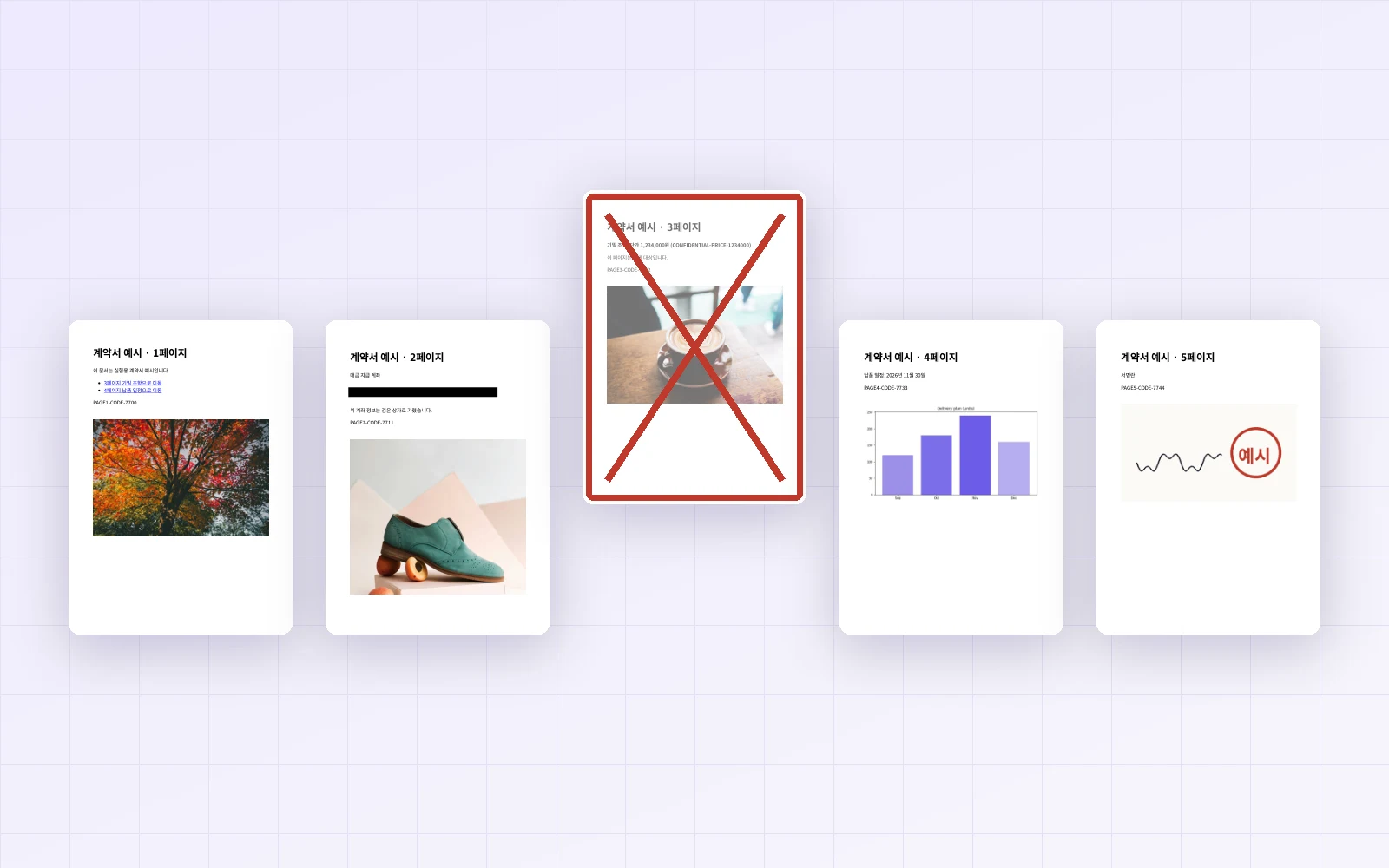
계약서나 견적서를 보내기 전에 단가·개인정보가 든 페이지를 빼고 싶을 때가 있습니다. 그런데 PDF 페이지 삭제로 뺀 페이지가 화면에서만 안 보이고 파일 속에는 남아 있지 않을까요? 픽레버 페이지 삭제로 5페이지 계약서 예시의 3페이지(기밀 조항)를 지운 뒤, 결과 파일 안을 샅샅이 검사했습니다. 남기는 페이지 안의 정보를 검은 상자로 가리는 방법도 함께 확인했습니다.
2026-10-18 업데이트: 책갈피 유지 옵션과 PDF 영구 가리기 도구가 추가되어 다시 실험했습니다.
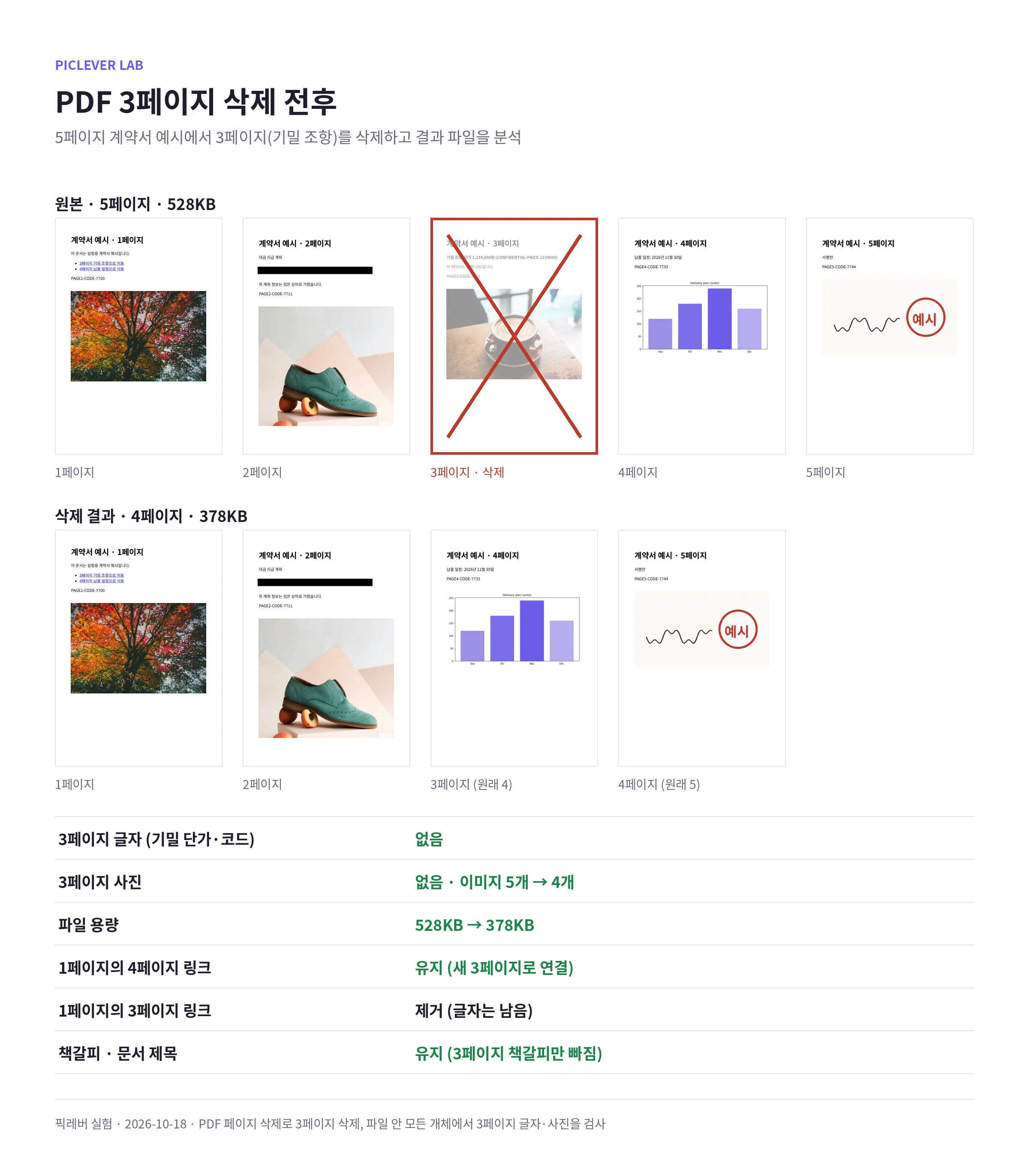
결론: 삭제한 3페이지의 글자와 사진은 결과 파일 어디에도 남지 않았습니다. 이미지는 5개에서 4개로 줄었고, 용량도 528KB에서 378KB가 됐습니다. 책갈피와 문서 제목도 유지됐습니다. 반면 남긴 2페이지에서 검은 상자로 가린 계좌번호는 텍스트 추출로 그대로 읽혔습니다. 가린 글자까지 없애려면 PDF 영구 가리기를 써야 했습니다.
삭제한 페이지는 정말 사라졌을까
| 확인한 것 | 결과 |
|---|---|
| 3페이지 글자(기밀 단가·고유 코드) | 없음 (모든 페이지·파일 안 개체 검사) |
| 3페이지 사진 | 없음 (이미지 5개 → 4개) |
| 파일 용량 | 528KB → 378KB |
| 1페이지의 '4페이지로 이동' 링크 | 유지 (새 3페이지로 연결) |
| 1페이지의 '3페이지로 이동' 링크 | 링크는 제거, 글자는 남음 |
| 책갈피 · 문서 제목 | 유지 (3페이지 책갈피만 빠짐) |
-
픽레버 페이지 삭제는 남길 페이지만 새 PDF로 옮겨 담는 방식이었습니다. 원본을 고쳐 쓰는 게 아니라서 지운 페이지의 내용이 숨은 채로 따라오지 않았습니다.
-
페이지 추출에서 '1-2, 4-5'를 고른 결과도 같았습니다. 두 도구는 남기는 페이지를 고르는 방법만 다릅니다.
-
문서 정보·남은 페이지 책갈피 유지(기본으로 켜짐) 덕분에 책갈피 5개 중 지운 페이지의 1개만 빠지고 문서 제목도 그대로였습니다.
-
목차처럼 남긴 페이지에 적힌 글자는 그대로입니다. '3페이지 기밀 조항으로 이동' 같은 문구가 있다면 직접 지우거나 고쳐야 합니다.
가린 글자는 남아 있었다
| 2페이지 상태 | 화면 | 텍스트 추출 |
|---|---|---|
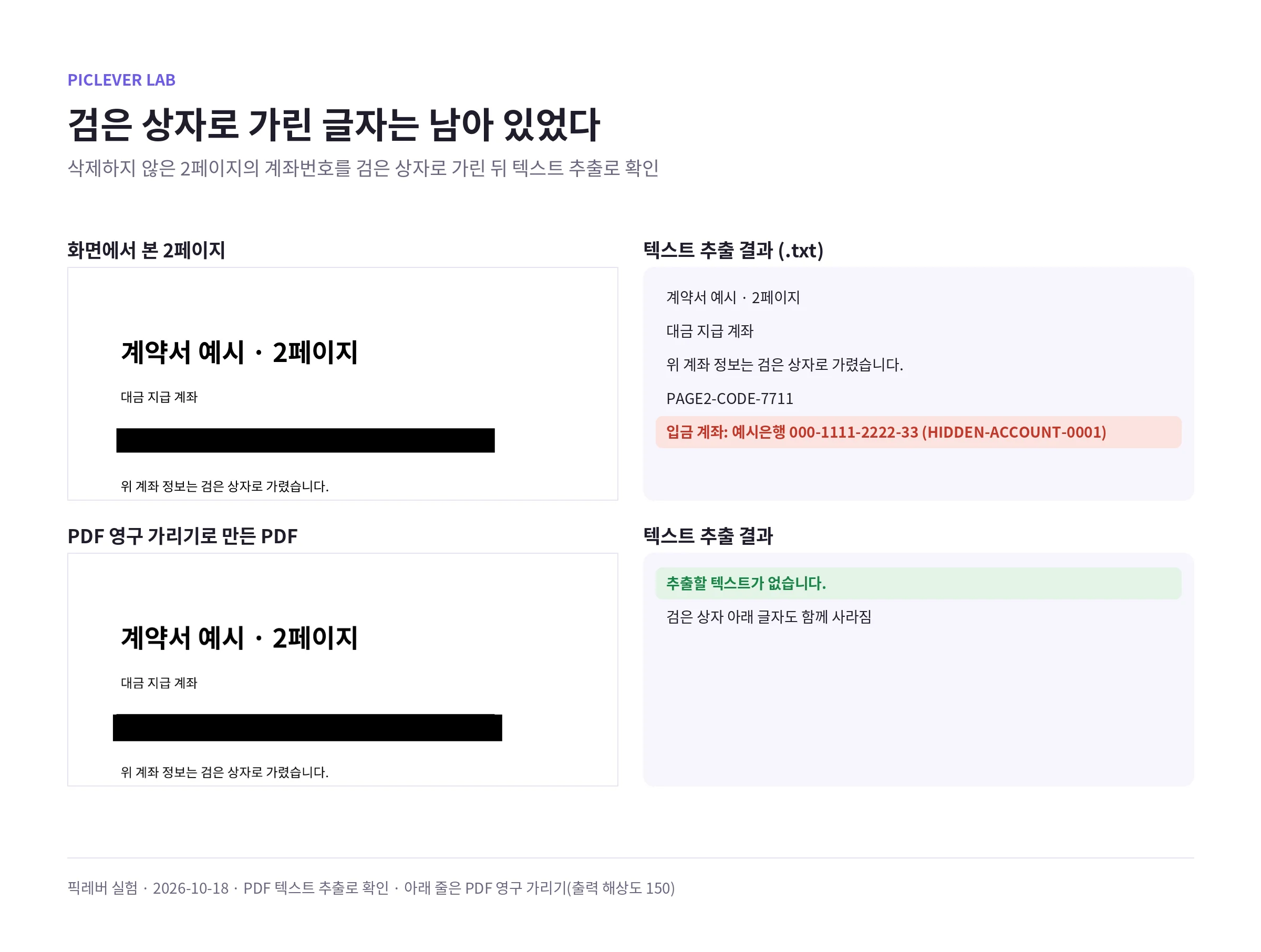
| 계좌번호 위에 검은 상자 | 가려짐 | 계좌번호가 그대로 나옴 |
| PDF 영구 가리기로 만든 PDF | 가려짐 | 추출할 텍스트 없음 |
-
검은 상자는 글자 위에 덮은 그림일 뿐이라, 글자는 그 아래에 그대로 있습니다. PDF 텍스트 추출이나 복사·붙여넣기로 바로 읽혔습니다.
-
PDF 영구 가리기에서 계좌번호 위를 드래그해 영역을 지정하자, 결과 PDF에서는 상자 아래 글자가 사라졌습니다. 모든 페이지를 이미지로 다시 만들기 때문입니다.
-
대신 모든 페이지의 글자가 그림이 되어 검색·복사가 안 되고, 책갈피·링크도 빠집니다. 출력 해상도 150에서 용량은 528KB에서 3.5MB로 늘었습니다. 가릴 내용이 있는 문서에만 쓰세요.
보내기 전에 확인할 것
-
통째로 빼도 되는 페이지: 페이지 삭제로 충분합니다. 지운 페이지의 글자·사진은 남지 않았습니다.
-
페이지 일부만 가려야 할 때: 검은 상자를 덮지 말고 PDF 영구 가리기를 쓰세요. 먼저 필요 없는 페이지를 삭제한 뒤 가리면 용량을 줄일 수 있습니다.
-
문서 속성: 페이지 삭제는 제목을 유지하지만, 만든 프로그램 정보는 바뀌었습니다. 작성자 이름 등은 PDF 작성자·제목 바꾸기로 따로 확인하세요.
-
마지막 점검: 보낼 파일을 PDF 텍스트 추출에 넣어 빠져야 할 글자가 나오지 않는지 확인하면 가장 확실합니다.
실험 조건
-
표본: A4 5페이지 계약서 예시(페이지마다 사진 1장과 고유 코드, 3페이지에 기밀 단가, 2페이지에 검은 상자로 가린 예시 계좌번호, 1페이지에 3·4페이지로 가는 내부 링크, 책갈피 5개, 문서 제목)
-
페이지 삭제에서 '3', 페이지 추출에서 '1-2, 4-5'로 처리한 뒤 파일 안의 모든 개체를 풀어 3페이지 글자·사진·내용 스트림이 남았는지 검사 · 가린 글자는 PDF 텍스트 추출로 확인, 영구 가리기는 출력 해상도 150 · 첫 테스트 2026-10-15, 재측정 2026-10-18
-
공용 글꼴 안에는 글자 모양 몇 개가 남을 수 있지만, 문장이나 숫자로 다시 읽을 수 있는 내용은 없었습니다.
픽레버로 PDF 페이지 삭제하기
-
페이지 삭제에서 PDF 선택을 눌러 파일을 올립니다(파일당 50MB, 최대 200페이지).
-
삭제할 페이지에 '3' 또는 '2, 5-7'처럼 입력합니다. 책갈피를 남기려면 문서 정보·남은 페이지 책갈피 유지를 켜 둡니다(기본값).
-
결과 만들기를 누르고 미리보기에서 남은 페이지를 확인한 뒤 결과 저장을 누릅니다.
-
남긴 페이지 안에 가려야 할 내용이 있다면 결과 파일을 PDF 영구 가리기에 올려 영역을 드래그하고 영구 가린 PDF 만들기를 누릅니다.
자주 묻는 질문
Q. 파일이 서버로 올라가나요?
아닙니다. 페이지 삭제는 브라우저 안에서 처리되어 PDF가 서버로 전송되지 않습니다.
Q. 삭제한 페이지를 되살릴 수 있나요?
결과 파일에서는 되살릴 수 없습니다. 원본 파일은 바뀌지 않으니 따로 보관해 두세요.
Q. 검은 형광펜이나 메모 기능으로 가려도 마찬가지인가요?
PDF 뷰어의 사각형·형광펜 메모도 글자 위에 덮는 방식이라 아래 글자가 남는 경우가 많습니다. 보내기 전에 텍스트 추출로 꼭 확인하세요.