

PDF 텍스트 추출 방법 (복사하면 줄이 끊길 때, 두 단 편집·표·스캔본 결과 비교)
PDF 글자를 TXT로 뽑아 원본과 비교했습니다. 글자와 두 단 순서는 정확했지만 줄 끝마다 줄바꿈이 들어오고, 표는 공백으로 구분되며, 스캔 PDF는 추출되지 않았습니다.
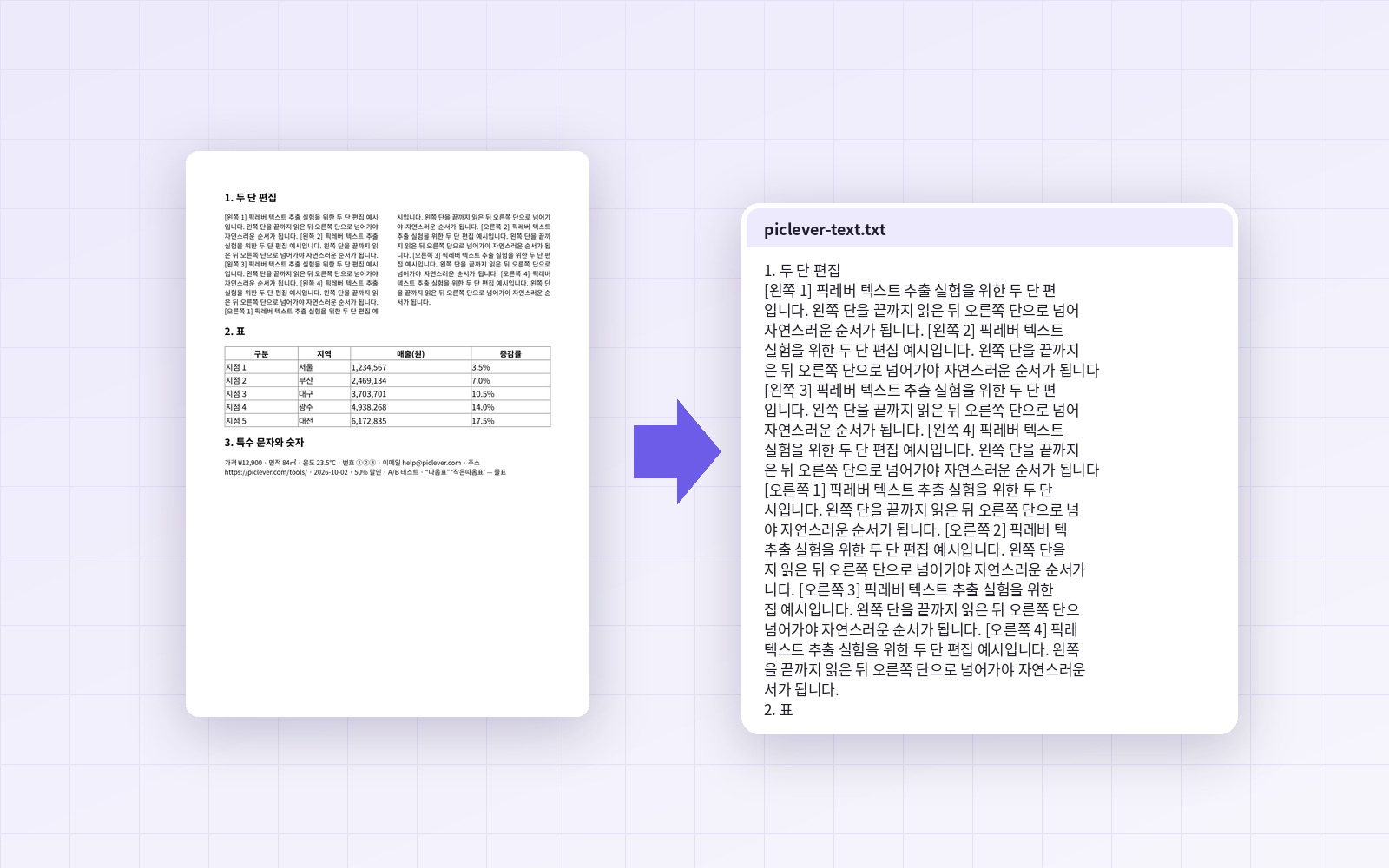
PDF로 받은 계약서나 보고서의 문장을 문서나 메일에 옮기려는데, 드래그해서 복사하면 줄이 엉뚱하게 끊기거나 순서가 뒤섞여 다시 다듬어야 할 때가 많습니다. 픽레버 PDF 텍스트 추출로 두 단 편집 문서, 표, 특수 문자, 스캔 PDF를 TXT로 뽑아 보고, 원본 글자와 하나하나 비교했습니다.
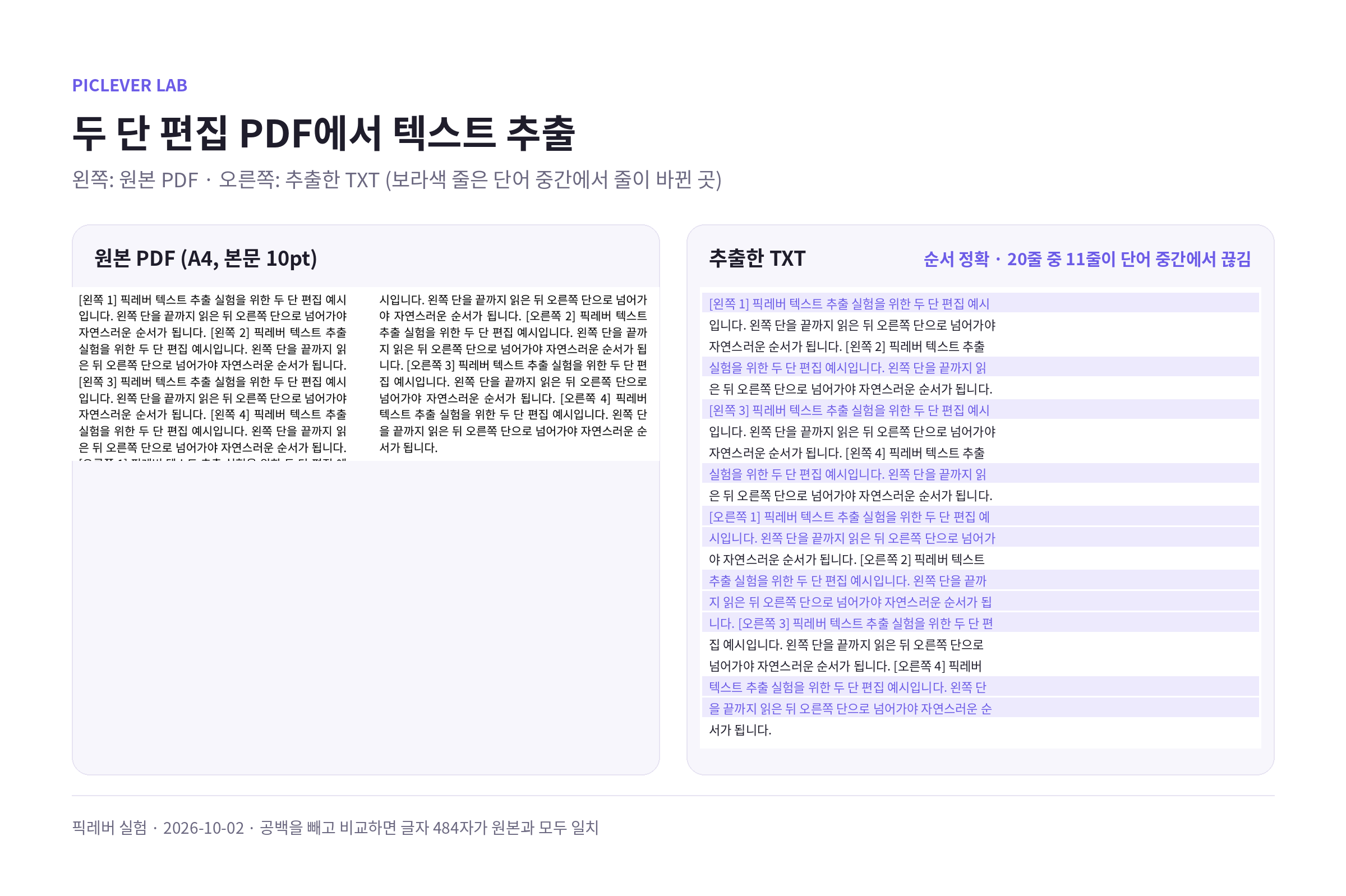
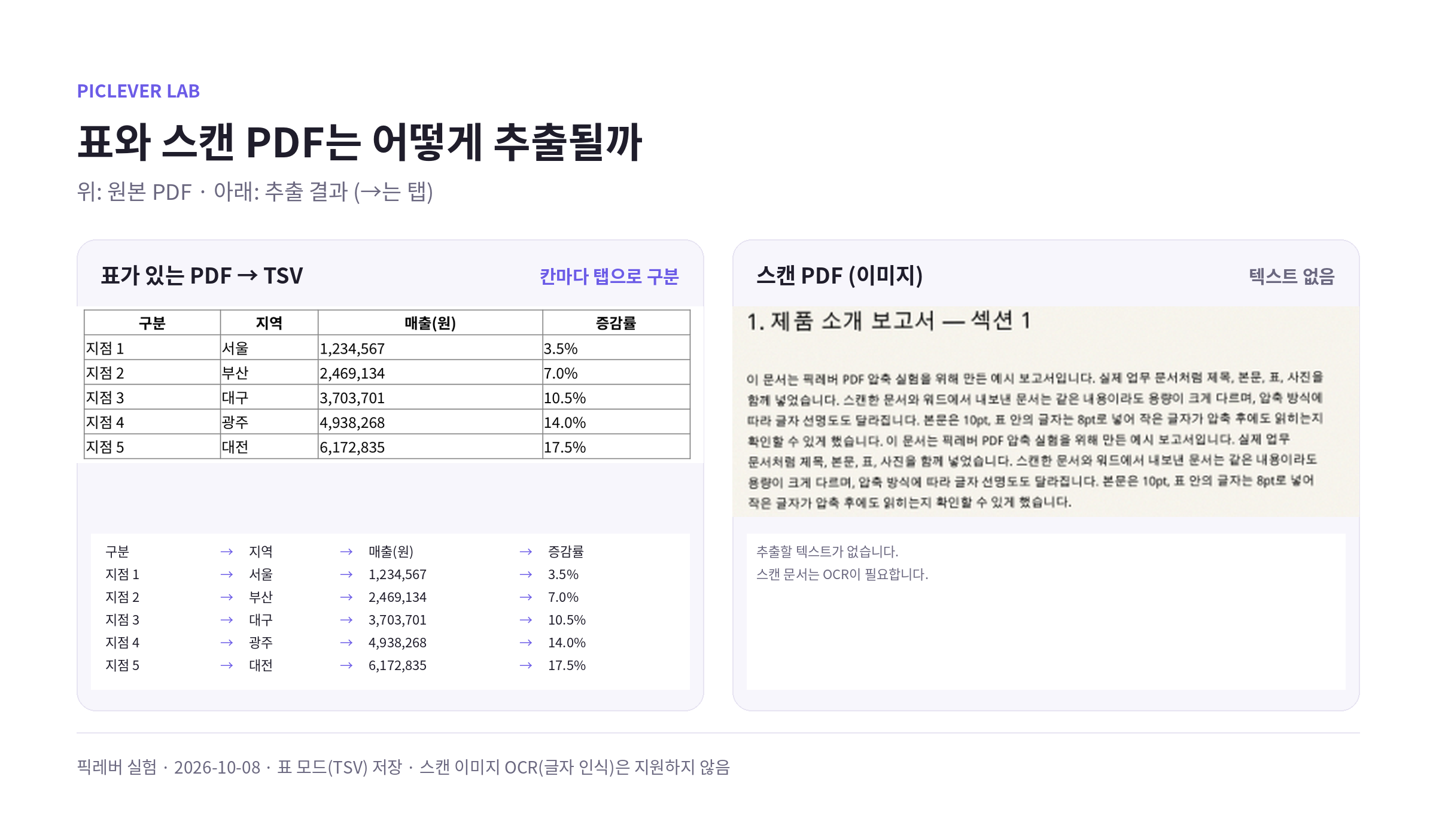
결론: 글자로 만든 PDF는 공백을 빼고 비교했을 때 484자가 원본과 모두 일치했고, 두 단 편집도 왼쪽 단 → 오른쪽 단 순서로 정확히 뽑혔습니다. 다만 PDF의 줄 끝이 그대로 줄바꿈으로 들어와, 한글 문단에서는 20줄 중 11줄이 단어 중간에서 끊겼습니다. 표는 표 · 탭 구분(.tsv)으로 저장하면 칸마다 탭이 들어가 엑셀에 붙여 넣자 4열로 바로 나뉘었고, 스캔 PDF는 글자가 아니라 이미지라 추출되지 않았습니다.
두 단 편집 문서는 순서대로 뽑힐까
| 확인 항목 | 결과 |
|---|---|
| 읽는 순서 | 왼쪽 단을 끝까지 읽은 뒤 오른쪽 단, 원본과 같음 |
| 글자 정확도 | 공백을 빼면 484자 모두 일치 |
| 줄바꿈 | PDF의 줄 끝마다 줄바꿈, 20줄 중 11줄이 단어 중간에서 끊김 |
| 페이지 구분 | 페이지마다 '--- 1 ---' 같은 구분선이 들어감 |
-
한글은 단어 중간에서도 줄을 바꾸기 때문에, 줄바꿈을 그냥 지우면 '예시입니다'처럼 붙어야 할 곳은 맞지만 '글꼴과 머리글'처럼 띄어야 할 곳이 붙어 버립니다. 문단으로 쓸 글은 줄 끝을 하나씩 확인하며 이어 붙이세요.
-
목록이나 짧은 줄로 된 문서(주소록, 항목 목록)는 줄바꿈이 그대로 있어 오히려 편합니다.
표, 특수 문자, 스캔 PDF는 어떻게 나올까
| 문서 | 추출 결과 |
|---|---|
| 표 (TXT) | 행마다 한 줄, 칸 사이는 공백 1칸 (숫자·쉼표·%는 정확) |
| 표 (TSV) | 칸마다 탭으로 구분 → 엑셀에 붙여 넣으면 4열 × 6행으로 바로 나뉨 |
| 특수 문자 | ₩, ㎡, ℃, ①②③, 이메일, 주소, 날짜 모두 정확. 작은따옴표(‘) 1개만 비슷한 모양의 다른 문자로 바뀜 |
| 스캔 PDF | "추출할 텍스트가 없습니다. 스캔 문서는 OCR이 필요합니다." |
-
표를 엑셀로 옮길 때는 텍스트 형식을 '표 · 탭 구분(.tsv)'으로 고르세요. TXT는 칸 사이가 공백이라 붙여 넣으면 한 줄이 한 칸에 들어갑니다.
-
다만 TSV는 같은 줄에 떨어져 있는 글자를 모두 칸으로 나누기 때문에, 두 단 편집 본문은 왼쪽·오른쪽 단의 줄이 탭으로 섞여 나왔습니다. 문장은 TXT, 표는 TSV로 따로 저장하는 편이 좋습니다. 빈 칸이나 합쳐진 칸이 있는 복잡한 표는 결과를 확인하세요.
-
스캔 PDF는 페이지 전체가 사진이라 뽑을 글자가 없습니다. 글자 인식(OCR) 기능이 있는 프로그램이 필요합니다. 내가 가진 PDF가 어느 쪽인지는 PDF 뷰어에서 글자를 드래그해 선택되는지로 확인할 수 있습니다.
실험 조건
-
표본: 두 단 편집 본문·표·특수 문자가 들어간 A4 문서(본문 10pt), 글자 위주 보고서 5페이지, 300dpi 스캔처럼 만든 5페이지 PDF(9.4MB)
-
픽레버 PDF 텍스트 추출로 TXT를 저장한 뒤, 원본 문장과 공백을 뺀 글자, 줄바꿈 위치, 표의 구분 문자를 비교 · 테스트일 2026-10-02, 도구 개선(TSV 저장·공백 정리) 후 2026-10-08 재확인
픽레버로 PDF 텍스트 추출하기
-
PDF 텍스트 추출에서 PDF 선택을 눌러 파일을 올립니다(파일당 50MB, 최대 200페이지, 암호가 걸린 PDF 제외).
-
일부 페이지만 필요하면 페이지 범위에 '2-3'처럼 입력합니다. 빈칸이면 전체 페이지를 뽑습니다.
-
텍스트 형식을 고릅니다. 문장은 일반 텍스트(.txt), 표를 엑셀로 옮길 때는 표 · 탭 구분(.tsv).
-
결과 만들기를 누른 뒤 결과 저장을 눌러 파일(piclever-text.txt 또는 .tsv)을 내려받습니다.
-
메모장이나 문서 프로그램에서 열어 필요한 부분을 복사하고, 문단은 줄 끝을 확인하며 이어 붙입니다.
자주 묻는 질문
Q. 추출한 TXT가 깨져 보여요.
파일은 한글이 깨지지 않는 UTF-8 형식으로 저장됩니다. 오래된 프로그램에서 깨져 보이면 메모장이나 다른 편집기로 열어 보세요.
Q. 이미지 속 글자도 뽑을 수 있나요?
아니요. 사진이나 스캔으로 들어간 글자는 이미지라서 추출되지 않습니다. 페이지를 이미지로 보관하려면 PDF JPG 변환을 쓸 수 있습니다.
Q. 필요한 페이지만 따로 PDF로 보내고 싶어요.
텍스트 대신 페이지 자체가 필요하다면 PDF 페이지 추출로 원하는 페이지만 새 PDF로 저장하세요.