

이미지 글자 추출 정확도 (스크린샷·사진 속 한글 복사, 글자 크기·흐림·기울기 비교)
숫자·영문이 섞인 한글 문장을 글자 크기와 사진 상태를 바꿔 이미지 글자 추출에 넣고, 원문과 한 글자씩 비교한 정확도와 자주 틀리는 글자를 정리
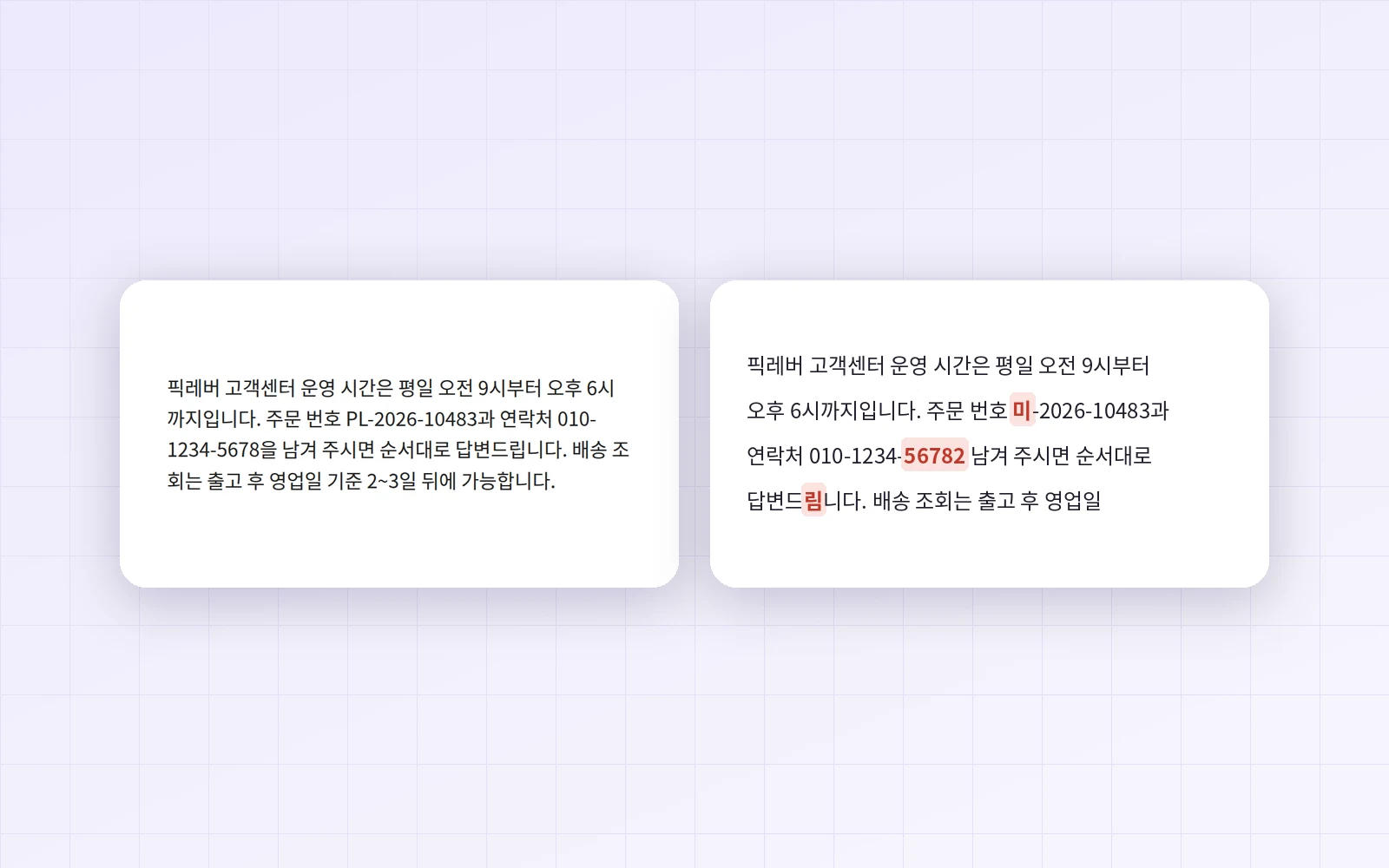
카톡 캡처나 문서 사진 속 글자를 다시 타이핑하기 번거로울 때 이미지 글자 추출(OCR)을 씁니다. 그런데 어떤 이미지까지 제대로 읽을까요? 픽레버 이미지 글자 추출에 숫자·영문이 섞인 한글 문장 3개를 글자 크기와 사진 상태를 바꿔 가며 넣고, 원문과 한 글자씩 비교했습니다.
2026-10-18 업데이트: 도구에 작은 글자 보정과 기울기 자동 보정이 추가되어, 보정을 끈 결과와 켠 결과를 다시 측정했습니다.
결론: 보정을 켠 기본값에서 10~12px 작은 글씨도 96~97%, 8° 기울어진 사진도 96%까지 읽었습니다. 보정을 끄면 각각 55~65%, 63%였습니다. 반면 흐린 사진(2px)은 보정을 켰을 때 90%로, 끈 98%보다 낮았습니다. 한쪽에 그림자가 진 사진은 보정을 켜도 66%에 그쳤습니다. 정확도가 높아도 숫자 뒤 조사가 숫자로 바뀌는 오류는 여전해, 전화번호·주문번호는 꼭 확인해야 합니다.
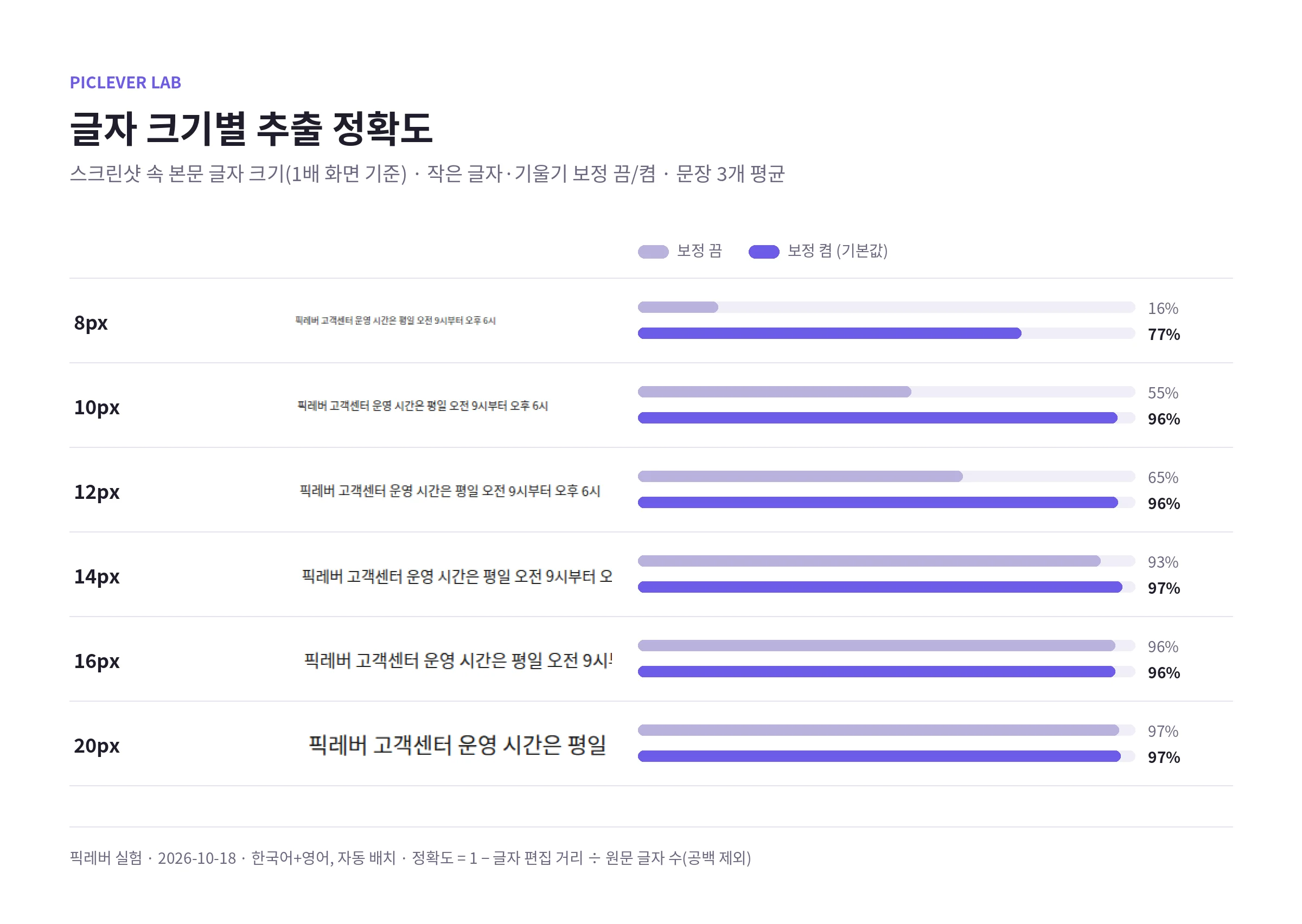
글자 크기별 정확도
| 글자 크기 (스크린샷) | 보정 끔 | 보정 켬 (기본값) |
|---|---|---|
| 8px | 16% | 77% |
| 10px | 55% | 96% |
| 12px | 65% | 97% |
| 14px | 93% | 97% |
| 16px | 96% | 96% |
| 20px | 97% | 97% |
-
PC 화면을 1배로 캡처한 작은 글씨(10~12px)는 보정을 끄면 절반 가까이 틀렸지만, 작은 글자 보정이 이미지를 최대 2배로 키워 인식하자 96~97%가 됐습니다.
-
14px 이상은 보정 여부와 관계없이 96~97%였습니다. 휴대폰 캡처는 보통 화면 배율이 2~3배라 이 구간에 들어갑니다.
-
8px처럼 아주 작은 글씨는 보정을 켜도 77%였습니다. 가능하면 화면을 확대한 상태에서 캡처하세요.
-
명조체도 보정을 켜자 98%로, 고딕체와 차이가 없었습니다.
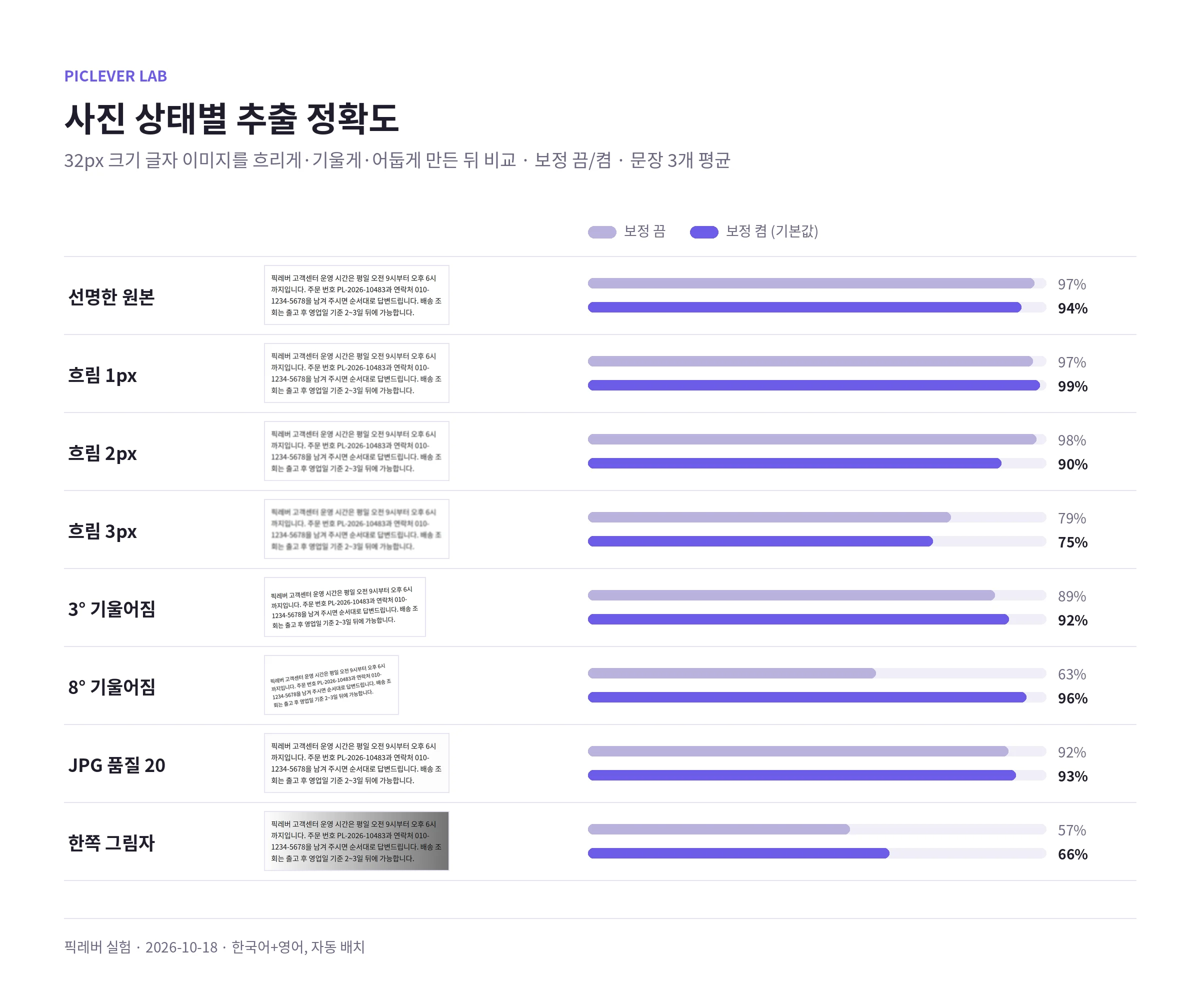
사진 상태별 정확도
| 사진 상태 (32px 글자) | 보정 끔 | 보정 켬 (기본값) |
|---|---|---|
| 선명한 원본 | 97% | 94% |
| 흐림 1px | 97% | 99% |
| 흐림 2px | 98% | 90% |
| 흐림 3px | 79% | 75% |
| 3° 기울어짐 | 89% | 92% |
| 8° 기울어짐 | 63% | 96% |
| JPG 품질 20 | 92% | 93% |
| 한쪽 그림자 | 57% | 66% |
-
기울기 자동 보정 덕분에 8° 기울어진 사진도 반듯한 사진만큼 읽었습니다.
-
흐린 사진은 보정이 오히려 손해였습니다. 흐림 2px에서 보정을 켜면 문장 하나가 77%까지 떨어졌습니다. 흐린 사진의 결과가 이상하면 두 보정을 끄고 다시 추출해 보세요.
-
그림자는 보정으로 해결되지 않았습니다. 어두운 쪽 글자가 빠지니, 조명 아래에서 휴대폰 그림자가 드리우지 않게 찍으세요.
자주 틀린 글자
보정을 켜고 정확도가 90% 이상인 결과에서도 아래 오류가 반복됐습니다.
| 원문 | 추출 결과 |
|---|---|
| 010-1234-5678을 | 010-1234-56782 |
| 10483과 | 104832 |
| PL-2026 | 미-2026 |
| KN-7781 | KN-T781 |
| [email protected]으로 | [email protected]& |
-
숫자 바로 뒤의 조사(을·과)가 숫자나 기호로 바뀌어, 전화번호·주문번호에 없는 숫자가 붙었습니다.
-
한글 사이의 짧은 영문 코드는 한글로 읽히기도 했습니다.
-
줄바꿈은 이미지의 줄 그대로 들어가 '010-'과 '1234-5678'처럼 번호가 두 줄로 나뉘기도 했습니다. 붙여 넣은 뒤 이어 붙여 주세요.
언어 설정은 '한국어 + 영어'로
| 언어 설정 | 한글+영문 이메일 문장 | 한글 문장 |
|---|---|---|
| 한국어 + 영어 (기본값) | 93% | 98% |
| 한국어 | 73% (이메일 주소가 깨짐) | 98% |
| 영어 | 20% | 0~18% |
-
한국어만 고르면 한글은 잘 읽었지만 이메일 주소 같은 영문이 엉뚱한 글자로 바뀌었습니다.
-
한글이 섞인 이미지에 영어를 고르면 한글을 거의 읽지 못했습니다. 영문만 있는 이미지에만 쓰세요.
실험 조건
-
표본: 숫자·영문·기호가 섞인 한글 문장 3개(각 90~100자)를 고딕체로 8~20px 스크린샷, 명조체·다크 모드·연한 회색 16px, 32px 이미지에 흐림(가우시안 1~3px)·회전(3°, 8°)·JPG 품질 20·한쪽 그림자(밝기 100%→45%)를 적용
-
픽레버 이미지 글자 추출에서 한국어 + 영어, 문서 배치 자동으로 추출하고, 작은 글자 보정·기울기 자동 보정을 모두 끈 경우와 켠 경우(기본값)를 비교 · 정확도 = 1 − (원문과 결과의 글자 편집 거리 ÷ 원문 글자 수), 공백 제외 · 첫 테스트 2026-10-15, 재측정 2026-10-18
-
실제 사진은 조명·종이·카메라에 따라 결과가 달라질 수 있습니다.
픽레버로 이미지 글자 추출하기
-
이미지 글자 추출에서 이미지 불러오기를 눌러 캡처나 사진을 올립니다.
-
언어는 한국어 + 영어, 문서 배치는 자동으로 둡니다.
-
작은 글자 보정과 기울기 자동 보정은 켠 상태(기본값)로 글자 추출하기를 누릅니다.
-
결과를 글자 복사 또는 TXT 저장합니다. 흐린 사진에서 결과가 이상하면 두 보정을 끄고 다시 추출해 보세요.
자주 묻는 질문
Q. 이미지가 서버로 올라가나요?
아닙니다. 글자 인식은 기기 안에서 처리됩니다. 처음 한 번은 인식 데이터를 내려받느라 시간이 더 걸립니다.
Q. 보정을 켜면 원본 이미지가 바뀌나요?
아닙니다. 확대와 기울기 보정은 글자를 인식할 때만 적용되고, 올린 이미지는 그대로입니다.
Q. 표를 찍으면 표 그대로 나오나요?
아닙니다. 표 서식은 유지되지 않고 글자만 나옵니다. 칸이 흩어진 이미지라면 문서 배치를 흩어진 글자로 바꿔 보세요.
Q. PDF 속 글자는요?
글자 선택이 되는 PDF라면 이미지로 바꾸지 말고 PDF 텍스트 추출을 쓰는 편이 정확합니다.