

사진 회전 저장 방법 (휴대폰 사진이 옆으로 누울 때, 화질·위치 정보는 어떻게 될까?)
휴대폰 사진이 옆으로 눕는 이유인 EXIF 방향 정보를 확인하고, 픽레버 이미지 회전으로 저장했을 때 방향 고정, JPG·WebP·PNG별 용량과 화질(PSNR), 위치·촬영 정보 삭제 여부를 비교했습니다.
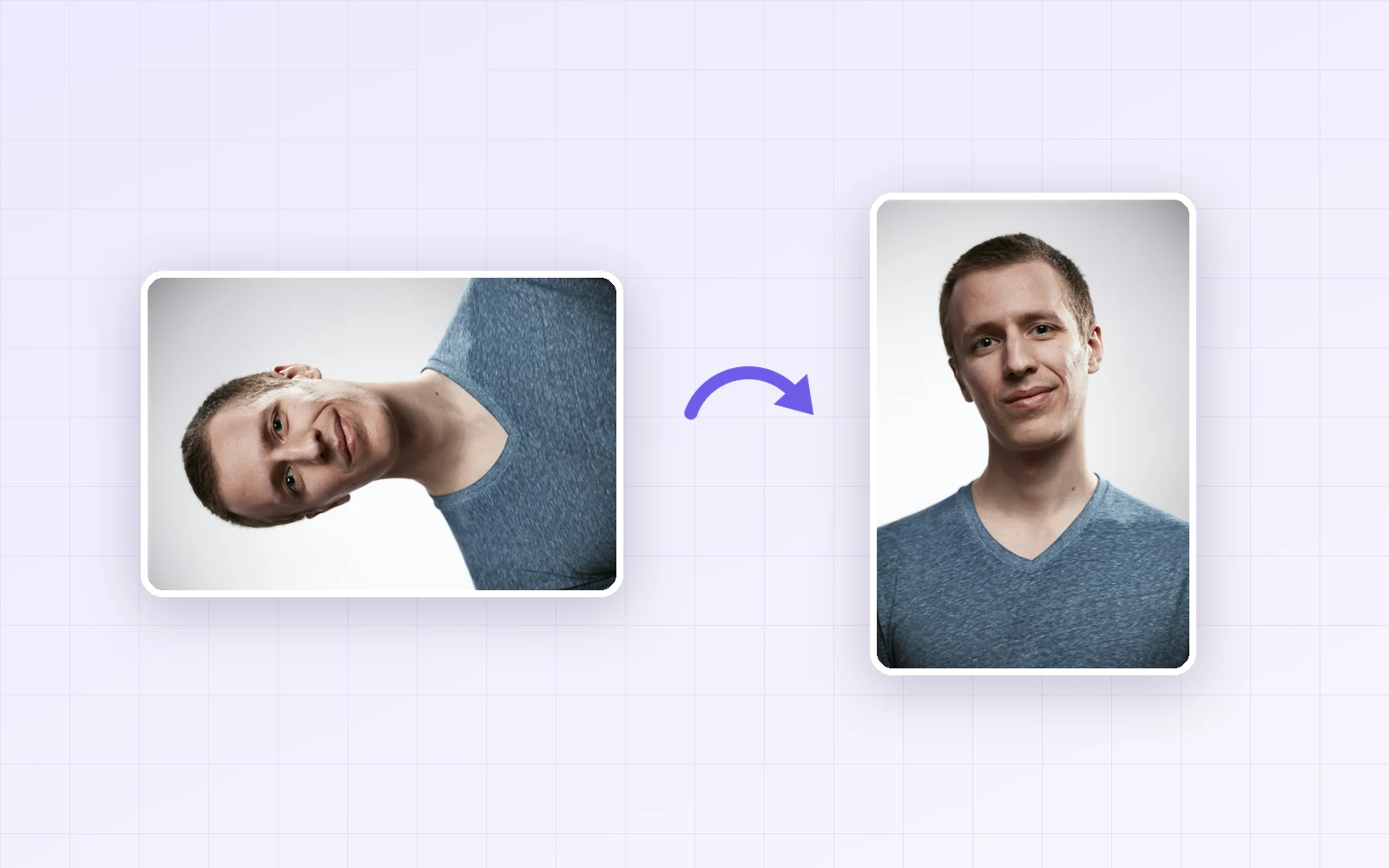
휴대폰으로 찍은 사진이 내 폰에서는 똑바로 보이는데, PC나 다른 사이트에 올리면 옆으로 누워 보일 때가 있습니다. 사진 파일 안의 방향 정보(EXIF)를 읽는 곳과 무시하는 곳이 있기 때문입니다. 픽레버 이미지 회전·뒤집기로 방향 정보가 들어간 휴대폰 사진과 4000×2667px 풍경 사진을 돌려 저장하고, 방향이 어떻게 고정되는지, 화질과 용량, 위치 정보는 어떻게 바뀌는지 확인했습니다.
결론: 픽레버는 사진을 불러올 때 방향 정보를 읽어 똑바로 세운 뒤 저장해, '회전 안 함'으로 한 번 저장하는 것만으로 어디서나 똑바로 보이는 사진이 됐습니다. 저장할 때 위치(GPS)·카메라·촬영 날짜 정보도 모두 지워졌습니다. JPG로 다시 저장하면 화질 손실이 조금 생기는데, 90°·180°로 돌리면 손실이 조금 더 커졌습니다(PSNR 41.2 → 36.3dB). 다만 400% 확대에서도 눈으로 구분하기는 어려웠습니다.
휴대폰 사진이 옆으로 눕는 이유
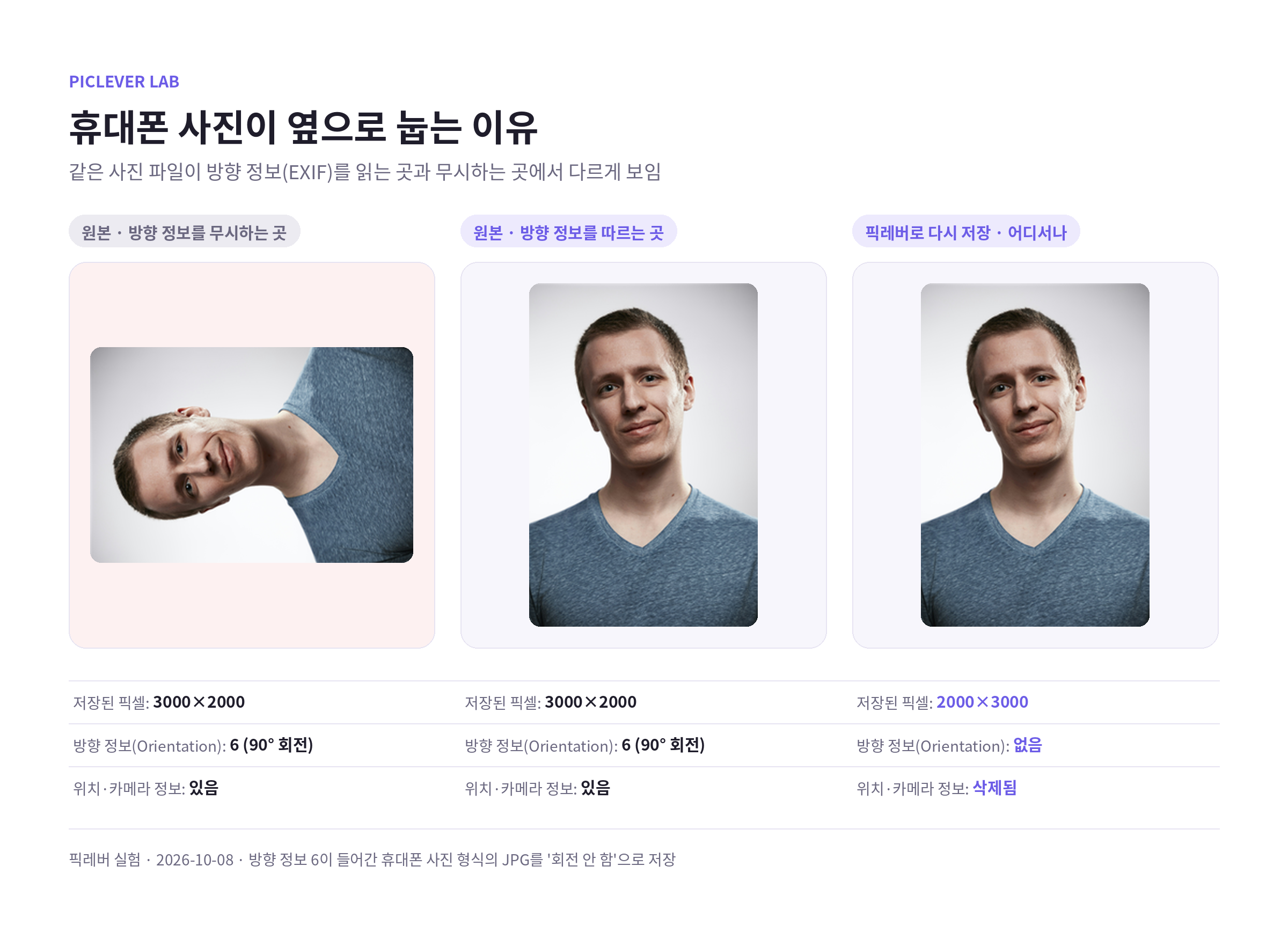
| 상태 | 저장된 픽셀 | 방향 정보 | 보이는 모습 |
|---|---|---|---|
| 원본 (휴대폰 사진) | 3000×2000 (가로) | 6 = 90° 돌려서 보기 | 읽는 곳은 세로, 무시하는 곳은 옆으로 누움 |
| 픽레버 '회전 안 함'으로 저장 | 2000×3000 (세로) | 없음 | 어디서나 세로로 똑바로 |
| 픽레버 '오른쪽 90°'로 저장 | 3000×2000 (가로) | 없음 | 똑바로 선 사진 기준으로 90° 돌아감 |
-
휴대폰은 사진을 옆으로 눕힌 채 저장하고 "90° 돌려서 보라"는 방향 정보만 붙이는 경우가 많습니다. 이 정보를 읽지 않는 프로그램이나 사이트에서 사진이 옆으로 눕습니다.
-
픽레버는 미리보기부터 방향 정보를 반영해(2000×3000px로 표시) 보이는 그대로 돌릴 수 있습니다. 결과 파일은 픽셀 자체를 세로로 저장하고 방향 정보는 지워, 다른 곳에서 한 번 더 돌아가는 일이 없습니다.
-
그래서 옆으로 누운 사진을 고칠 때는 '회전 안 함'으로 그냥 한 번 저장해 보세요. 그래도 방향이 틀리면 그때 회전을 고르면 됩니다.
저장 형식별 용량과 화질
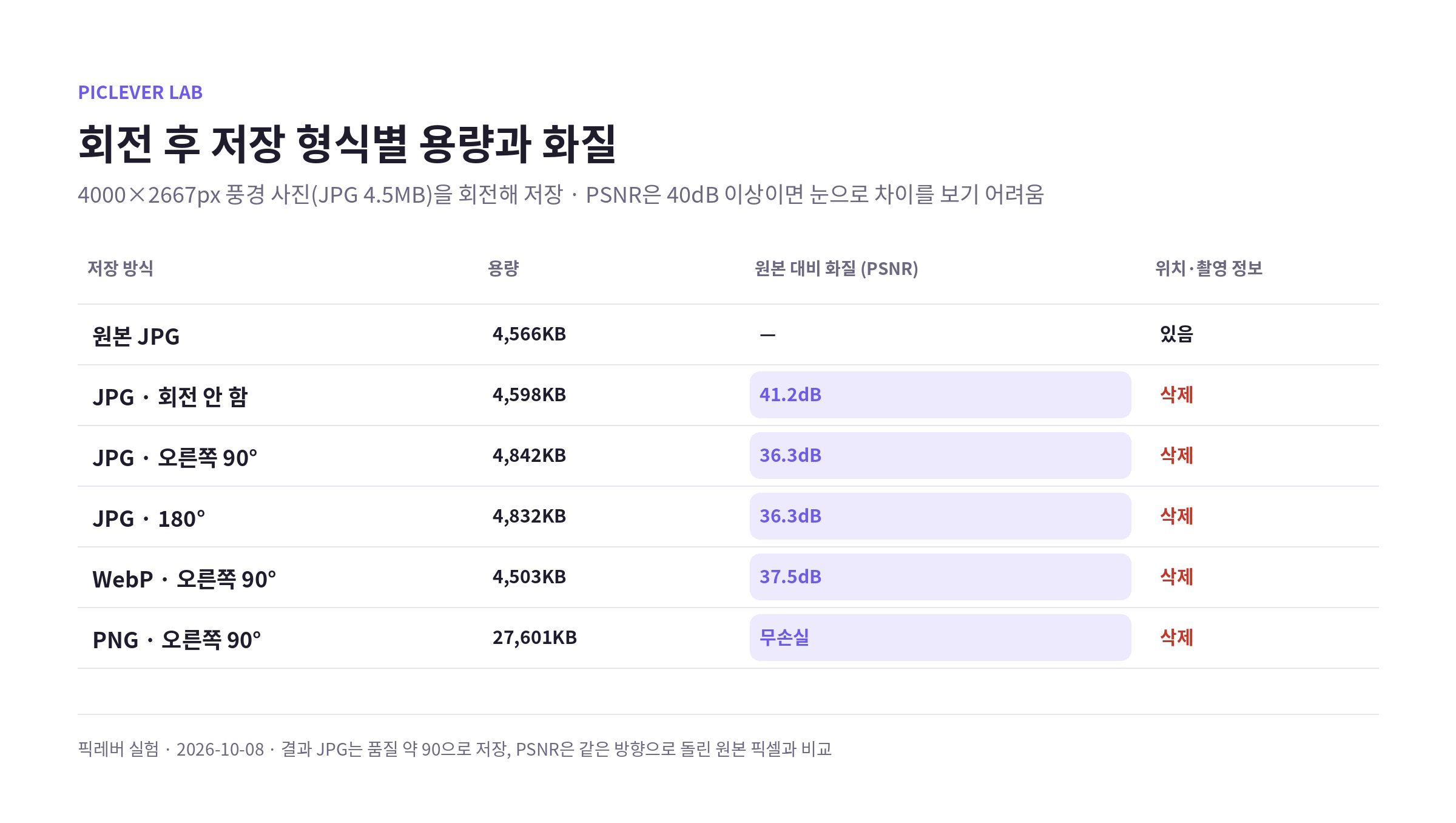
| 저장 방식 | 용량 | 원본 대비 화질 (PSNR) |
|---|---|---|
| 원본 JPG | 4,566KB | — |
| JPG · 회전 안 함 | 4,598KB | 41.2dB |
| JPG · 오른쪽 90° | 4,842KB | 36.3dB |
| JPG · 180° | 4,832KB | 36.3dB |
| WebP · 오른쪽 90° | 4,503KB | 37.5dB |
| PNG · 오른쪽 90° | 27,601KB | 무손실 |
-
JPG 결과는 품질 약 90으로 다시 저장됩니다. 그래서 회전하지 않아도 약간의 손실이 생기고, 90°·180°로 돌리면 JPG의 8×8 블록 위치가 바뀌어 손실이 조금 더 커졌습니다. 400% 확대에서도 차이는 거의 보이지 않았습니다.
-
원본 화질을 그대로 지켜야 하면 PNG로 저장하세요. 대신 용량이 6배(27.6MB)로 커집니다. 블로그·메신저·쇼핑몰에 올릴 사진이라면 JPG나 WebP로 충분합니다.
-
좌우·상하 반전은 회전하지 않은 JPG와 같은 수준(41.2dB)이었습니다.
위치·촬영 정보는 지워집니다
-
원본에 있던 GPS 위치, 카메라 기종(Galaxy S24), 촬영 날짜·노출 정보가 결과 JPG에서 모두 사라졌습니다. WebP·PNG 결과에도 남지 않았습니다.
-
집이나 회사에서 찍은 사진을 올릴 때는 위치 정보가 지워져 오히려 안심입니다. 반대로 사진 앱에서 촬영 날짜순 정리가 필요하다면 원본을 따로 보관하세요. 저장한 파일은 촬영 날짜 정보가 없어 날짜순 정리가 달라질 수 있습니다.
실험 조건
-
표본: 방향 정보 6(90° 회전)·GPS·카메라 정보를 넣은 휴대폰 사진 형식의 JPG(3000×2000px로 저장, 2000×3000px로 표시), 같은 정보를 넣은 4000×2667px 풍경 JPG(4.5MB)
-
픽레버 이미지 회전·뒤집기로 회전 안 함·오른쪽 90°·180°·좌우 반전을 적용하고 JPG·WebP·PNG로 저장한 뒤, 픽셀 크기와 EXIF, 같은 방향으로 돌린 원본 픽셀 대비 PSNR을 비교. 3장을 한 번에 돌려 ZIP 저장도 확인 · 테스트일 2026-10-08
픽레버로 사진 회전해 저장하기
-
이미지 회전·뒤집기에서 이미지 추가를 눌러 사진을 올립니다(최대 20장, PNG·JPG·WebP·BMP).
-
회전에서 회전 안 함·오른쪽 90°·180°·왼쪽 90° 중 고르고, 필요하면 좌우 반전이나 상하 반전을 누릅니다. 옆으로 누운 휴대폰 사진은 먼저 '회전 안 함'으로 확인해 보세요. 기울어진 사진은 자유 각도 (°)에 값을 넣어 바로잡을 수 있습니다(2026-10-18 추가). 이미지 전체가 들어오도록 캔버스가 넓어지고, PNG·WebP는 빈 모서리가 투명하게 저장됩니다.
-
저장 형식을 고릅니다. 화질 그대로는 PNG, 올릴 사진은 JPG·WebP.
-
회전·뒤집기 적용을 누른 뒤 개별 저장 또는 전체 ZIP 저장을 누릅니다.
자주 묻는 질문
Q. 여러 장을 한 번에 돌릴 수 있나요?
네. 최대 20장을 올려 같은 설정으로 돌리고, 전체 ZIP 저장으로 한 번에 받을 수 있습니다. 파일 이름에는 결과 크기(예: _2667x4000)가 붙습니다.
Q. PDF 페이지가 옆으로 누워 있어요.
PDF는 PDF 회전에서 페이지별로 돌리세요. 방법과 화질 변화는 PDF 회전 저장 방법에 정리해 두었습니다.
Q. JPG 품질을 직접 정할 수 있나요?
이 도구에서는 품질을 고르지 않습니다. 용량을 더 줄이거나 품질을 정하고 싶다면 이미지 압축을 쓰세요. 품질별 차이는 JPG 품질 몇으로 저장할까?를 참고하세요.