

배경 제거(누끼) 무료로 하기, 상품·인물 사진 결과 비교 (일반 vs 인물 정밀 모델, 가장자리 설정)
상품·커피잔·인물 사진의 배경을 픽레버 배경 제거의 일반·인물 정밀 모델로 지워 비교했습니다. 상품은 일반, 인물은 인물 정밀이 나았고, 가장자리 설정과 저장 형식(PNG·WebP·JPG)별 결과와 용량도 정리했습니다.
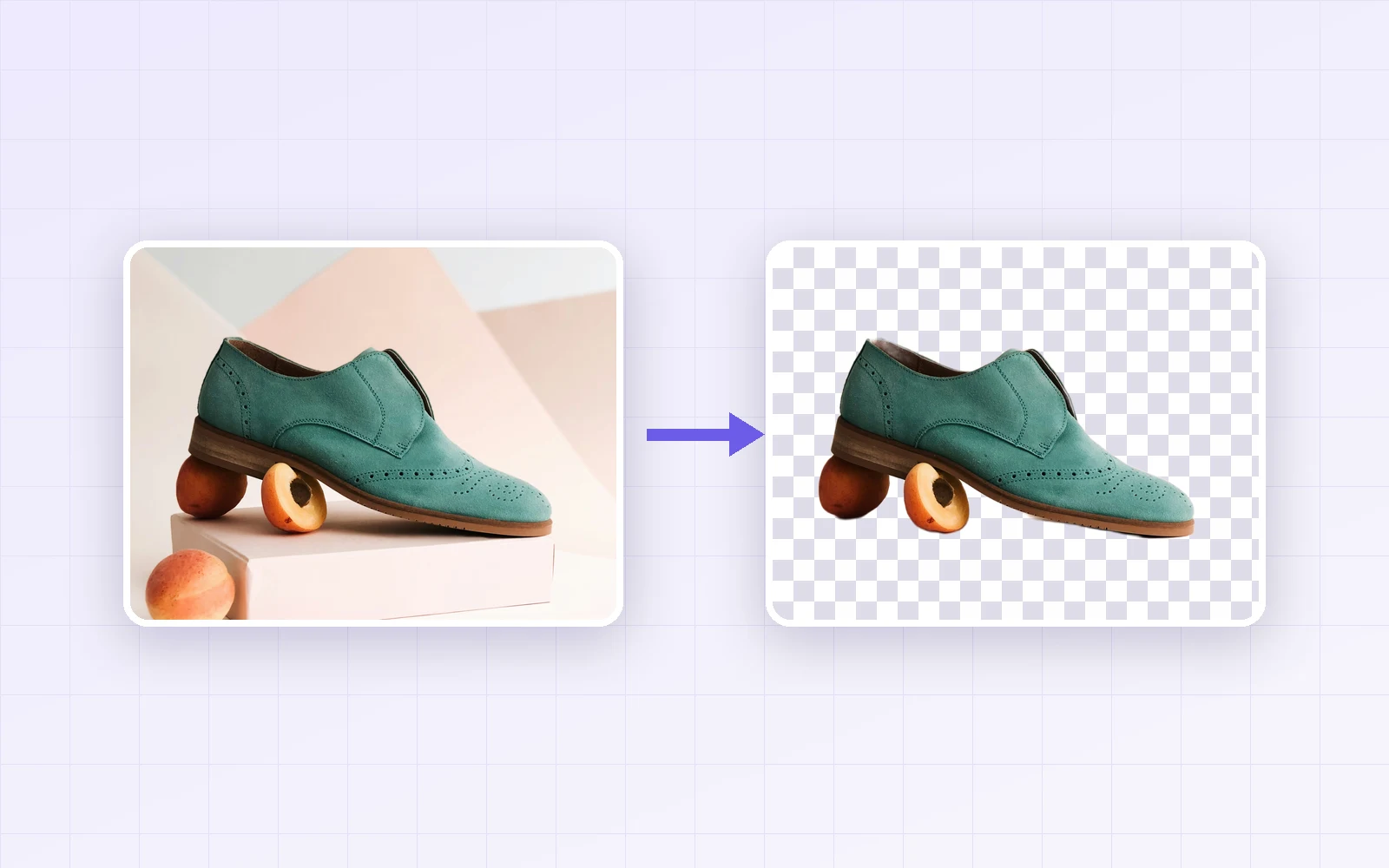
상품 사진을 흰 배경에 올리거나, 인물 사진의 배경을 바꾸려면 먼저 배경을 지우는 작업(누끼)이 필요합니다. 픽레버 배경 제거로 상품·커피잔·인물 사진 4장을 '일반'과 '인물 정밀' 두 모델로 처리하고, 머리카락 같은 경계를 가장자리 설정 0·30·100으로 바꿔 가며 확대해 비교했습니다. 저장 형식별 용량도 함께 쟀습니다.
결론: 상품·물건 사진은 '일반'이 깔끔했습니다. '인물 정밀'은 커피잔 사진에서 테이블까지 남겼습니다. 반대로 인물 사진은 '인물 정밀'이 윤곽을 더 선명하게 잡고 잔머리도 더 남겼고, 대신 처리 시간이 약 2.5배, 첫 실행 때 내려받는 모델이 약 44MB였습니다. 투명 배경은 WebP로 저장하면 PNG의 8분의 1 용량이었습니다(3,448KB → 412KB).
사진 종류별 결과
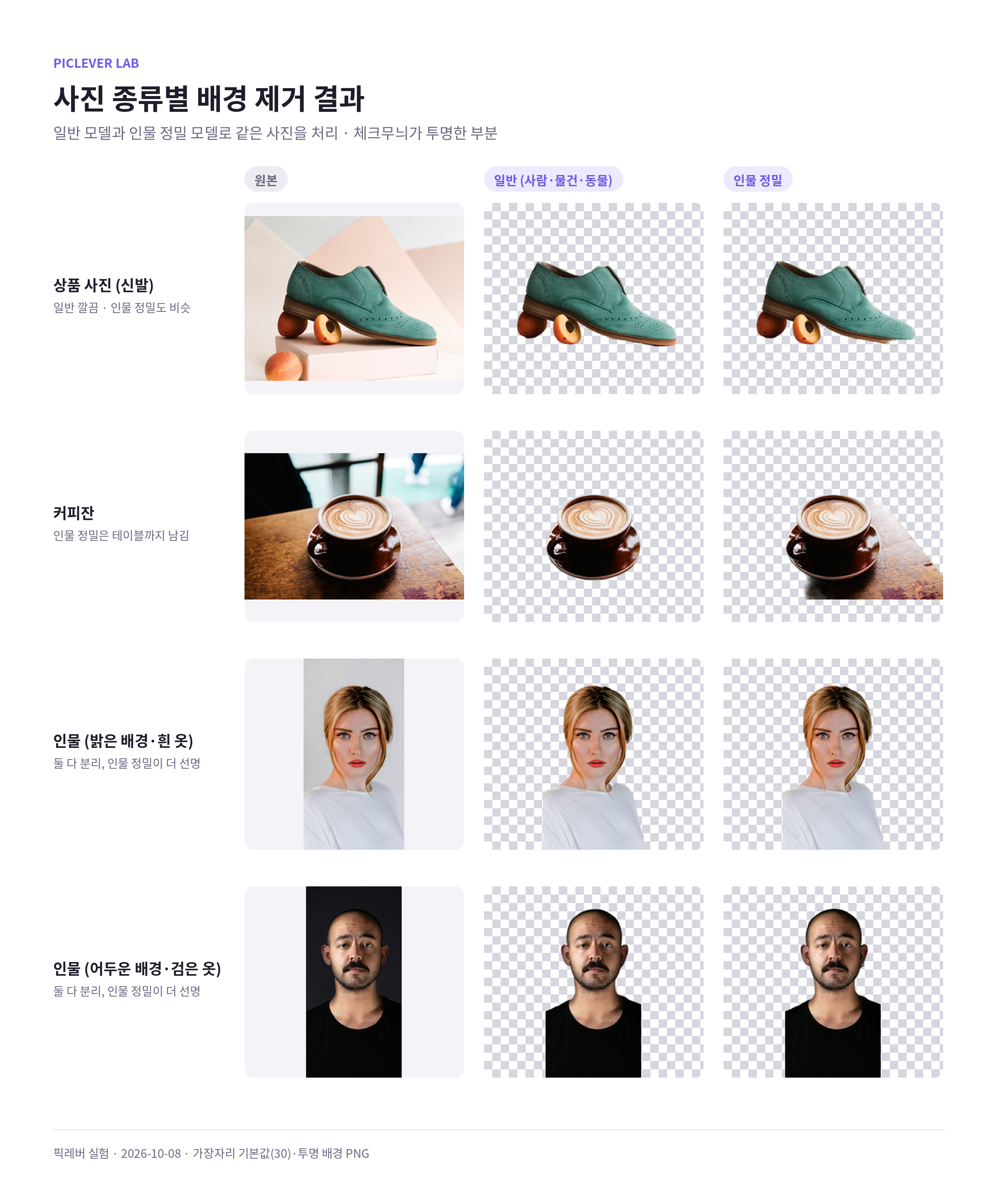
| 사진 | 일반 (사람·물건·동물) | 인물 정밀 (머리카락·어깨) |
|---|---|---|
| 상품 (신발·받침 과일) | 신발과 받침 과일만 깔끔하게 남음 | 거의 같음 |
| 커피잔 | 잔과 받침만 남음 | 테이블 일부까지 남음 (전경 비율 20% → 38%) |
| 인물 (밝은 배경·흰 옷) | 분리됨, 경계가 약간 흐림 | 분리됨, 잔머리까지 더 남음 |
| 인물 (어두운 배경·검은 옷) | 분리됨, 경계가 약간 흐림 | 분리됨, 경계가 더 선명 |
-
상품·음식·물건은 '일반'을 먼저 쓰세요. '인물 정밀'은 사람 윤곽에 맞춘 모델이라, 사람이 없는 사진에서는 주변 배경까지 주인공으로 잡을 수 있습니다.
-
흰 옷과 밝은 회색 배경, 검은 옷과 어두운 배경처럼 색이 비슷해도 두 모델 모두 경계를 찾았습니다. 다만 받침대 위의 신발처럼 여러 물체가 붙어 있으면, 붙어 있는 과일까지 함께 남았습니다.
-
결과 이미지는 원본과 같은 해상도(3200×4000px 그대로)로 저장됩니다.
머리카락과 가장자리 설정
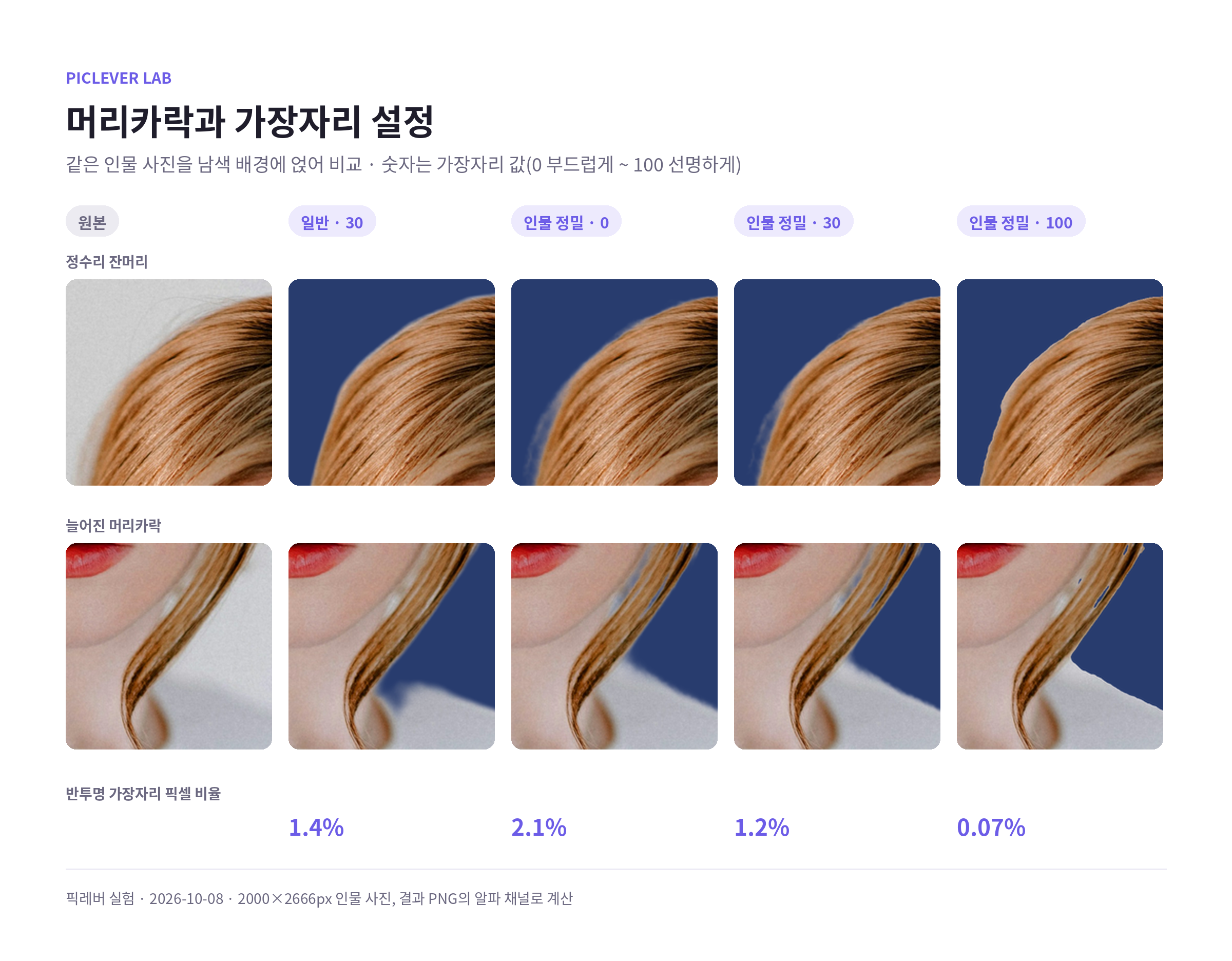
| 설정 | 반투명 가장자리 픽셀 | 보기 |
|---|---|---|
| 일반 · 30 (기본값) | 1.4% | 경계가 부드럽지만 흐릿하고 잔머리는 사라짐 |
| 인물 정밀 · 0 | 2.1% | 잔머리가 가장 많이 남음, 경계가 부드러움 |
| 인물 정밀 · 30 (기본값) | 1.2% | 잔머리와 선명한 윤곽의 균형 |
| 인물 정밀 · 100 | 0.07% | 칼로 자른 듯 선명, 잔머리는 사라지고 머리카락 사이가 뚫림 |
-
가장자리 값을 낮출수록(왼쪽) 반투명 픽셀이 늘어 머리카락·그림자가 자연스럽게 남고, 높일수록(오른쪽) 경계가 선명해집니다. 100에서는 반투명 픽셀이 거의 없었습니다.
-
인물 사진은 0~30, 흰 배경에 올릴 상품 누끼는 70~100이 어울립니다. 신발 사진도 100에서 반투명 픽셀이 1.1% → 0.06%로 줄었습니다.
-
가장자리는 배경 제거를 다시 하지 않아도 저장 전에 바로 바꿀 수 있습니다.
저장 형식과 용량
| 저장 형식·배경 | 용량 (3200×4000px 신발 사진) |
|---|---|
| 원본 JPG | 1,029KB |
| PNG · 투명 | 3,448KB |
| WebP · 투명 | 412KB |
| JPG · 흰색 | 560KB |
| PNG · 흰색 | 3,354KB |
-
투명 배경이 필요하면 WebP가 PNG보다 훨씬 가볍습니다. WebP를 받지 않는 프로그램이나 사이트라면 PNG로 저장하세요.
-
JPG는 투명 배경을 지원하지 않아, 배경을 '투명'으로 두고 JPG를 고르면 PNG로 저장됩니다. 쇼핑몰처럼 흰 배경이 필요하면 배경을 흰색으로 바꾼 뒤 JPG로 저장하세요.
처리 시간과 모델
| 항목 | 일반 | 인물 정밀 |
|---|---|---|
| 처음 내려받는 모델 | 약 4.6MB | 약 44MB |
| 처리 시간 (이 실험 환경) | 5~8초 | 14~16초 |
-
이미지는 서버로 보내지 않고 기기 안에서 처리됩니다. 그래서 처리 시간은 사용하는 컴퓨터·휴대폰 성능에 따라 달라집니다.
-
'인물 정밀'은 처음 한 번 약 44MB를 내려받으니, 모바일 데이터로 쓸 때는 와이파이에서 쓰는 편이 좋습니다.
실험 조건
-
표본: 받침 위 신발 상품 사진(3200×4000px), 테이블 위 커피잔(2000×1333px), 밝은 배경·흰 옷 인물(2000×2666px), 어두운 배경·검은 옷 인물(2000×3000px)
-
픽레버 배경 제거에서 일반·인물 정밀 모델과 가장자리 0·30·100, 저장 형식 PNG·WebP·JPG를 바꿔 저장한 뒤, 결과 이미지의 알파 채널로 전경·반투명 픽셀 비율을 계산 · 테스트일 2026-10-08
픽레버로 배경 제거하기
-
배경 제거에서 이미지 불러오기를 누르거나 이미지를 끌어다 놓습니다(최대 20MB, 한 변 8,192px).
-
사진 종류를 고릅니다. 상품·물건은 일반, 머리카락이 중요한 인물 사진은 인물 정밀.
-
배경 제거하기를 누르고, 원본 비교 막대로 결과를 확인합니다.
-
가장자리를 조정합니다. 인물은 왼쪽(부드럽게), 상품 누끼는 오른쪽(선명하게).
-
배경(투명·흰색·색상)과 저장 형식(PNG·WebP·JPG)을 고른 뒤 이미지 저장을 누릅니다.
자주 묻는 질문
Q. 배경이 조금 남거나 주인공 일부가 지워졌어요.
배경과 주인공의 색이 비슷하거나 유리·머리카락처럼 경계가 복잡하면 생길 수 있습니다. 다른 사진 종류로 다시 해 보고, 남은 부분은 이미지 자르기의 펜툴로 다듬으세요.
Q. 누끼 딴 상품을 정사각형 대표이미지로 만들고 싶어요.
배경을 흰색으로 저장한 뒤 정사각형으로 맞추면 됩니다. 방법은 쇼핑몰 대표이미지 정사각형으로 만들기를 참고하세요.
Q. 증명사진 배경도 바꿀 수 있나요?
'인물 정밀'로 배경을 지운 뒤 배경을 흰색이나 원하는 색으로 저장하면 됩니다. 규격 크기는 증명사진 크기 조절 방법에 정리해 두었습니다.