

증명사진 배경 흰색으로 바꾸기 (어두운 배경 사진은 테두리가 남을까? 가장자리 설정 비교)
배경이 다른 인물 사진 3장을 픽레버 배경 제거로 흰색 배경으로 바꾸고, 가장자리 0·30·70·100에 따라 머리 둘레 테두리와 머리카락이 어떻게 달라지는지 비교했습니다.
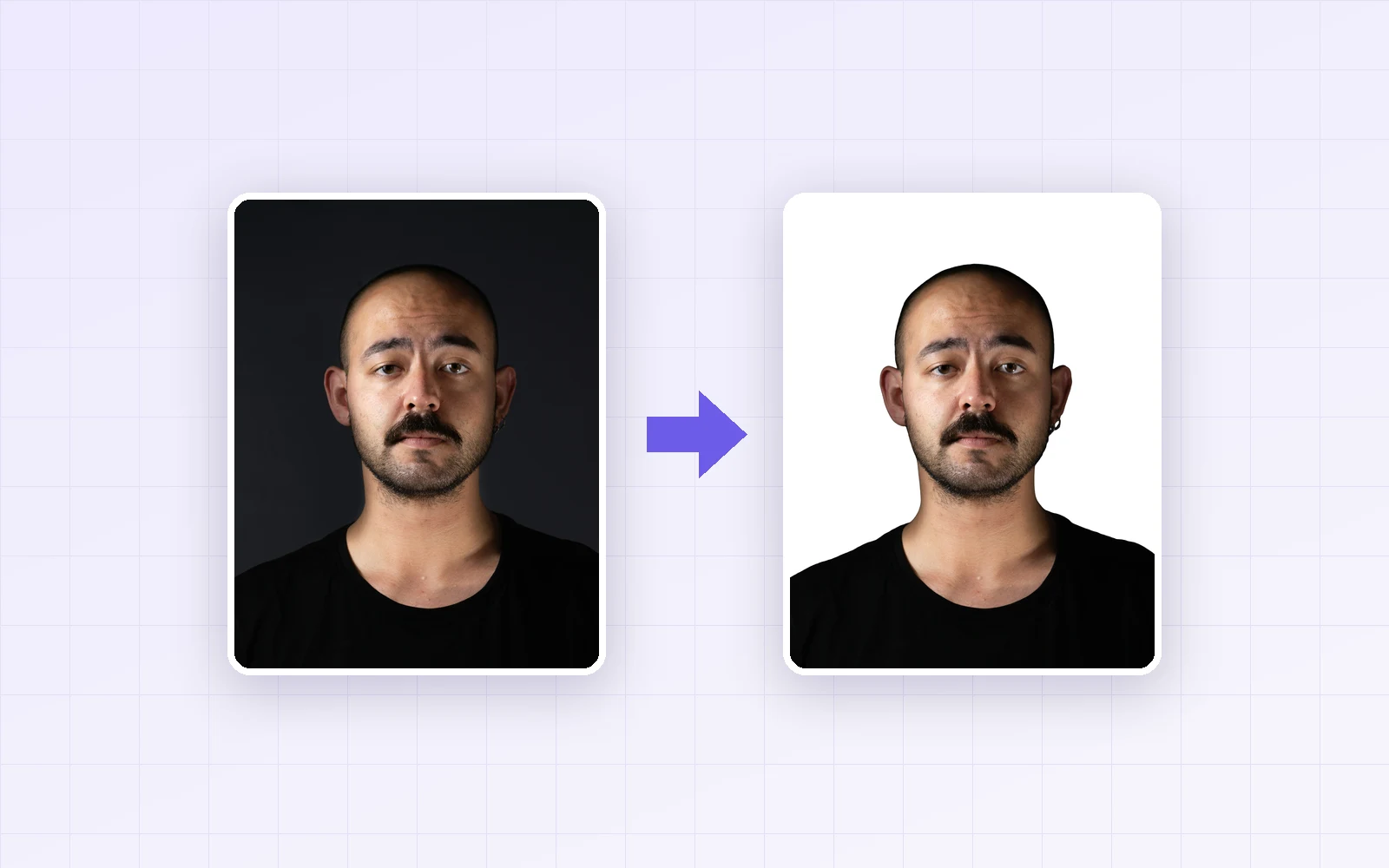
이력서나 사원증, 학생증에 넣을 사진이 회색 벽이나 어두운 배경에서 찍혔다면 배경만 흰색으로 바꾸고 싶어집니다. 픽레버 배경 제거의 인물 정밀 모델로 배경이 다른 인물 사진 3장을 흰색 배경으로 바꾸고, 가장자리 설정에 따라 머리 윤곽과 머리카락이 어떻게 달라지는지 확대해 비교했습니다.
결론: 밝은 배경 사진은 기본값(가장자리 30)으로도 자연스럽게 흰색 배경이 됐습니다. 반면 어두운 배경 사진은 기본값에서 머리 둘레에 어두운 테두리가 남았고(윤곽 바깥 픽셀의 13.1%), 가장자리 70으로 올리자 5.3%로 줄어 깔끔해졌습니다. 거꾸로 긴 머리 사진은 100으로 올리면 머리카락 사이가 뚫려 0~30이 나았습니다. 배경색에 따라 가장자리 값을 달리 잡는 것이 핵심입니다.
배경 종류별 결과
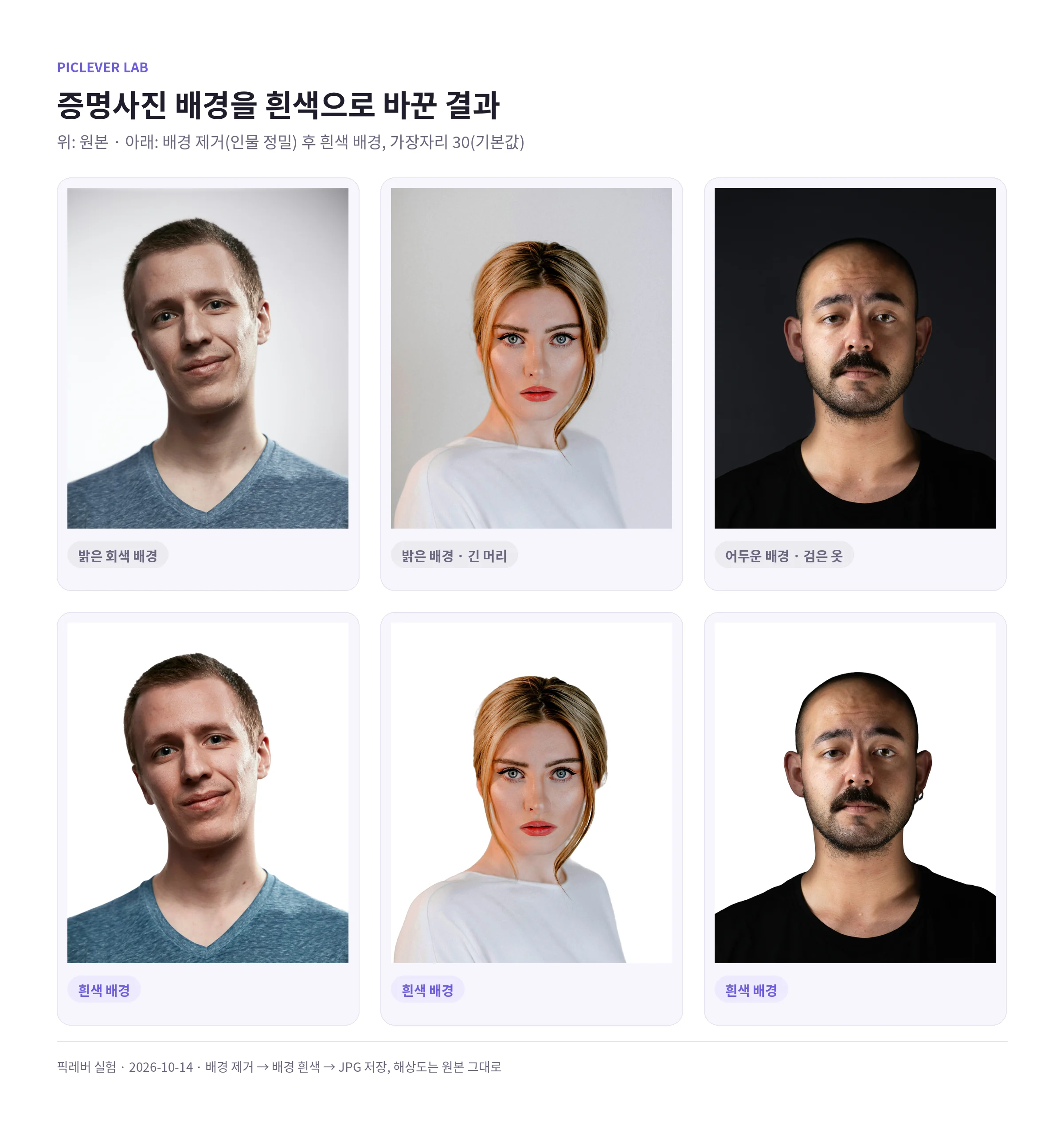
| 원본 | 기본값(30)으로 흰색 배경 | 추천 가장자리 |
|---|---|---|
| 밝은 회색 배경 · 짧은 머리 | 자연스러움 | 30 (기본값) |
| 밝은 배경 · 긴 머리 | 머리카락까지 자연스러움 | 0~30 |
| 어두운 배경 · 검은 옷 | 머리 둘레에 어두운 테두리 | 70 안팎 |
-
배경 제거는 경계에서 원래 배경색이 조금 섞인 반투명 픽셀을 남겨 자연스럽게 만듭니다. 원래 배경이 밝으면 이 픽셀이 흰색과 비슷해 티가 나지 않지만, 원래 배경이 어두우면 흰색 위에서 회색·검은 테두리로 보입니다.
-
결과 사진은 원본과 같은 해상도로 저장됐고, 한 장 처리에 이 실험 환경에서 16~19초가 걸렸습니다.
어두운 배경 사진은 가장자리를 높이세요
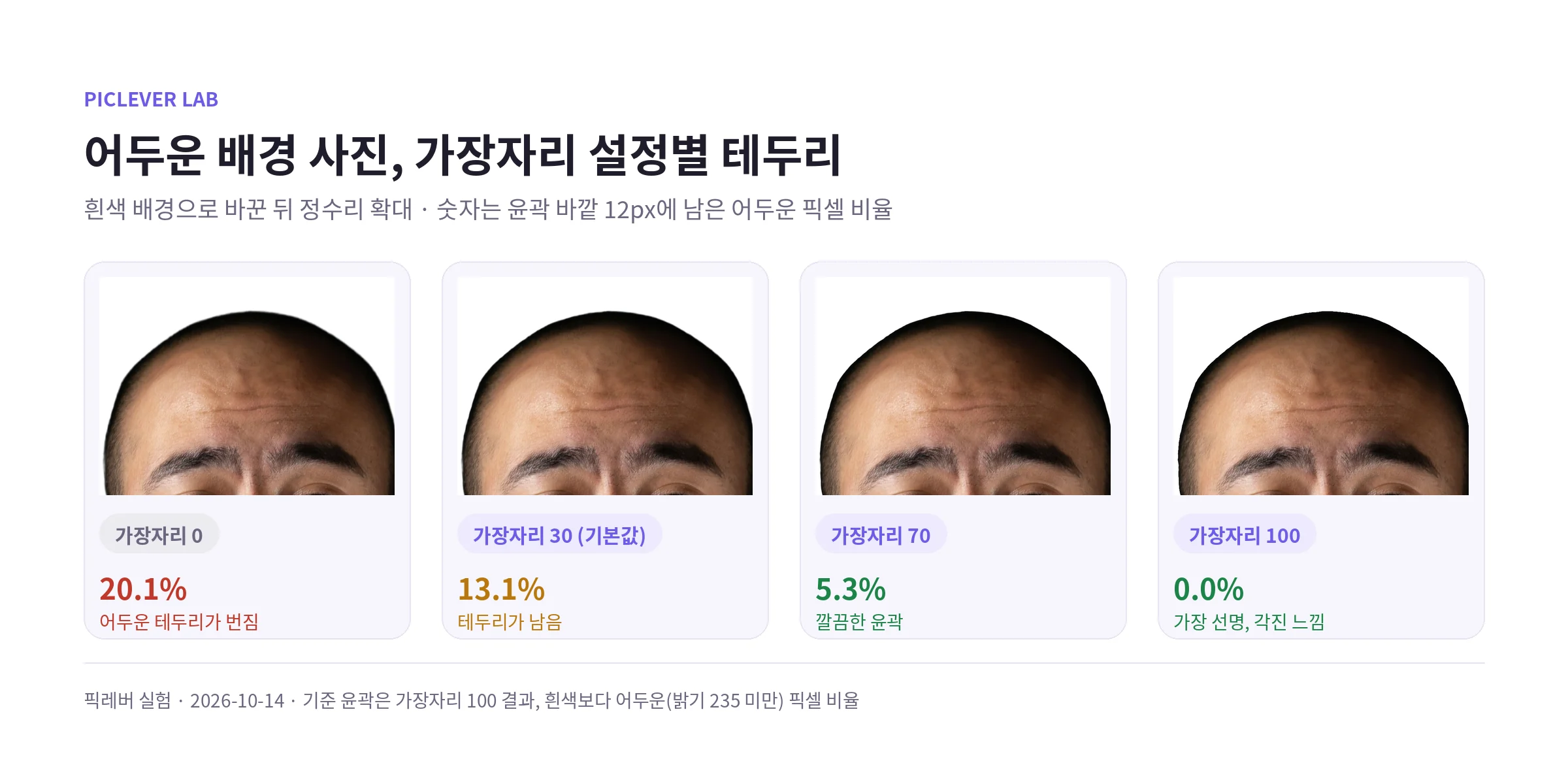
| 가장자리 | 윤곽 바깥에 남은 어두운 픽셀 | 보기 |
|---|---|---|
| 0 | 20.1% | 어두운 테두리가 번짐 |
| 30 (기본값) | 13.1% | 테두리가 남음 |
| 70 | 5.3% | 깔끔한 윤곽 |
| 100 | 0% | 가장 선명하지만 각진 느낌 |
-
어두운 배경에서 찍은 사진은 가장자리를 70 안팎으로 올리는 것이 가장 무난했습니다. 100은 테두리가 완전히 사라지는 대신 윤곽이 칼로 자른 듯 딱딱해 보였습니다.
-
가장자리는 배경 제거를 다시 하지 않고 저장 전에 바로 바꿀 수 있으니, 흰색 배경을 켠 상태에서 값을 바꿔 가며 확대해 확인하세요.
긴 머리는 가장자리를 낮게
-
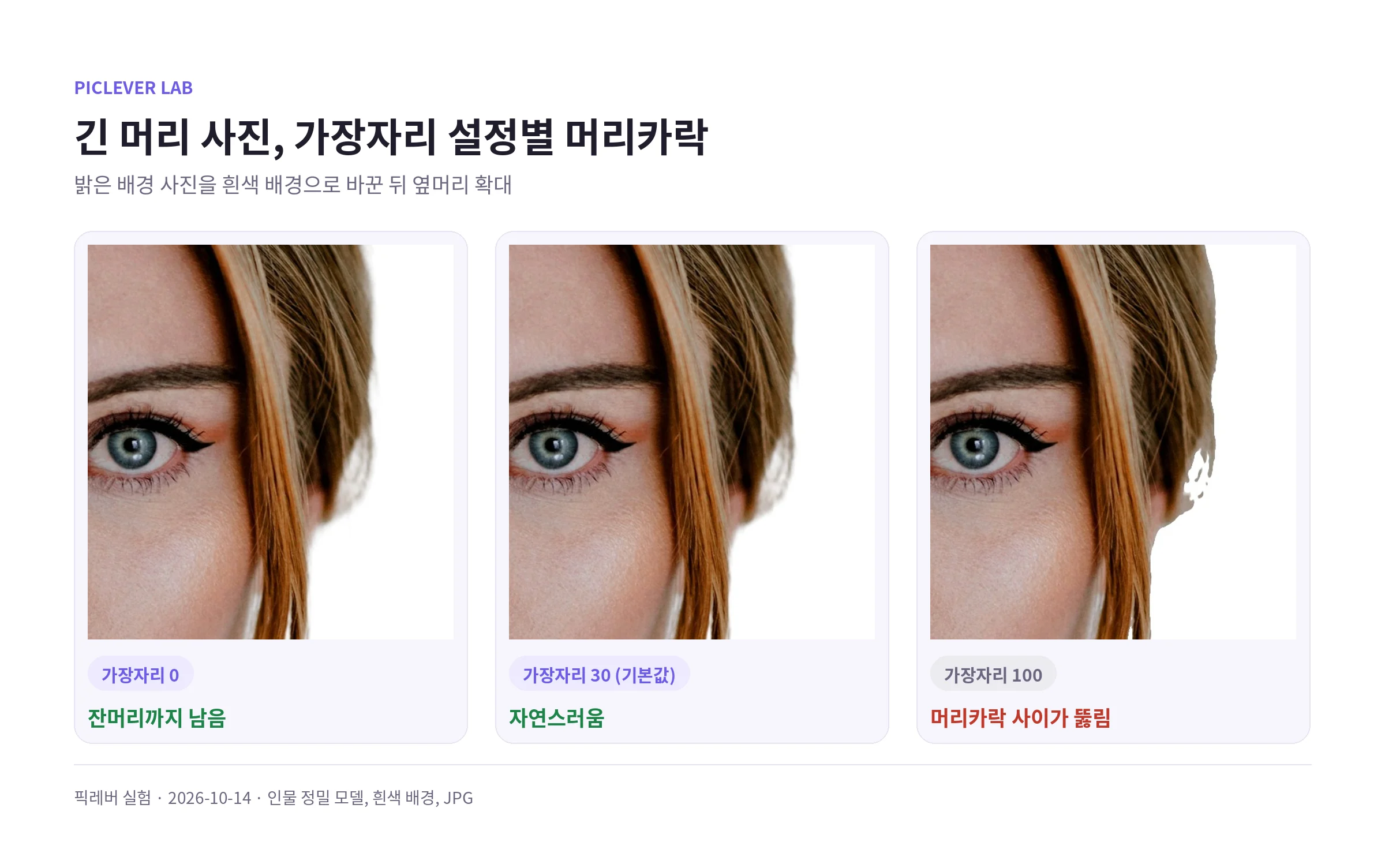
밝은 배경의 긴 머리 사진은 0~30에서 잔머리와 머리카락 끝이 자연스럽게 남았습니다.
-
100으로 올리자 머리카락 사이 배경이 뚫려 흰 구멍이 생겼습니다. 머리가 길고 배경이 밝다면 기본값 그대로가 안전합니다.
-
어두운 배경에 긴 머리처럼 두 조건이 겹치면, 50~70 사이에서 테두리와 머리카락의 균형을 직접 확인하세요.
증명사진으로 쓰기 전에
-
배경을 바꾼 뒤에는 용도에 맞게 비율과 크기를 맞춰야 합니다. 이력서는 보통 3×4cm(3:4), 여권은 3.5×4.5cm(7:9)입니다. 자르는 순서는 증명사진 크기 조절 방법에 정리해 두었습니다.
-
여권처럼 심사가 있는 사진은 보정·합성을 제한하는 규정이 있습니다. 신청 전에 외교부 여권안내를 확인하고, 가능하면 흰 벽 앞에서 다시 찍는 편이 안전합니다.
-
이력서·사원증처럼 규정이 엄격하지 않은 사진이라면 흰색 대신 연한 하늘색·회색 같은 색상 배경도 고를 수 있습니다.
실험 조건
-
표본: 밝은 회색 배경 인물(2000×3000px), 밝은 배경·흰 옷·긴 머리 인물(2000×2666px), 어두운 배경·검은 옷 인물(2000×3000px)
-
픽레버 배경 제거에서 인물 정밀 모델, 가장자리 0·30·70·100, 배경 흰색, JPG로 저장한 뒤 가장자리 100 결과의 윤곽 바깥 12px 띠에서 흰색보다 어두운(밝기 235 미만) 픽셀 비율을 계산 · 테스트일 2026-10-14
픽레버로 증명사진 배경 흰색으로 바꾸기
-
배경 제거에서 이미지 불러오기를 눌러 사진을 올립니다(최대 20MB).
-
사진 종류를 인물 정밀로 고르고 배경 제거하기를 누릅니다.
-
배경을 흰색으로 바꿉니다.
-
가장자리를 조정합니다. 원래 배경이 어두우면 70 안팎, 밝은 배경의 긴 머리면 0~30.
자주 묻는 질문
Q. 어깨나 옷 일부가 같이 지워졌어요.
옷과 배경 색이 비슷하면 경계를 잘못 잡을 수 있습니다. 사진 종류를 일반으로 바꿔 다시 시도해 보세요. 모델별 차이는 배경 제거(누끼) 무료로 하기에 정리해 두었습니다.
Q. 사진이 서버로 올라가나요?
배경 제거는 기기 안에서 처리되어 사진이 서버로 전송되지 않습니다. 처음 한 번 인물 정밀 모델(약 44MB)을 내려받습니다.
Q. 흰 옷을 입었는데 괜찮을까요?
흰 옷은 흰색 배경과 경계가 옅어 보일 수 있습니다. 규정이 허락한다면 연한 색상 배경을 고르거나, 진한 색 옷을 입고 찍은 사진을 쓰세요.