

사진 원형으로 자르기 (프로필 동그랗게, 펜툴로 원하는 모양만 따기)
픽레버 이미지 자르기로 사진을 원형·자유형으로 잘라, PNG·WebP·JPG 등 저장 형식별 바깥 투명 여부와 용량, 펜툴 점 개수(10·25·60개)에 따른 결과를 비교했습니다.
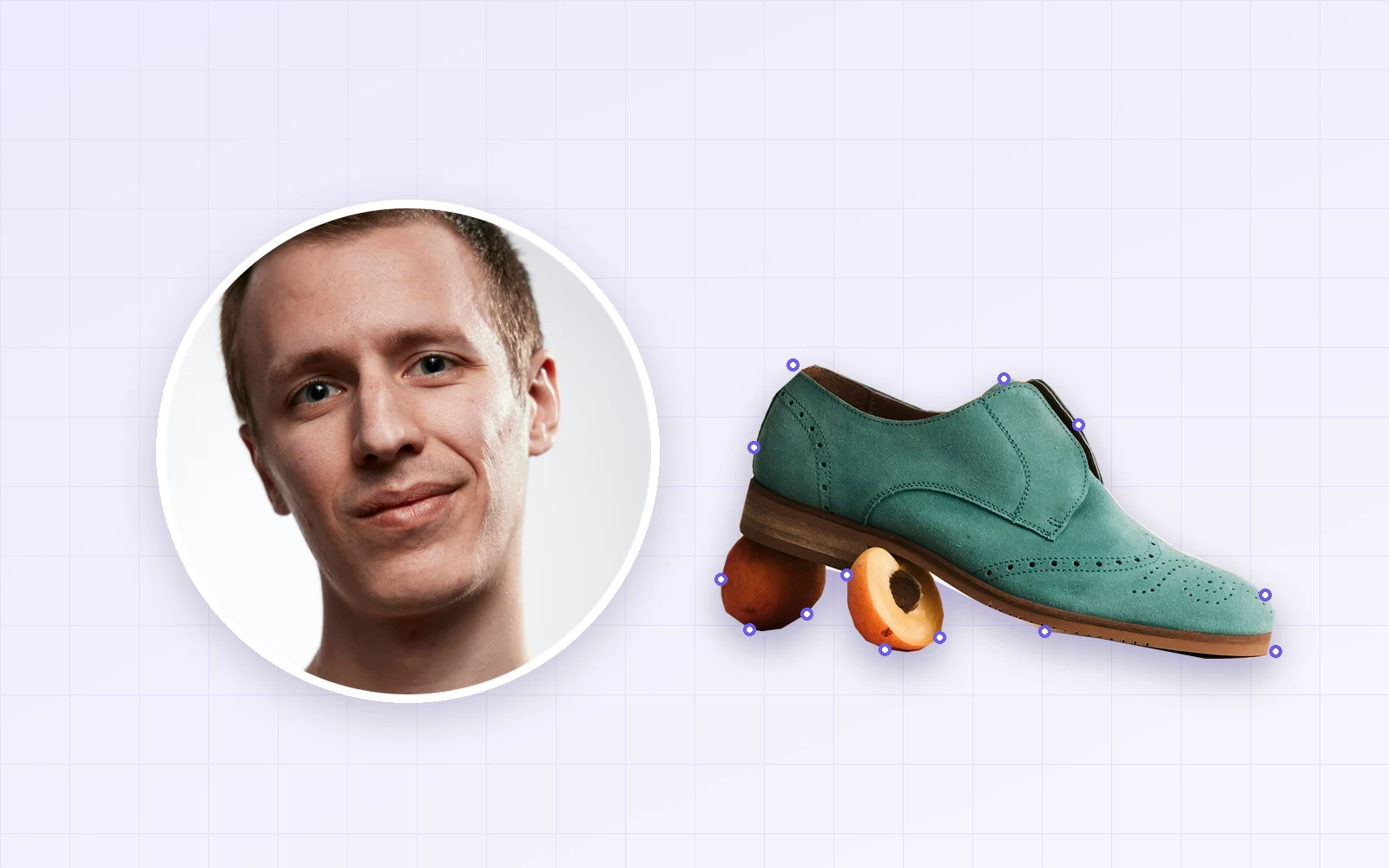
프로필 사진을 동그랗게 만들거나, 상품만 모양대로 따서 발표 자료에 넣고 싶을 때가 있습니다. 픽레버 이미지 자르기의 원형·타원과 펜툴 자유컷으로 인물 사진과 신발 사진을 잘라, 저장 형식별로 바깥 부분이 어떻게 저장되는지, 펜툴 점을 몇 개 찍어야 깔끔한지 확인했습니다.
결론: 원형으로 자른 사진은 PNG·WebP·TIFF·PDF로 저장하면 바깥이 투명하게, JPG·BMP로 저장하면 바깥이 흰색으로 채워졌습니다. 투명 원형은 WebP가 230KB로 PNG(2.3MB)의 10분의 1이었습니다. 펜툴은 점을 직선으로 이어 자르는 방식이라, 신발 사진에서 점 10개는 신발·과일의 14.5%가 잘려 나갔고, 25개면 2.4%, 60개면 1.0%까지 줄었습니다.
원형으로 자르기, 저장 형식별 결과
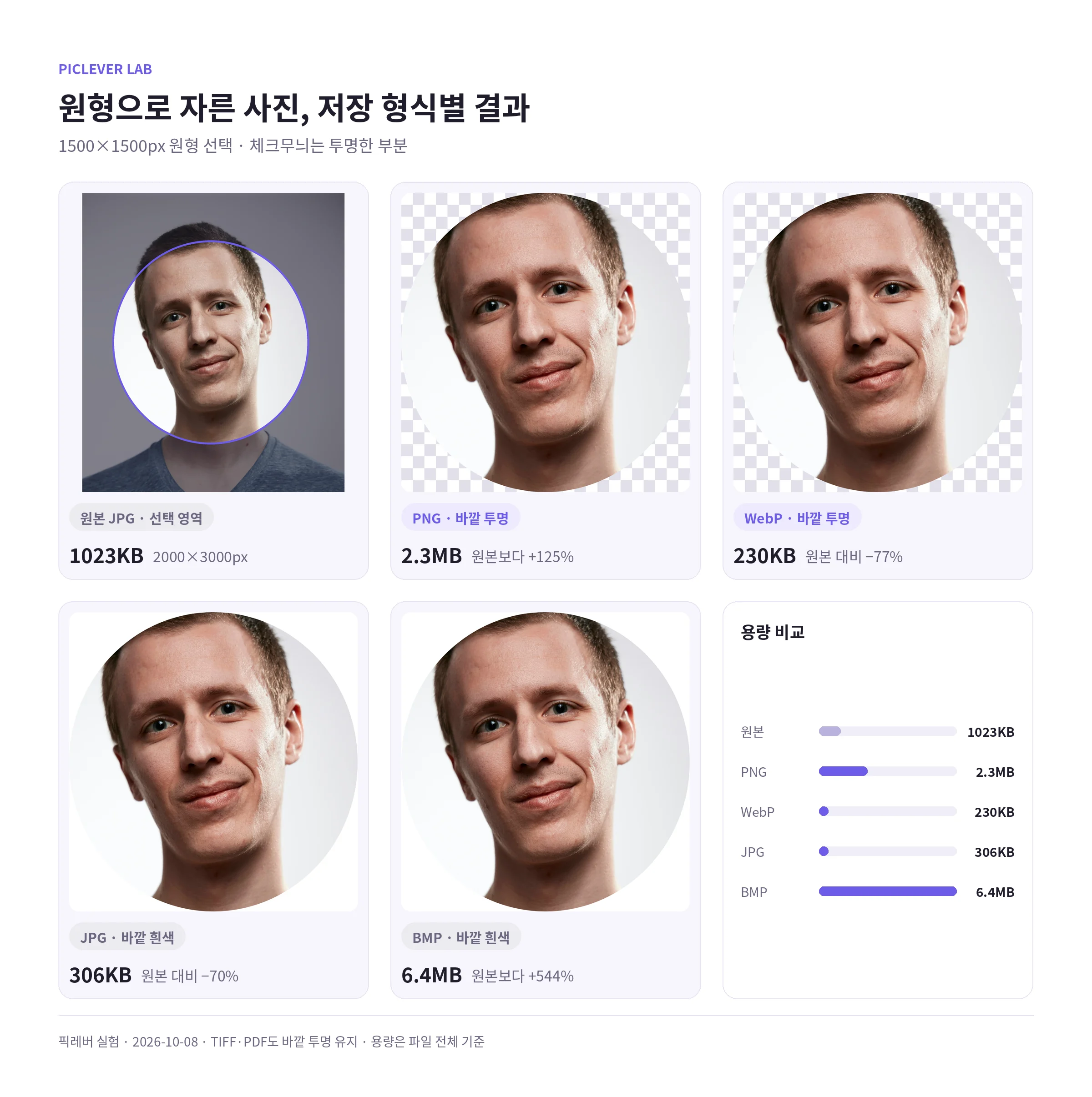
| 저장 형식 | 원 바깥 부분 | 용량 (1500×1500px) |
|---|---|---|
| 원본 JPG (2000×3000px) | — | 1,023KB |
| PNG | 투명 | 2,304KB |
| WebP | 투명 | 230KB |
| JPG | 흰색 | 306KB |
| BMP | 흰색 | 6,592KB |
| TIFF | 투명 | 8,789KB |
| 투명 (흰 페이지에 표시) | 2,450KB |
-
결과 크기는 선택한 원을 감싸는 사각형 크기입니다(1500×1500px). 원 바깥 네 귀퉁이가 투명 또는 흰색으로 채워집니다.
-
원의 경계는 부드럽게 처리(안티앨리어싱)돼 계단 현상이 보이지 않았습니다. 반투명 픽셀은 전체의 0.2%로 경계 한 줄 정도였습니다.
-
웹·발표 자료에 얹을 원형 사진은 WebP나 PNG로 저장하세요. JPG로 저장하면 흰 귀퉁이가 생겨, 흰 배경이 아닌 곳에서는 사각형으로 보입니다.
-
원 안쪽 화질은 PNG가 원본과 같았고(색 변환 기준 PSNR 63dB), JPG·WebP는 PNG 대비 43.6·43.8dB로 눈으로 구분하기 어려웠습니다.
정확한 원 만들기
-
드래그만으로는 1502×1501px처럼 가로세로가 1~2px 어긋날 수 있습니다. 오른쪽 가로·세로에 같은 숫자(예: 1500)를 넣고 크기 적용을 누르면 정확한 원이 됩니다.
-
크기 적용은 선택 영역의 왼쪽 위 모서리를 기준으로 늘어나거나 줄어듭니다. 1500×1000px 타원을 1500×1500px로 바꾸자 아래쪽으로만 커졌으니, 적용 뒤 위치를 다시 확인하세요.
-
비율 유지를 켜면 가로를 바꿀 때 세로가 같은 비율로 따라 바뀝니다.
펜툴 자유컷, 점은 몇 개면 될까
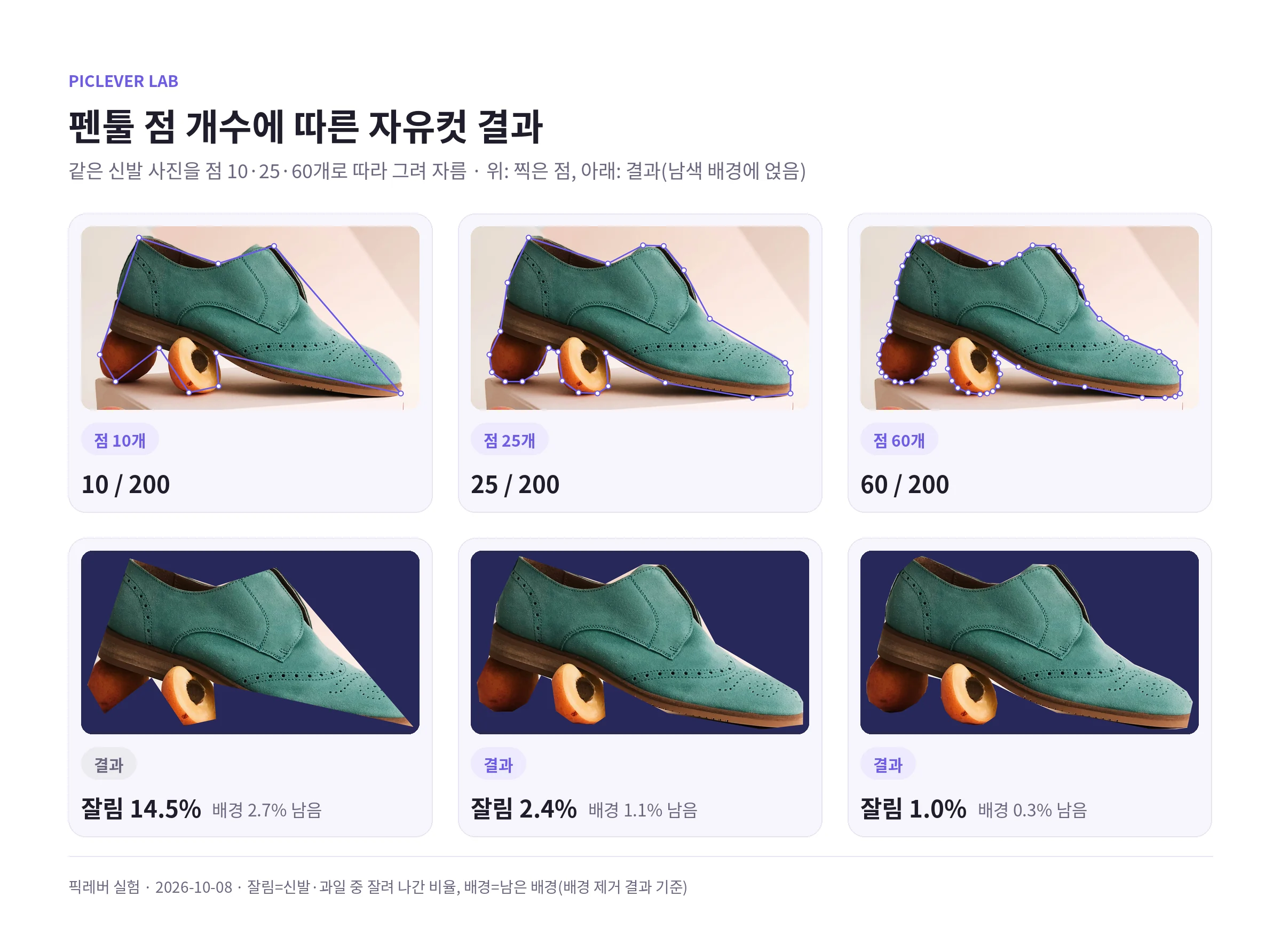
| 찍은 점 | 잘려 나간 신발·과일 | 남은 배경 | 결과 크기 |
|---|---|---|---|
| 10개 | 14.5% | 2.7% | 2314×1196px |
| 25개 | 2.4% | 1.1% | 2316×1230px |
| 60개 | 1.0% | 0.3% | 2316×1228px |
-
펜툴은 찍은 점을 직선으로 이어 자릅니다. 곡선이 많은 물체는 점이 적으면 둥근 부분이 모서리처럼 깎이고, 점 사이로 배경이 끼어듭니다.
-
신발처럼 둥근 물체는 점 25개 정도면 썸네일 크기에서 거의 티가 나지 않았고, 크게 쓸 사진이라면 둥근 부분에 점을 촘촘히 찍어 60개 정도로 따는 편이 깔끔했습니다. 최대 200개까지 찍을 수 있습니다.
-
결과 크기는 찍은 점을 감싸는 사각형이고, 바깥은 원형과 같은 규칙(PNG·WebP는 투명, JPG는 흰색)으로 저장됩니다.
-
찍은 점은 드래그해서 옮길 수 있고, 실행 취소(Ctrl+Z)로 하나씩 되돌릴 수 있습니다. 화면을 확대한 뒤 찍으면 경계를 더 정확히 따라갈 수 있습니다.
펜툴과 배경 제거, 언제 무엇을 쓸까
-
머리카락이나 털처럼 경계가 복잡한 사진은 배경 제거가 빠릅니다.
-
반대로 배경 제거가 붙어 있는 물건까지 남기거나, 원하는 부분만 골라 따고 싶을 때는 펜툴이 정확합니다. 예를 들어 신발만 남기고 받침 과일을 빼려면 펜툴로 신발만 따라 그리면 됩니다.
알아 두면 좋은 점
-
사진의 색 프로필은 sRGB로 바뀝니다. Adobe RGB 색 프로필이 들어간 원본은 sRGB로 변환돼 저장됐고, 화면에 보이는 색은 거의 같았습니다.
-
카카오톡·인스타그램 같은 SNS 프로필은 올리면 앱이 알아서 동그랗게 보여 줍니다. 이런 곳에는 정사각형으로 잘라 올리는 것으로 충분하고, 원형 자르기는 투명 배경이 필요한 발표 자료·상세페이지·디자인에 쓰기 좋습니다.
실험 조건
-
표본: 밝은 배경 인물 사진(2000×3000px, JPG 1.0MB, Adobe RGB), 받침 위 신발 상품 사진(3200×4000px, JPG 1.0MB)
-
픽레버 이미지 자르기에서 원형 1500×1500px을 PNG·JPG·WebP·BMP·TIFF·PDF로 저장해 바깥 픽셀·용량·원본 대비 PSNR을 비교하고, 펜툴로 신발 외곽을 점 10·25·60개로 따라 잘라 배경 제거 결과 경계와 겹치는 비율을 계산 · 테스트일 2026-10-08
픽레버로 원형·자유형으로 자르기
-
이미지 자르기에서 이미지 불러오기를 눌러 사진을 올립니다(PNG·JPG·WebP·BMP, 최대 20MB).
-
화면 아래에서 원형·타원 또는 펜툴 자유컷을 고릅니다.
-
원형은 드래그해 영역을 잡고, 정확한 원이 필요하면 가로·세로에 같은 값을 넣고 크기 적용을 누릅니다. 펜툴은 경계를 따라 점을 찍고 시작점을 다시 눌러 닫습니다.
-
저장 형식을 고릅니다. 투명 배경은 WebP·PNG, 흰 배경은 JPG.
-
자르기 결과 만들기를 누른 뒤 이미지 저장을 누릅니다.
자주 묻는 질문
Q. 원형으로 잘랐는데 귀퉁이가 하얗게 나와요.
JPG·BMP는 투명을 지원하지 않아 바깥이 흰색으로 채워집니다. 저장 형식을 PNG나 WebP로 바꾸세요.
Q. 프로필용으로 정사각형으로만 자르고 싶어요.
사각형을 고르고 가로·세로를 같게 맞추면 됩니다. 정사각형 맞추는 방법은 쇼핑몰 대표이미지 정사각형으로 만들기에 정리해 두었습니다.
Q. 머리카락까지 자연스럽게 따고 싶어요.
펜툴은 직선으로 잇기 때문에 잔머리는 표현하기 어렵습니다. 배경 제거(누끼) 무료로 하기의 '인물 정밀' 모델을 쓰세요.