

캡처 화면에 화살표·글씨 넣기 (휴대폰에서 읽히는 글자 크기는 몇 px?)
1920px 화면 캡처에 글씨·사각형·화살표를 넣고 휴대폰 블로그 폭에서 실제로 보이는 크기를 비교해, 읽히는 글자 크기 기준과 먼저 자르기의 효과를 정리했습니다.
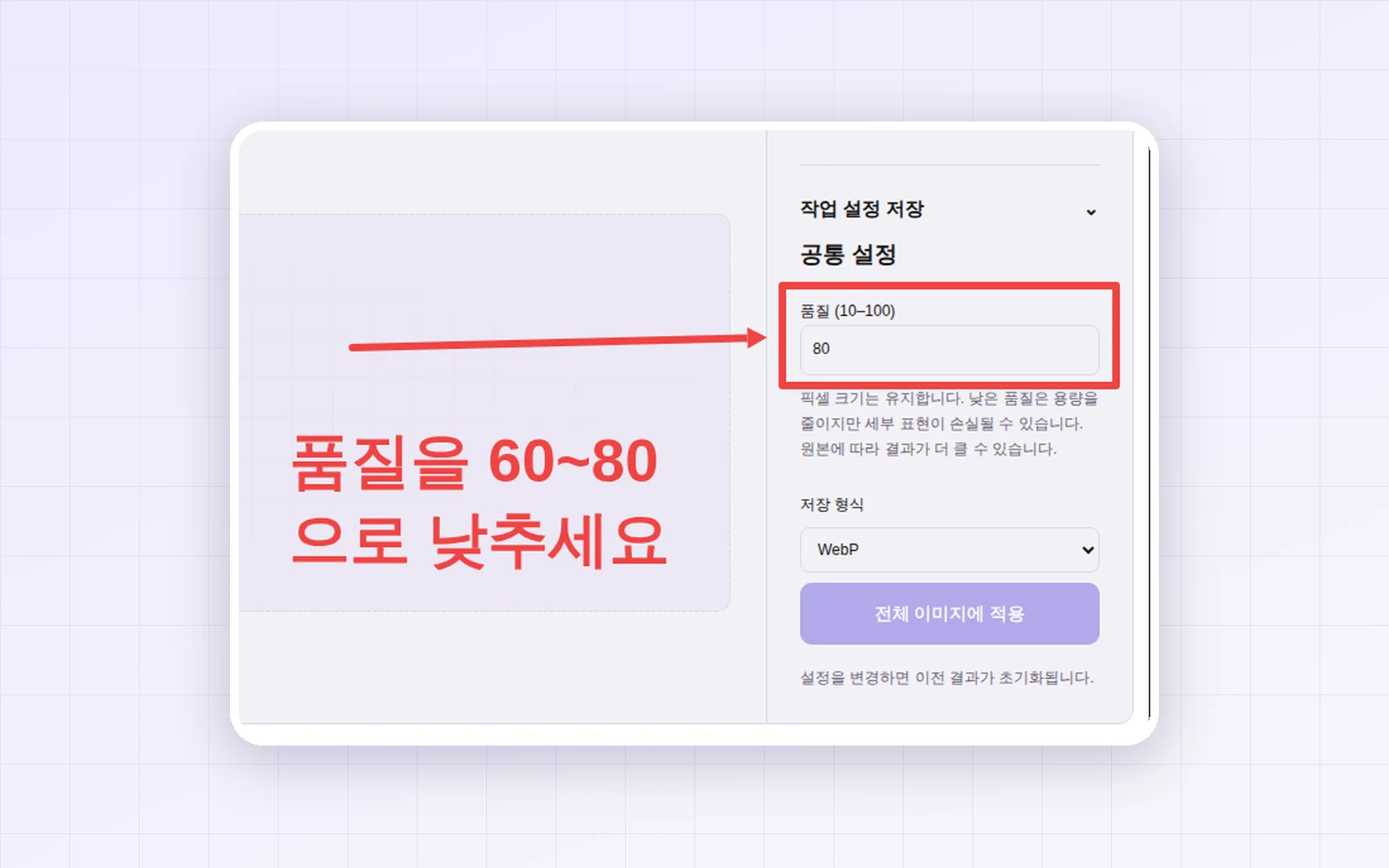
사용법을 설명하려고 PC 화면을 캡처해 화살표와 글씨를 넣었는데, 휴대폰으로 보면 글씨가 깨알같이 작아 읽히지 않을 때가 많습니다. 픽레버 이미지 꾸미기로 1920×1080px 화면 캡처에 글씨·사각형·화살표를 넣고, 휴대폰 블로그 본문 폭(320px)에 표시했을 때 실제로 몇 px로 보이는지 비교했습니다.
결론: 1920px 전체 캡처에 기본값(글자 48px, 선 굵기 6px)으로 주석을 넣으면 휴대폰에서 글자는 8px, 선은 1px로 보였습니다. 글자를 96px, 선을 16px로 키우거나, 필요한 부분만 잘라 낸 뒤(721×480px) 기본값으로 넣으면 글자가 16~21px로 휴대폰에서도 읽혔습니다. 기준은 이미지 가로 폭의 20분의 1 이상 글자 크기였습니다(1920px이면 96px).
휴대폰 블로그에서 보이는 글씨·화살표 크기
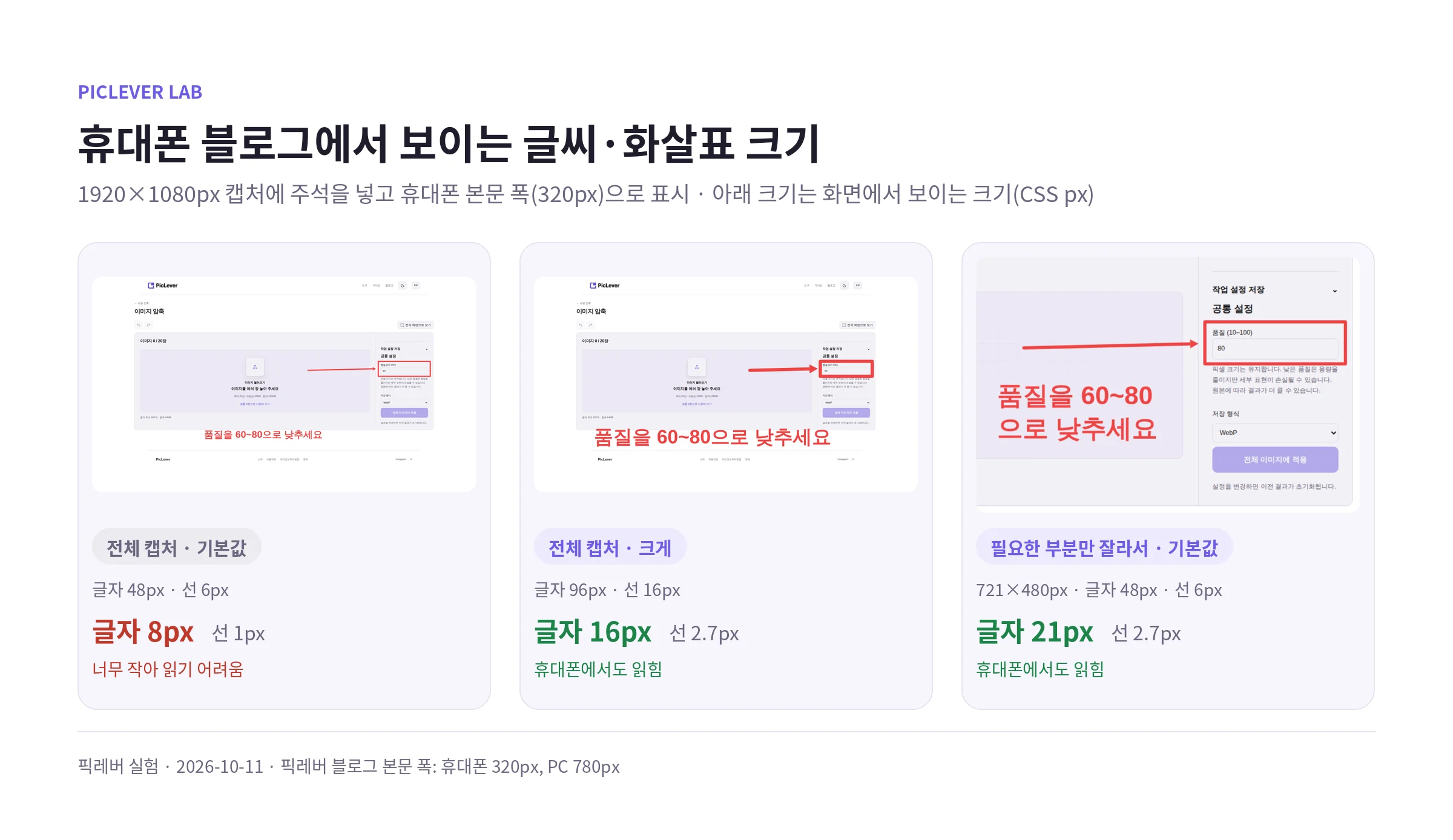
| 방법 | 이미지 크기 | 넣은 글자·선 | 휴대폰에서 보이는 크기 |
|---|---|---|---|
| 전체 캡처 · 기본값 | 1920×1080px | 48px · 6px | 글자 8px · 선 1px (읽기 어려움) |
| 전체 캡처 · 크게 | 1920×1080px | 96px · 16px | 글자 16px · 선 2.7px |
| 필요한 부분만 잘라서 · 기본값 | 721×480px | 48px · 6px | 글자 21px · 선 2.7px |
-
이미지는 화면 폭에 맞춰 줄어듭니다. 1920px 캡처를 휴대폰 본문 폭 320px에 넣으면 6분의 1로 줄어, 48px 글자가 8px이 됩니다. 캡처 속 원래 화면 글씨(14px 안팎)는 2px대로 줄어 아예 읽을 수 없습니다.
-
가장 효과가 큰 방법은 먼저 자르는 것이었습니다. 설명할 부분만 721×480px로 잘라 내자 기본값 그대로도 글자가 21px로 보였고, 캡처 속 버튼·입력 칸 글씨도 함께 커졌습니다.
-
전체 화면을 보여 줘야 한다면 글자를 96px 이상, 선을 12~16px로 키우세요. 다만 선이 굵어지면 사각형이 주변 글씨를 덮기 쉬워 테두리를 대상보다 조금 넉넉하게 그리는 편이 좋습니다.
글자 크기별로 휴대폰에서 보이는 크기
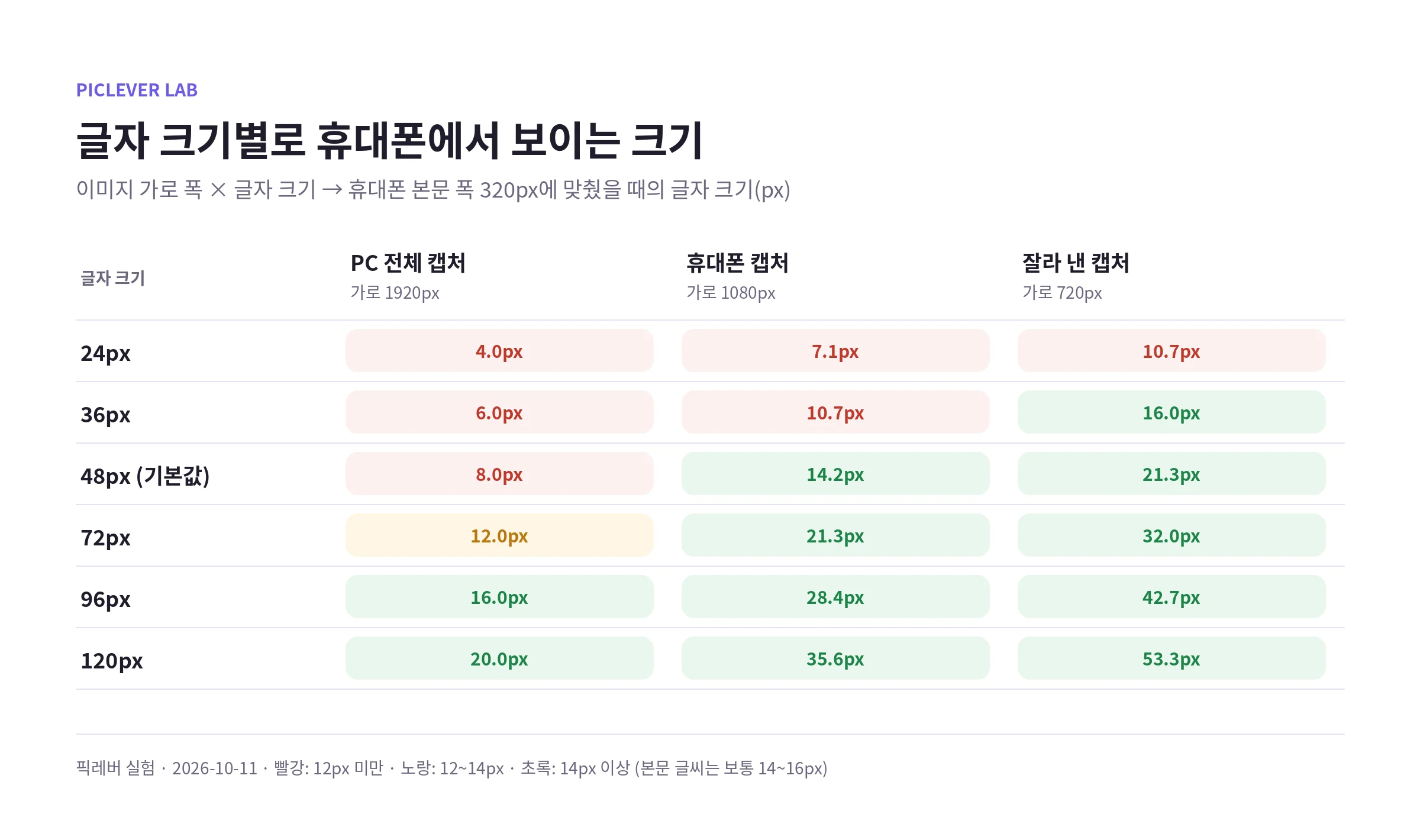
| 넣은 글자 크기 | PC 전체 캡처 (1920px) | 휴대폰 캡처 (1080px) | 잘라 낸 캡처 (720px) |
|---|---|---|---|
| 24px | 4.0px | 7.1px | 10.7px |
| 36px | 6.0px | 10.7px | 16.0px |
| 48px (기본값) | 8.0px | 14.2px | 21.3px |
| 72px | 12.0px | 21.3px | 32.0px |
| 96px | 16.0px | 28.4px | 42.7px |
| 120px | 20.0px | 35.6px | 53.3px |
-
보이는 크기 = 넣은 글자 크기 × 320 ÷ 이미지 가로 폭입니다. 본문 글씨가 보통 14~16px이니, 14px 이상이 되도록 맞추면 편하게 읽힙니다.
-
휴대폰으로 찍은 캡처(가로 1080px)는 기본값 48px로 충분했습니다. PC 캡처는 기본값의 2배, 또는 자르기가 필요합니다.
-
PC에서 보는 블로그 본문(780px)에서는 같은 1920px 캡처의 48px 글자가 약 19.5px로 보입니다. PC에서 확인하고 괜찮다고 생각했던 캡처가 휴대폰에서 안 읽히는 이유입니다.
주석을 넣을 때 알아 둘 점
-
글씨는 빈 곳에 넣으세요. 텍스트 도구에는 글자 뒤 배경을 까는 옵션이 없어, 화면 글씨 위에 겹치면 둘 다 읽기 어려워집니다.
-
글자 색 기본값은 보라색(#6254d9)입니다. 이번 실험처럼 빨강(#ef4444)과 굵게를 쓰면 회색 화면 위에서 눈에 잘 띄었습니다.
-
화살표는 선 도구에서 선 종류를 채운 화살표로 바꾸면 됩니다. 사각형은 도형에서 그립니다.
-
저장한 이미지는 크기(1920×1080px)가 그대로이고, 주석은 이미지에 합쳐져 저장됩니다. 가려야 할 개인정보가 있다면 모자이크를 함께 쓰세요.
실험 조건
-
표본: 픽레버 이미지 압축 화면을 1920×1080px로 캡처한 PNG, 같은 캡처에서 721×480px만 잘라 낸 이미지
-
픽레버 이미지 꾸미기로 사각형·채운 화살표·굵은 텍스트(빨강)를 넣어 저장한 뒤, 가로 360px 휴대폰 화면(본문 폭 320px, 화면 배율 3배)에 표시해 비교. 글자 크기는 이미지 픽셀 기준이며 실제 글자 높이를 측정해 확인 · 테스트일 2026-10-11
픽레버로 캡처에 화살표·글씨 넣기
-
설명할 부분이 화면 일부라면 먼저 이미지 자르기로 그 부분만 잘라 냅니다.
-
이미지 꾸미기에서 이미지 불러오기를 눌러 캡처를 올립니다.
-
도형으로 강조할 곳에 사각형을 그리고, 선에서 채운 화살표를 골라 화살표를 긋습니다.
-
텍스트를 고르고 글자 크기를 이미지 가로 폭의 20분의 1 이상(1920px이면 96px)으로 맞춘 뒤, 빈 곳을 눌러 글씨를 입력합니다.
-
이미지 저장을 누릅니다. 블로그용이라면 PNG나 WebP를 고르세요.
자주 묻는 질문
Q. 글씨를 넣은 뒤 위치를 옮길 수 있나요?
선택 도구로 글씨·도형을 눌러 옮기거나, Delete 키로 지울 수 있습니다. 실행 취소는 Ctrl+Z입니다.
Q. 캡처 여러 장을 같은 크기로 맞추고 싶어요.
사진 여러 장 한 번에 크기 줄이기의 일괄 편집으로 가로 폭을 맞추면 주석 크기도 일정하게 보입니다.
Q. 상세페이지 이미지에 넣는 글자는 몇 px이 좋나요?
상세페이지 기준 폭과 글자 크기는 스마트스토어 상세페이지 이미지 규격에 정리해 두었습니다.