

사진 여러 장 한 번에 크기 줄이기 (일괄 리사이즈, 휴대폰 사진 10장 21.6MB → 3.1MB)
휴대폰 사진 10장을 픽레버 이미지 크기 조절 일괄 편집으로 줄이며, 가로 기준·세로 기준·배율·직접 지정 방식별 결과와 가로 크기·저장 형식별 용량을 비교했습니다.
휴대폰 사진 여러 장을 블로그나 쇼핑몰, 메일에 올리려면 한 장씩 줄이기가 번거롭습니다. 픽레버 이미지 크기 조절의 여러 장 일괄 편집으로 휴대폰 사진 10장(세로 8장·가로 2장, 합계 21.6MB)을 한 번에 줄이면서, 크기 지정 방식 4가지가 세로·가로 사진을 어떻게 바꾸는지, 가로 크기와 저장 형식에 따라 용량이 얼마나 줄어드는지 확인했습니다.
결론: 가로 1200px·JPG로 일괄 저장하자 10장 합계가 21.6MB → 3.1MB(−86%)로 줄었고, 처리는 몇 초 만에 끝났습니다. 다만 '가로 기준'은 가로 사진을 1200×900으로 더 작게, '가로·세로 직접 지정'은 사진을 늘려 비율을 깨뜨렸습니다. 세로·가로가 섞여 있으면 '원본 대비 배율'이 모든 사진을 같은 비율로 줄였습니다. 저장 형식 기본값은 PNG인데, 사진을 PNG로 저장하면 오히려 원본보다 17% 커졌으니 JPG나 WebP로 바꿔야 합니다.
크기 지정 방식별로 바뀌는 결과
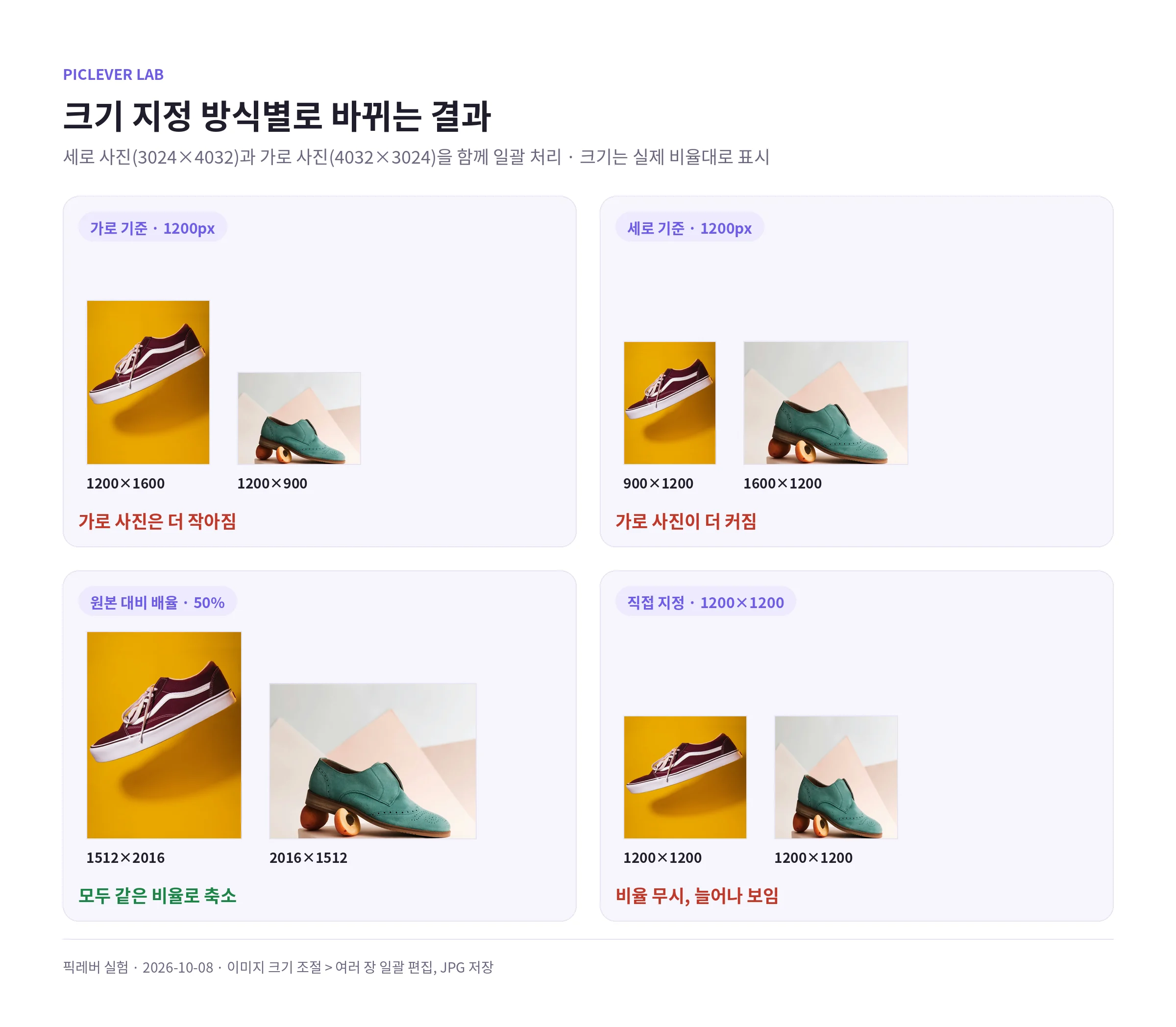
| 크기 지정 방식 | 세로 사진 (3024×4032) | 가로 사진 (4032×3024) | 비율 |
|---|---|---|---|
| 가로 기준 · 1200px | 1200×1600 | 1200×900 (더 작음) | 유지 |
| 세로 기준 · 1200px | 900×1200 | 1600×1200 (더 큼) | 유지 |
| 원본 대비 배율 · 50% | 1512×2016 | 2016×1512 | 유지 |
| 가로·세로 직접 지정 · 1200×1200 | 1200×1200 | 1200×1200 | 무시 (늘어남) |
-
가로 기준은 모든 사진의 가로를 맞춥니다. 세로 사진은 세로가 길어지고 가로 사진은 작아져, 블로그처럼 본문 폭에 맞춰 올리는 곳에 어울립니다.
-
세로 기준은 반대로 세로를 맞춰, 가로 사진이 커집니다. 썸네일 줄처럼 높이를 맞춰 나란히 놓을 때 씁니다.
-
원본 대비 배율은 세로·가로가 섞여 있어도 긴 변·짧은 변이 같은 비율로 줄어듭니다. 휴대폰 사진 묶음을 한꺼번에 줄일 때 가장 무난했습니다.
-
가로·세로 직접 지정은 잘라 내거나 여백을 넣지 않고 사진을 그 크기로 늘립니다. 1200×1200으로 지정하자 세로 사진은 납작하게, 가로 사진은 길쭉하게 바뀌었습니다. 정사각형이 필요하면 쇼핑몰 대표이미지 정사각형으로 만들기처럼 자르기나 여백 채우기를 쓰세요.
가로 크기·형식별 10장 합계 용량
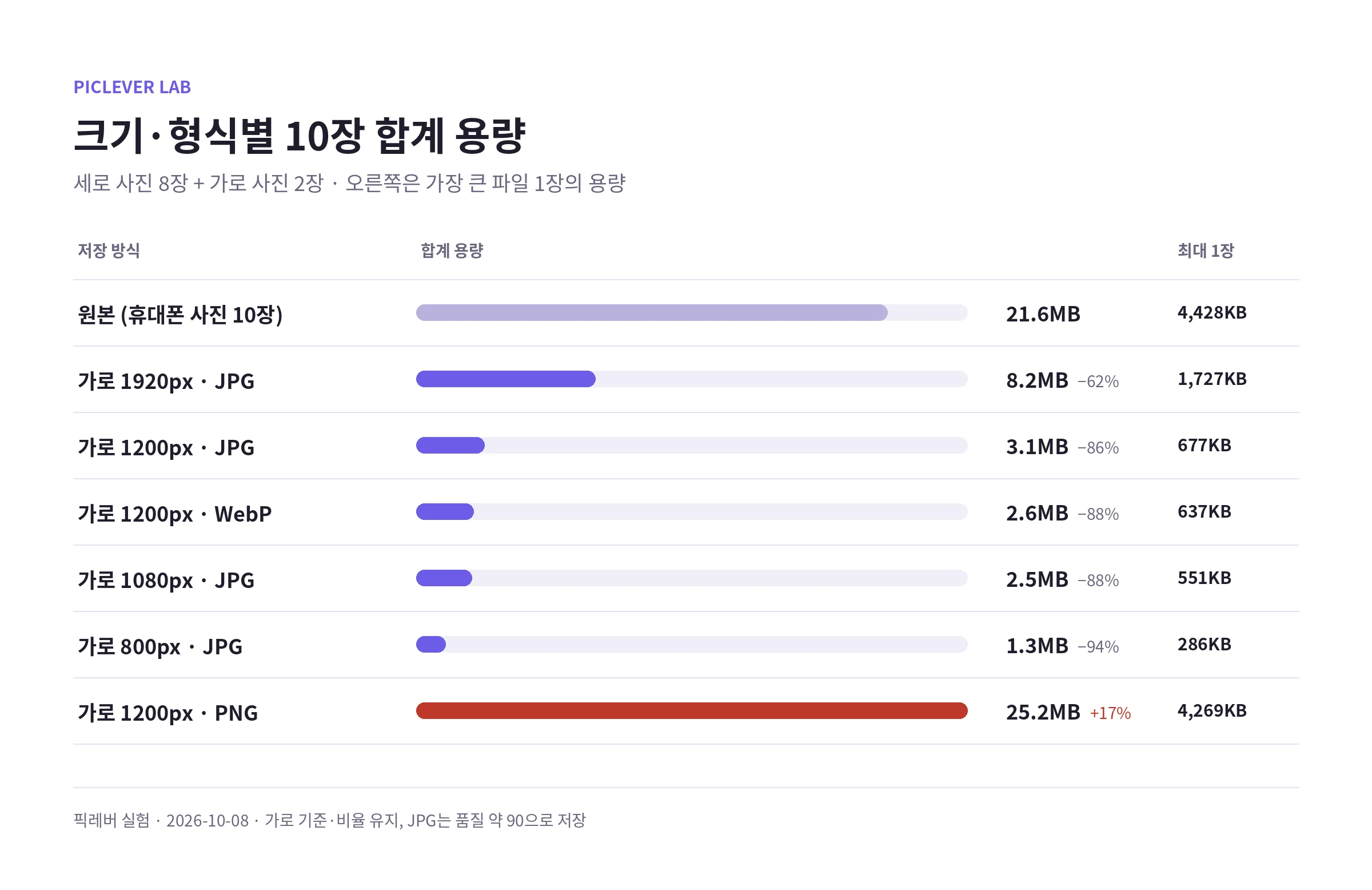
| 저장 방식 | 10장 합계 | 원본 대비 | 가장 큰 1장 |
|---|---|---|---|
| 원본 (휴대폰 사진) | 21.6MB | — | 4,428KB |
| 가로 1920px · JPG | 8.2MB | −62% | 1,727KB |
| 가로 1200px · JPG | 3.1MB | −86% | 677KB |
| 가로 1200px · WebP | 2.6MB | −88% | 637KB |
| 가로 1080px · JPG | 2.5MB | −88% | 551KB |
| 가로 800px · JPG | 1.3MB | −94% | 286KB |
| 가로 1200px · PNG | 25.2MB | +17% | 4,269KB |
-
블로그·메일용이면 가로 1200px JPG가 무난했습니다. 화면에서 충분히 선명하면서 10장이 3.1MB로 줄었습니다.
-
한 장당 500KB 제한이 있는 곳이라면 1200px에서는 2장이 넘었고, 800px에서는 10장 모두 286KB 이하였습니다. 정확한 용량 맞추기는 100KB·300KB·1MB에 맞추는 사진 크기 설정표를 참고하세요.
-
WebP는 JPG보다 16% 작았지만, 피부·머리카락처럼 세부가 많은 사진에서는 차이가 작았습니다(가장 큰 1장 677KB → 637KB).
-
PNG는 사진을 압축하지 못해 원본보다 커졌습니다. 저장 형식 기본값이 PNG이니 사진이라면 꼭 JPG·WebP로 바꾸세요.
일괄 편집에서 알아 둘 점
-
한 번에 최대 20장(파일당 20MB, 합계 100MB)까지 올릴 수 있고, 결과는 전체 ZIP 저장으로 한 번에 받습니다. 파일 이름 뒤에 결과 크기(예: photo01_1200x1600.jpg)가 붙습니다.
-
사진은 서버로 보내지 않고 기기에서 처리됩니다. 이 실험 환경에서 10장 처리는 2~4초였습니다.
-
결과 파일에서는 위치(GPS)·카메라 기종·촬영 날짜 정보가 모두 지워졌습니다. JPG는 품질 약 90으로 저장됩니다.
-
설정을 바꾸면 이전 결과가 초기화되니, ZIP을 먼저 받은 뒤 다른 설정으로 다시 만드세요.
-
크기를 키울 수도 있지만, 도구 안내대로 확대한다고 없는 세부 정보가 생기지는 않습니다.
실험 조건
-
표본: 휴대폰 사진 형식(3024×4032·4032×3024px, JPG, GPS·카메라 정보 포함)으로 맞춘 인물·상품 사진 10장, 합계 21.6MB
-
픽레버 이미지 크기 조절의 여러 장 일괄 편집에서 크기 지정 방식 4가지와 가로 1920·1200·1080·800px, 저장 형식 JPG·WebP·PNG를 바꿔 처리한 뒤, ZIP 안의 결과 크기·용량·메타데이터를 비교 · 테스트일 2026-10-08
픽레버로 사진 여러 장 크기 줄이기
-
이미지 크기 조절에서 여러 장 일괄 편집을 누릅니다.
-
이미지 불러오기로 사진을 한꺼번에 올립니다(최대 20장).
-
크기 지정 방식을 고릅니다. 세로·가로가 섞여 있으면 원본 대비 배율, 블로그 본문용이면 가로 기준 · 비율 유지.
-
크기를 입력하고 저장 형식을 JPG나 WebP로 바꿉니다.
-
전체 이미지에 적용을 누른 뒤 전체 ZIP 저장을 누릅니다.
자주 묻는 질문
Q. 한 장만 줄이고 싶어요.
한 장 편집에서 가로·세로를 입력하거나 25~200% 배율 버튼을 누르면 됩니다.
Q. 크기는 그대로 두고 용량만 줄일 수 있나요?
이미지 압축에서 품질을 낮추면 됩니다. 크기·품질·형식 중 무엇부터 줄일지는 이미지 용량 줄이는 3가지 방법에 정리해 두었습니다.
Q. 스마트스토어 상세페이지에 올릴 사진은 몇 px로 줄이나요?
상세페이지는 가로 860px이 기준입니다. 자세한 규격은 스마트스토어 상세페이지 이미지 규격을 참고하세요.