

AI 업스케일 효과 있을까 (일반 확대와 2배·4배 비교, 원본과 얼마나 가까울까?)
사진·화면 글자·로고를 AI와 일반 확대로 2배·4배 키워 원본과 비교하고, AI 4배의 격자 무늬와 해결 방법을 정리
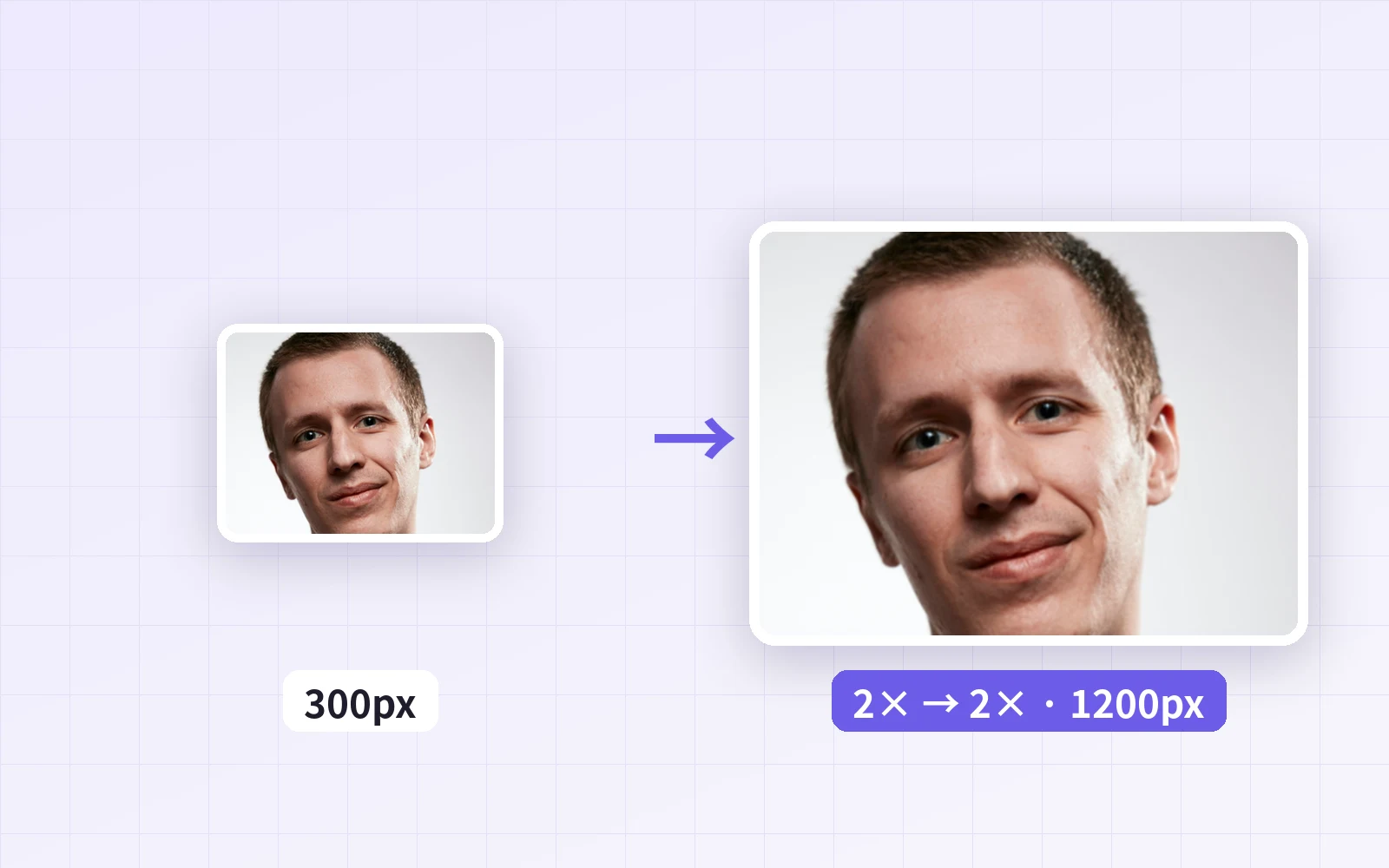
작은 사진을 크게 써야 할 때 "AI로 키우면 선명해진다"는 말에 AI 업스케일을 찾게 됩니다. 정말 일반 확대보다 나을까요? 픽레버 AI 이미지 업스케일링으로 사진·화면 글자·로고를 2배와 4배로 키우고, 원래 큰 원본과 픽셀 단위로 비교했습니다.
결론: 2배 확대에서 AI와 일반 확대의 차이는 원본 대비 0.4dB 이내로, 눈으로는 거의 구분되지 않았습니다. 두 방식 모두 원본에 있던 속눈썹·피부 결 같은 디테일은 돌아오지 않았습니다. 4배에서는 AI 결과에 4픽셀 간격의 격자 무늬가 보였고, AI 2배를 두 번 적용하자 격자 없이 일반 확대와 같은 수준이 됐습니다. AI는 일반 확대보다 시간이 훨씬 오래 걸렸습니다.
2배 확대: 일반 확대와 AI
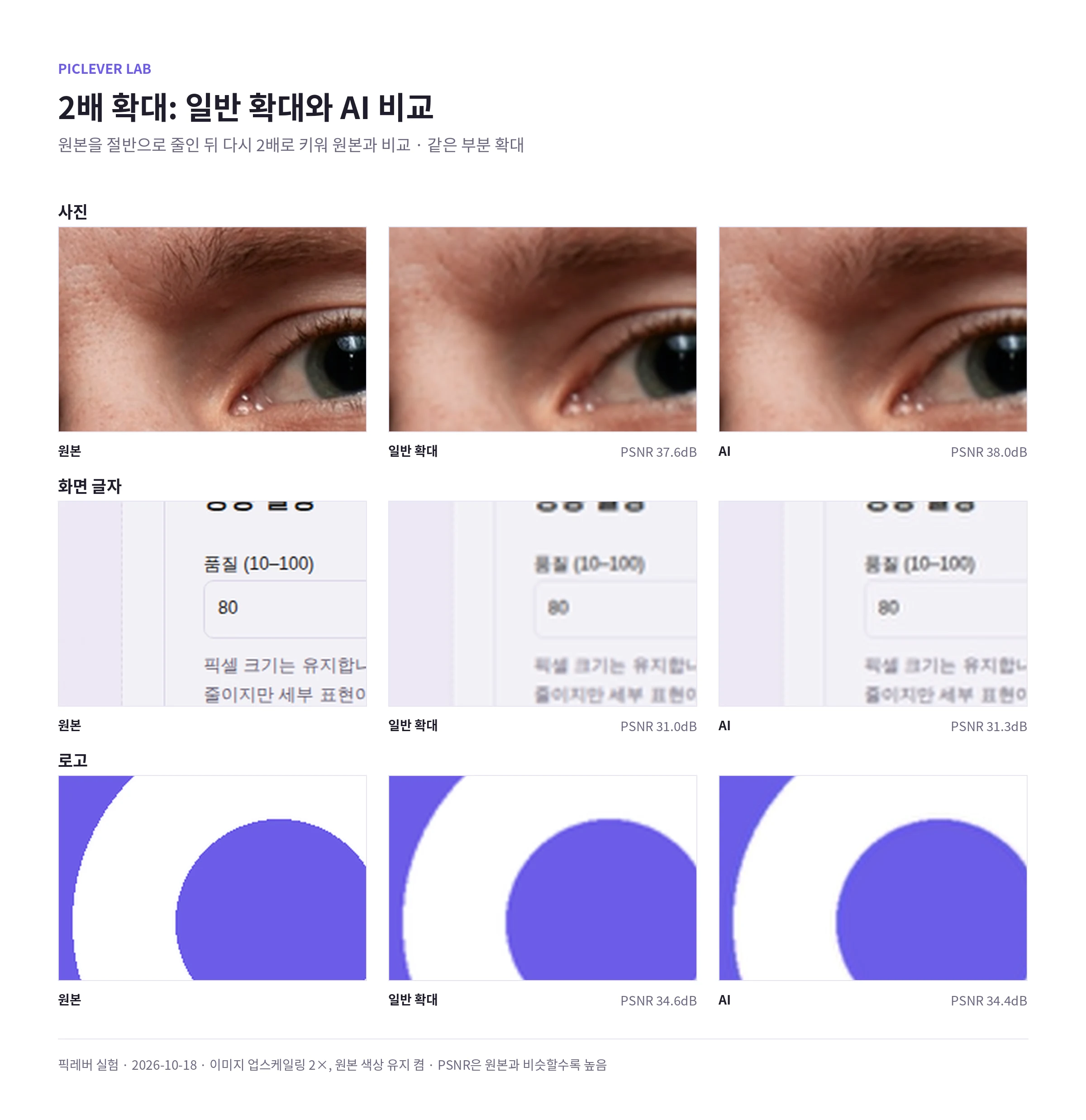
| 표본 | 일반 확대 | AI |
|---|---|---|
| 사진 | 37.6dB | 38.0dB |
| 화면 글자 | 31.0dB | 31.3dB |
| 로고 | 34.6dB | 34.4dB |
표의 숫자는 원본과 얼마나 같은지(PSNR)로, 높을수록 원본에 가깝습니다.
-
사진과 글자는 AI가 0.3~0.4dB 높았고, 로고는 일반 확대가 0.2dB 높았습니다. 확대해 봐도 차이를 찾기 어려웠습니다.
-
AI도 없던 디테일을 만들지는 못했습니다. 원본의 속눈썹과 작은 글씨 획은 두 방식 모두 뭉개졌습니다. 도구 안내에도 디테일 복원을 보장하지 않는다고 적혀 있습니다.
-
원본 색상 유지(기본으로 켜짐)를 켠 상태에서 색 치우침은 없었습니다.
4배 확대: AI 4배는 격자가 보였다
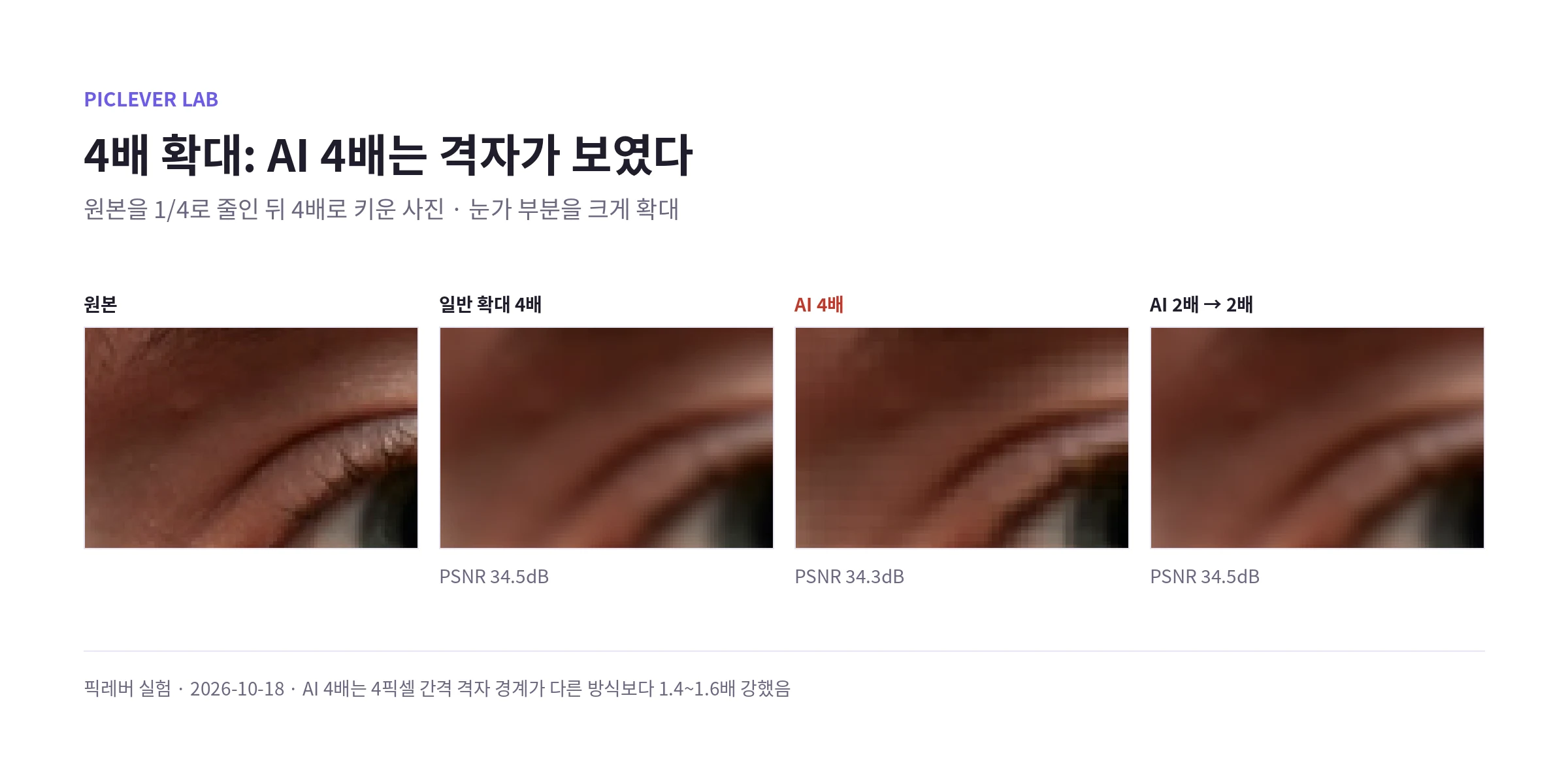
| 방식 | 사진 | 화면 글자 | 4픽셀 격자 |
|---|---|---|---|
| 일반 확대 4배 | 34.5dB | 28.7dB | 거의 없음 |
| AI 4배 | 34.3dB | 28.8dB | 보임 |
| AI 2배 → 2배 | 34.5dB | 28.8dB | 거의 없음 |
-
AI 4배 결과를 크게 보면 4픽셀마다 경계가 생겨 바둑판처럼 보였습니다. 이 경계의 세기는 다른 방식보다 1.4~1.6배 강했습니다.
-
같은 사진을 AI 2배로 키운 뒤 한 번 더 2배로 키우자 격자가 사라지고, 원본과의 차이도 일반 확대와 같아졌습니다.
-
4배가 필요하다면 AI 2배를 두 번 쓰거나, 빠른 일반 확대로 충분합니다.
언제 쓸까
-
화면에서 조금 크게 보여 줄 사진: 일반 확대로 충분합니다. 몇 초면 끝납니다.
-
계단처럼 각진 가장자리가 신경 쓰일 때: AI 2배를 써 보고 원본 비교로 확인하세요.
-
흐리거나 작은 사진을 선명하게: 업스케일로는 해결되지 않습니다. 가능하면 원본 사진을 다시 구하세요.
-
인쇄용으로 크게: 원본 해상도가 부족하면 확대해도 디테일은 늘지 않습니다. 인쇄 크기를 줄이는 편이 낫습니다.
실험 조건
-
표본: 인물 사진(1200×900px), 화면 캡처(800×600px), 로고(800×800px)를 원본으로 두고, 각각 1/2·1/4로 줄인 이미지를 확대
-
픽레버 AI 이미지 업스케일링에서 확대 방식 AI·일반 확대, 배율 2×·4×, 원본 색상 유지 켬, PNG로 저장한 뒤 원본과 PSNR을 비교하고, 4픽셀 간격 경계의 세기(가로 방향 밝기 변화가 4픽셀마다 몰리는 정도)를 측정 · 테스트일 2026-10-18
-
AI 처리 시간은 이 실험 환경(그래픽 가속 없는 서버)에서 2배 기준 사진 한 장에 수 분, 일반 확대는 2초 안팎이었습니다. 기기 성능에 따라 크게 달라집니다.
픽레버로 이미지 크게 키우기
-
AI 이미지 업스케일링에서 이미지 불러오기를 눌러 사진을 올립니다(최대 20MB, 한 변 2,048px).
-
확대 방식을 고릅니다. 빠르게 키우려면 일반 확대, 가장자리를 부드럽게 하려면 AI입니다.
-
확대 배율은 2배(2×)로 고릅니다. 4배가 필요하면 2배 결과를 다시 올려 한 번 더 2배로 키우세요.
-
2배 확대하기를 누르고 원본과 비교한 뒤 저장 형식을 골라 이미지 저장을 누릅니다.
자주 묻는 질문
Q. 사진이 서버로 올라가나요?
아닙니다. 업스케일은 기기 안에서 처리됩니다. AI는 처음 한 번 모델을 내려받습니다.
Q. 저장한 사진의 색이 원본 숫자와 다르게 나와요.
Adobe RGB 같은 색 공간으로 저장된 사진은 sRGB로 바뀌어 저장됩니다. 화면에서 보이는 색은 같지만 픽셀 값은 달라질 수 있습니다.
Q. 얼마나 큰 이미지까지 되나요?
2배는 약 100만 픽셀, 4배는 약 26만 픽셀 이하 원본까지 지원합니다. 더 크면 먼저 이미지 크기 조절로 줄이거나 일반 확대를 쓰세요.