

긴 캡처 A4로 나눠 인쇄하기 (한 장에 넣으면 글씨 2pt, 어디서 나눠야 할까?)
1280×6221px 웹페이지 캡처를 통째로, 균등 분할, 자유 분할, 여백 자르고 분할의 4가지로 A4 PDF에 넣어 인쇄 글씨 크기와 페이지 경계에서 잘리는 곳을 비교했습니다.
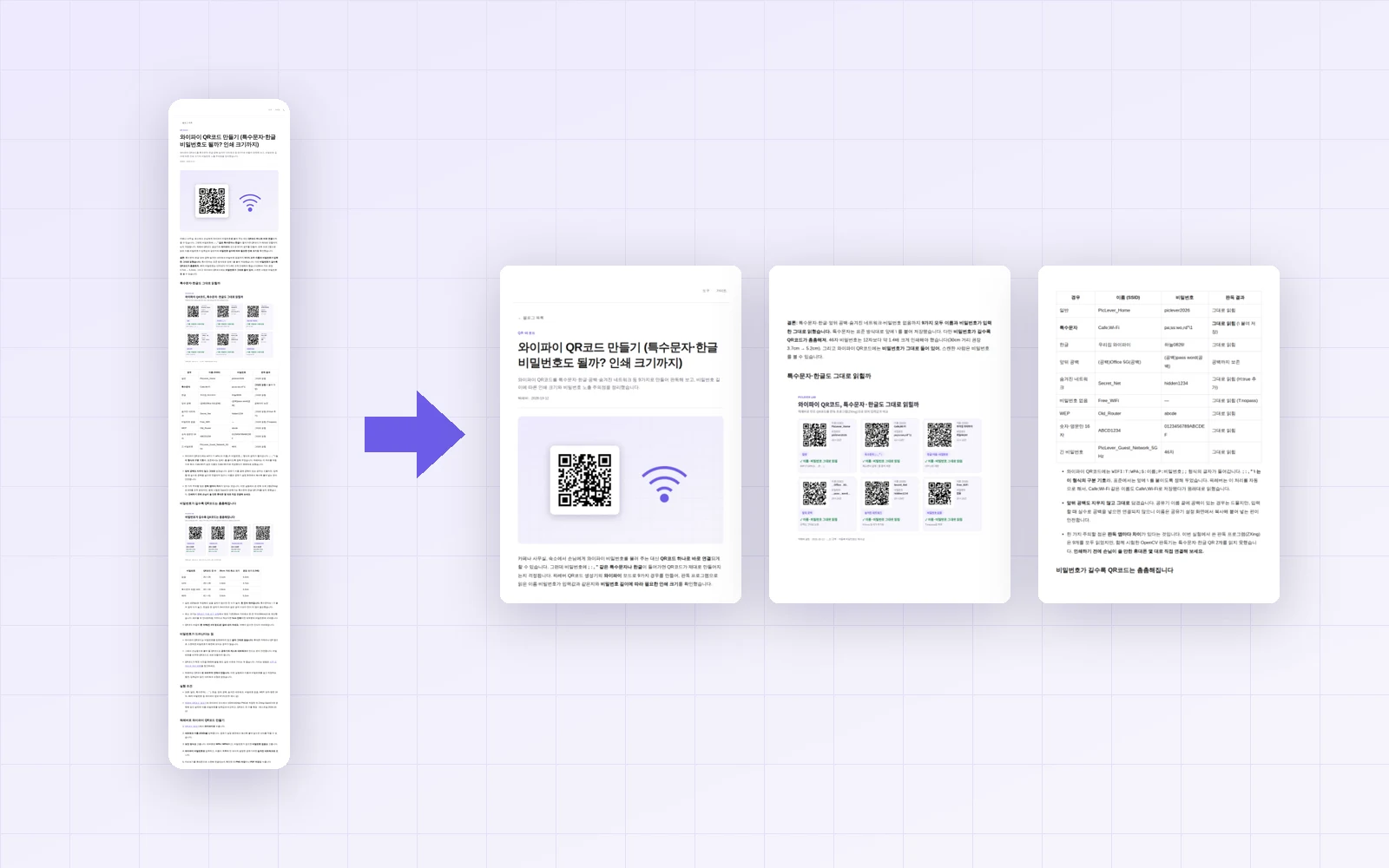
웹페이지나 대화 내용을 길게 캡처해 종이로 뽑으면, 한 장에 다 들어가는 대신 글씨가 깨알만 해지거나, 여러 장으로 나누면 글줄이 페이지 사이에서 잘리곤 합니다. 1280×6221px 웹페이지 캡처를 픽레버 이미지 분할로 나누고 이미지 → PDF로 A4에 맞춰, 나누는 방법 4가지에 따라 본문 글씨가 몇 pt로 인쇄되는지, 페이지 경계에서 잘리는 곳이 생기는지 비교했습니다.
결론: 캡처를 통째로 A4 한 장에 넣으면 본문 글씨가 2.2pt로 읽을 수 없었습니다. 행 4개로 균등 분할하면 7.3pt로 커졌지만, 3곳의 경계 중 2곳이 그림과 글줄을 반으로 잘랐습니다. 경계를 빈 곳에 직접 놓는 자유 분할은 같은 4쪽에 잘린 곳이 없었고, 여기에 양옆 여백까지 잘라 내자 6쪽으로 늘어나는 대신 글씨가 11.3pt로 일반 문서만큼 커졌습니다.
긴 캡처를 A4로 인쇄하는 4가지 방법
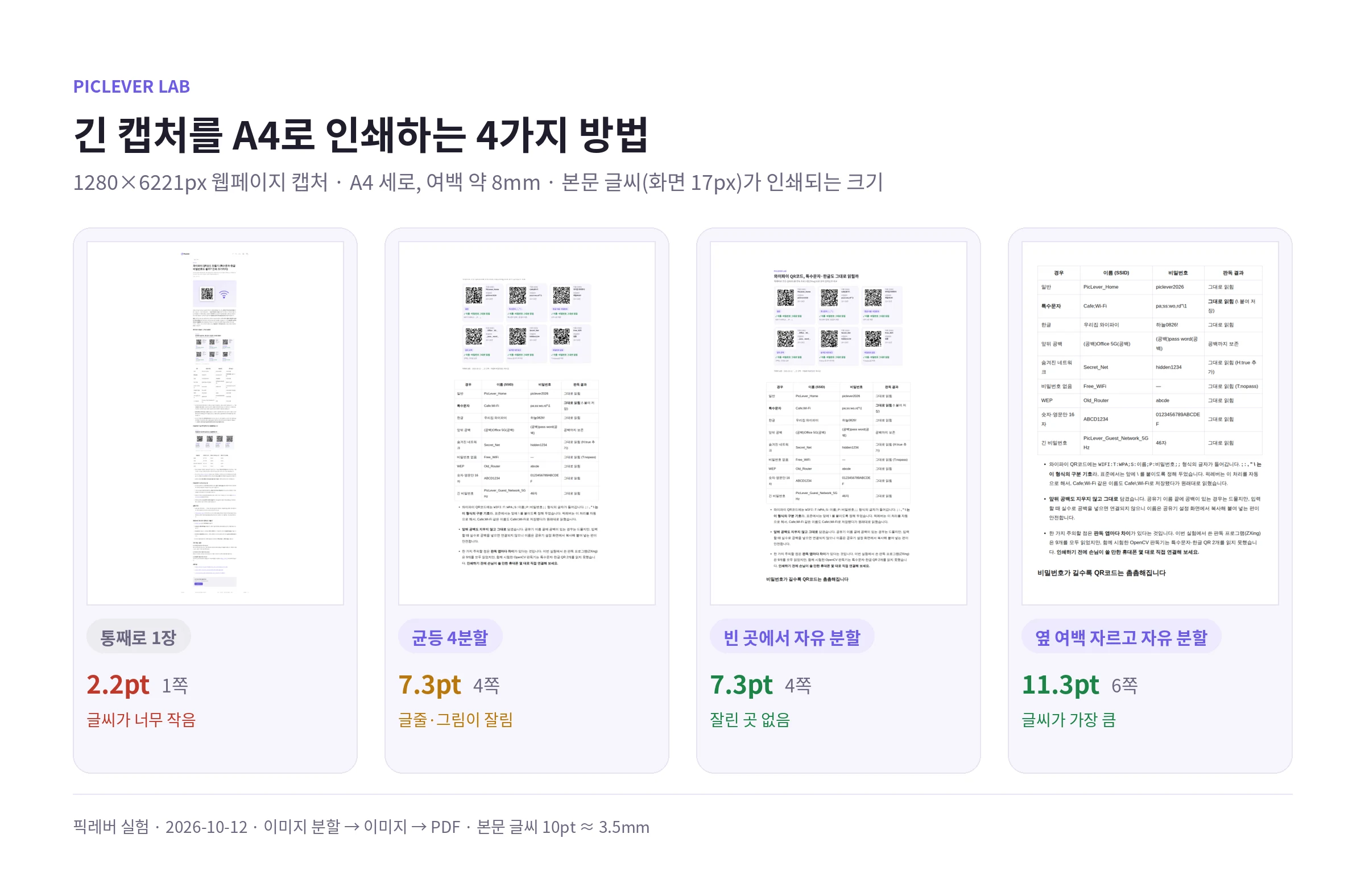
| 방법 | 페이지 | 본문 글씨 (화면 17px) | 경계에서 잘림 |
|---|---|---|---|
| 통째로 1장 | 1쪽 | 2.2pt (0.8mm) | — |
| 균등 분할 (4행) | 4쪽 | 7.3pt (2.6mm) | 3곳 중 2곳 |
| 자유 분할 (빈 곳 3곳) | 4쪽 | 7.3pt (2.6mm) | 없음 |
| 옆 여백 자르고 자유 분할 | 6쪽 | 11.3pt (4.0mm) | 없음 |
-
A4는 세로로 긴 캡처를 담기에 너무 짧습니다. 6221px 캡처를 한 장에 맞추면 높이에 맞춰 줄어들어 이미지 폭이 5.8cm밖에 되지 않았습니다.
-
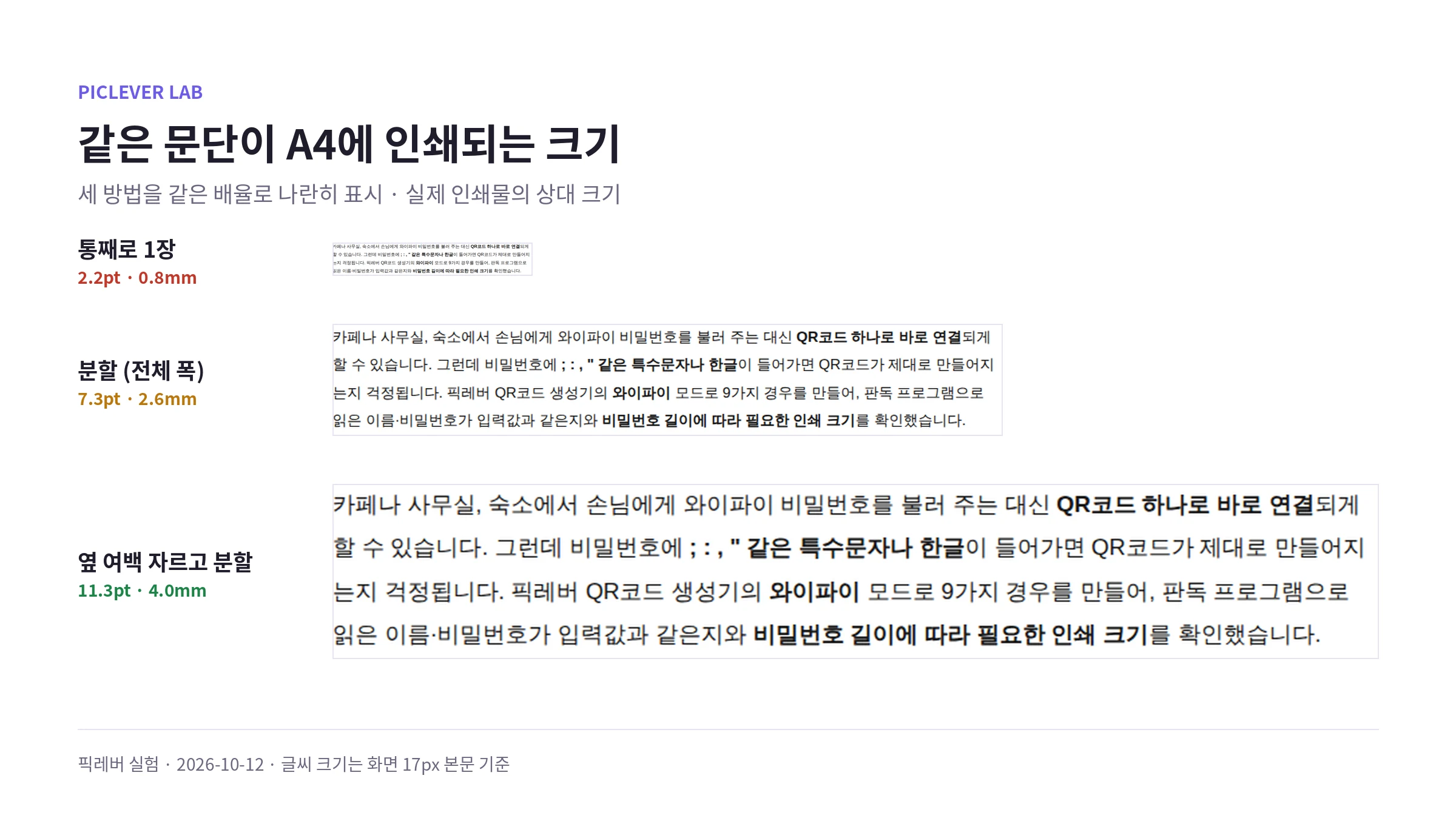
나눠서 넣으면 각 조각이 A4 폭에 꽉 차게 들어가 글씨가 3.4배 커졌습니다.
-
웹페이지 캡처는 본문 양옆에 빈 여백이 넓습니다. 이번 캡처는 1280px 중 본문이 780px이라, 본문 폭(820px)만 남기고 자르자 글씨가 다시 1.6배 커졌습니다. 보통 문서 본문 글씨(10pt, 약 3.5mm)보다 조금 큰 크기입니다.
균등 분할은 글줄을 자를 수 있습니다
-
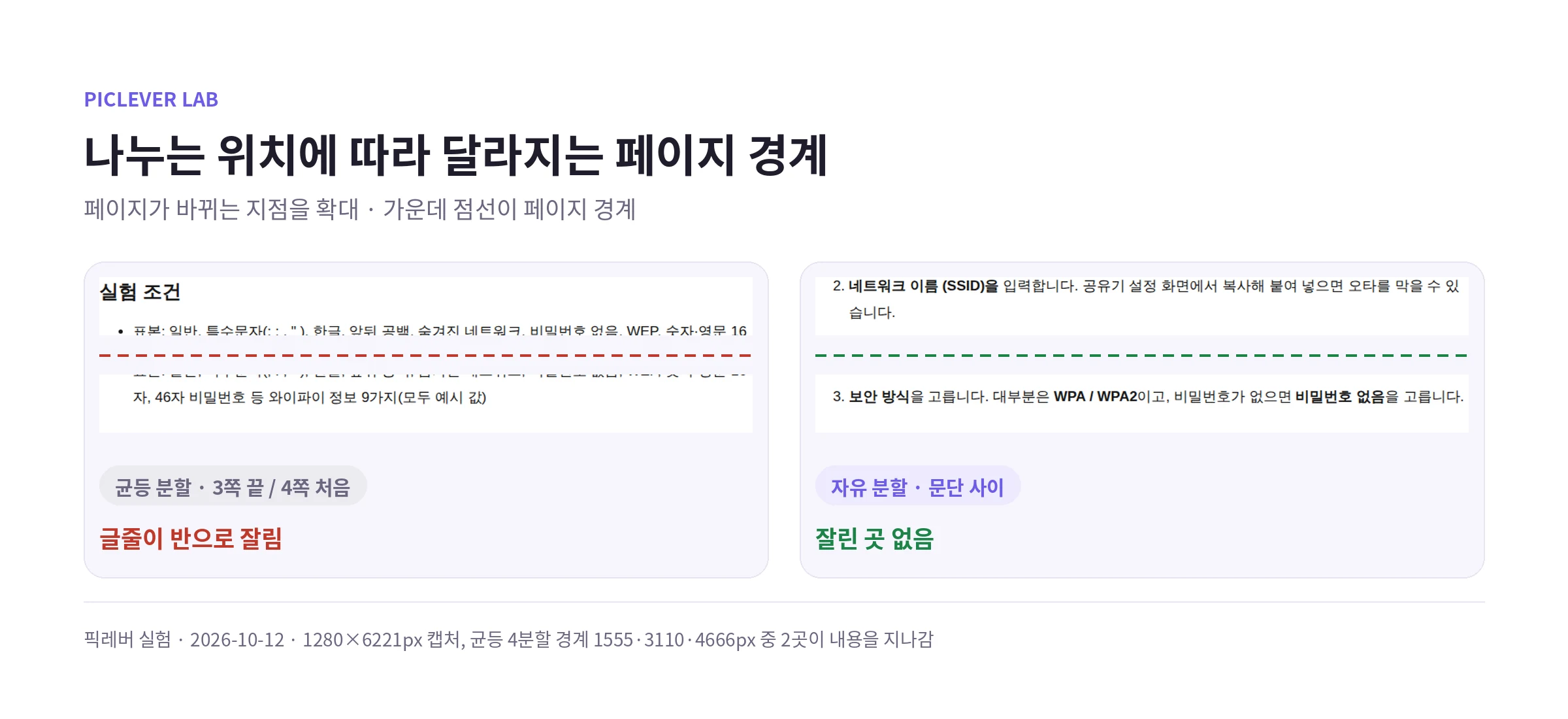
균등 분할은 높이를 똑같이 나누기 때문에 경계가 내용과 상관없이 정해집니다. 이번 캡처에서는 1555px 경계가 그림 한가운데를, 4666px 경계가 글줄 한가운데를 지나가 한 줄이 두 페이지에 걸쳐 반씩 인쇄됐습니다.
-
자유 분할에서 가로선을 문단 사이 빈 곳에 놓으면 잘리는 곳이 없습니다. 선을 드래그하거나 위치(px)를 숫자로 입력할 수 있고, 방향키로 1px씩 옮길 수 있습니다.
-
한 조각의 높이는 조각 폭의 약 1.45배 이하로 잡으세요. A4(여백 8mm)에 폭을 꽉 채웠을 때 들어가는 최대 높이입니다. 폭 1280px이면 1854px, 820px이면 1186px까지입니다.
인쇄 전에 확인할 점
-
이미지 → PDF에서 용지 A4, 방향 세로, 여백 보통을 고르면 각 조각이 비율을 유지한 채 한 페이지씩 들어갑니다. 조각이 짧으면 페이지 가운데에 놓입니다.
-
인쇄할 때는 프린터 설정에서 '실제 크기' 또는 100%로 두세요. '페이지에 맞춤'을 켜면 여백만큼 조금 더 작아질 수 있습니다.
-
캡처가 아주 길면 이미지 분할에서 세로 최대 30,000px, 총 3,200만 픽셀까지 불러올 수 있습니다.
실험 조건
-
표본: 픽레버 블로그 글을 PC 화면(폭 1280px)에서 전체 캡처한 1280×6221px PNG, 본문 글씨 17px
-
픽레버 이미지 자르기로 양옆 여백을 잘라 820px 폭으로 만들고, 이미지 분할의 균등 분할(4행)과 자유 분할로 나눈 뒤, 이미지 → PDF에서 A4 세로·여백 보통으로 PDF를 만들어 이미지 배치 크기로 인쇄 글씨 크기를 계산 · 테스트일 2026-10-12
픽레버로 긴 캡처를 A4로 나눠 인쇄하기
-
본문 양옆에 빈 곳이 넓다면 이미지 자르기에서 본문 부분만 남기고 자릅니다.
-
이미지 분할에 캡처를 올리고 자유 분할을 고릅니다. 세로선은 지우고, 가로선을 문단 사이 빈 곳에 놓습니다. 조각 높이는 폭의 1.45배 이하로 맞춥니다.
-
저장 형식을 PNG로 두고 분할 결과 만들기를 누른 뒤 전체 ZIP 저장을 누릅니다.
-
이미지 → PDF에 조각들을 순서대로 올리고 용지 A4, 방향 세로로 PDF 만들기를 누릅니다.
-
PDF를 열어 실제 크기(100%)로 인쇄합니다.
자주 묻는 질문
Q. 가로가 긴 캡처는 어떻게 하나요?
이미지 → PDF에서 방향을 가로로 바꾸면 됩니다. 이때 조각 높이는 폭의 약 0.7배 이하로 잡으세요.
Q. 여러 장의 PDF를 하나로 묶고 싶어요.
이미 만든 PDF 여러 개는 PDF 합치기로 하나로 묶을 수 있습니다.
Q. 캡처에 표시를 넣고 인쇄하고 싶어요.
나누기 전에 화살표나 글씨를 넣으세요. 넣을 글자 크기는 캡처 화면에 화살표·글씨 넣기를 참고하세요.