

사진 여러 장 PDF로 만들기 (휴대폰 사진 7.8MB → 1.3MB, 글자 선명도 비교)
휴대폰 서류 사진 4장을 PDF로 묶어 용량과 글자 선명도를 비교했습니다. 사진을 가로 1200~1500px로 줄이면 7.8MB가 1.3~1.9MB로 줄고 8pt 글자도 선명합니다.
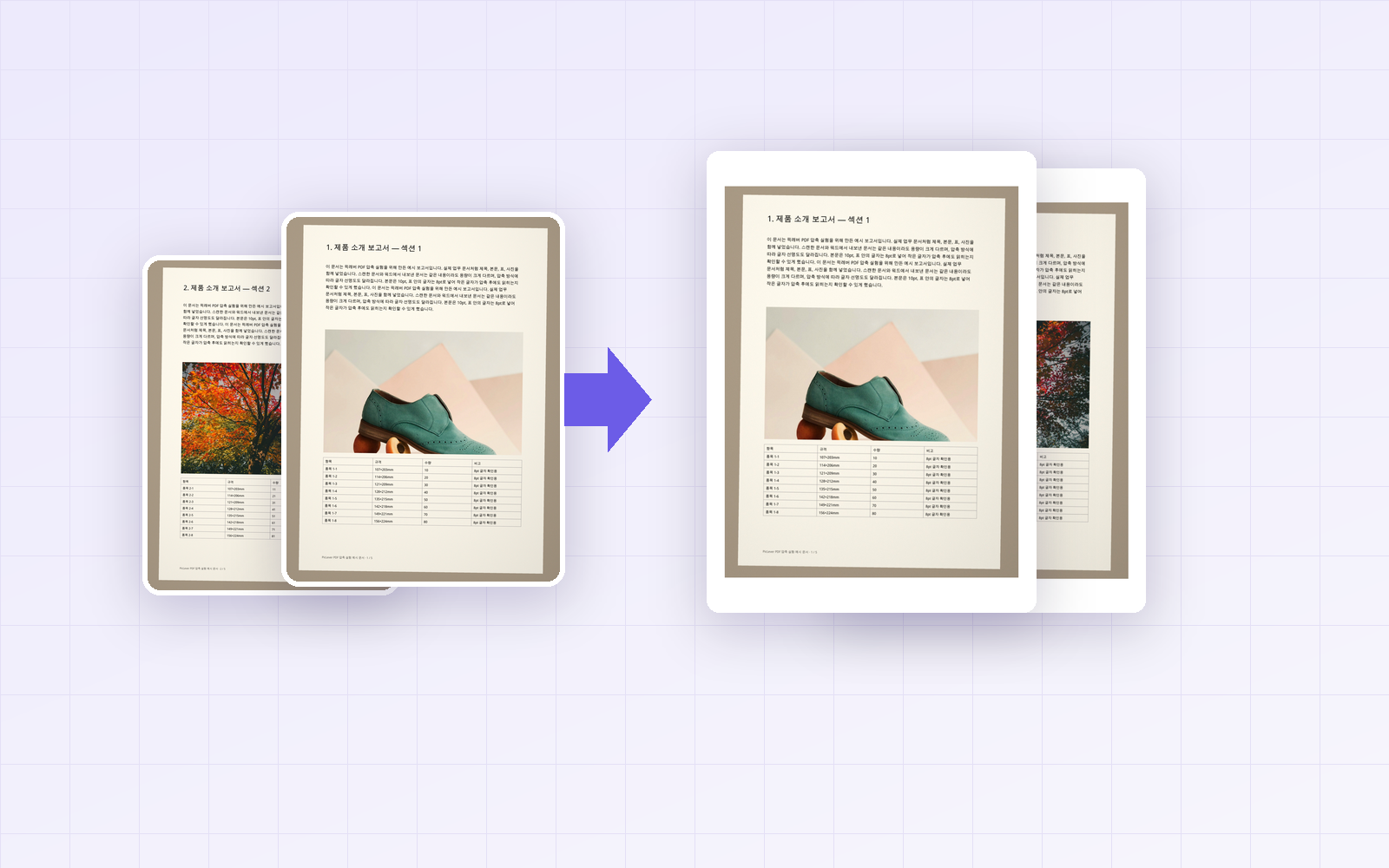
서류나 영수증을 휴대폰으로 찍어 PDF 한 개로 제출하려는데, 사진 몇 장만 묶었는데도 PDF가 몇 MB씩 나와 업로드 제한에 걸린 적이 있나요? 휴대폰으로 찍은 서류 사진 4장(합계 7.8MB)을 픽레버 이미지 PDF 변환으로 묶어 보고, 용지·여백 설정과 사진을 먼저 줄이는 방법별로 PDF 용량과 글자 선명도를 비교했습니다.
결론: 사진을 그대로 넣으면 PDF 용량은 사진 용량의 합과 거의 같았고(7.8MB), 용지나 여백 설정을 바꿔도 용량은 그대로였습니다. 용량을 줄이려면 PDF로 만들기 전에 사진을 가로 1200~1500px로 줄이는 것이 가장 효과적이었습니다. 가로 1500px는 1.9MB, 1200px는 1.3MB로 줄었고, A4에 넣었을 때 8pt 표 글자도 선명했습니다. 900px부터는 작은 글자가 번져 보였습니다.
사진을 먼저 어떻게 줄였는지에 따른 PDF 용량
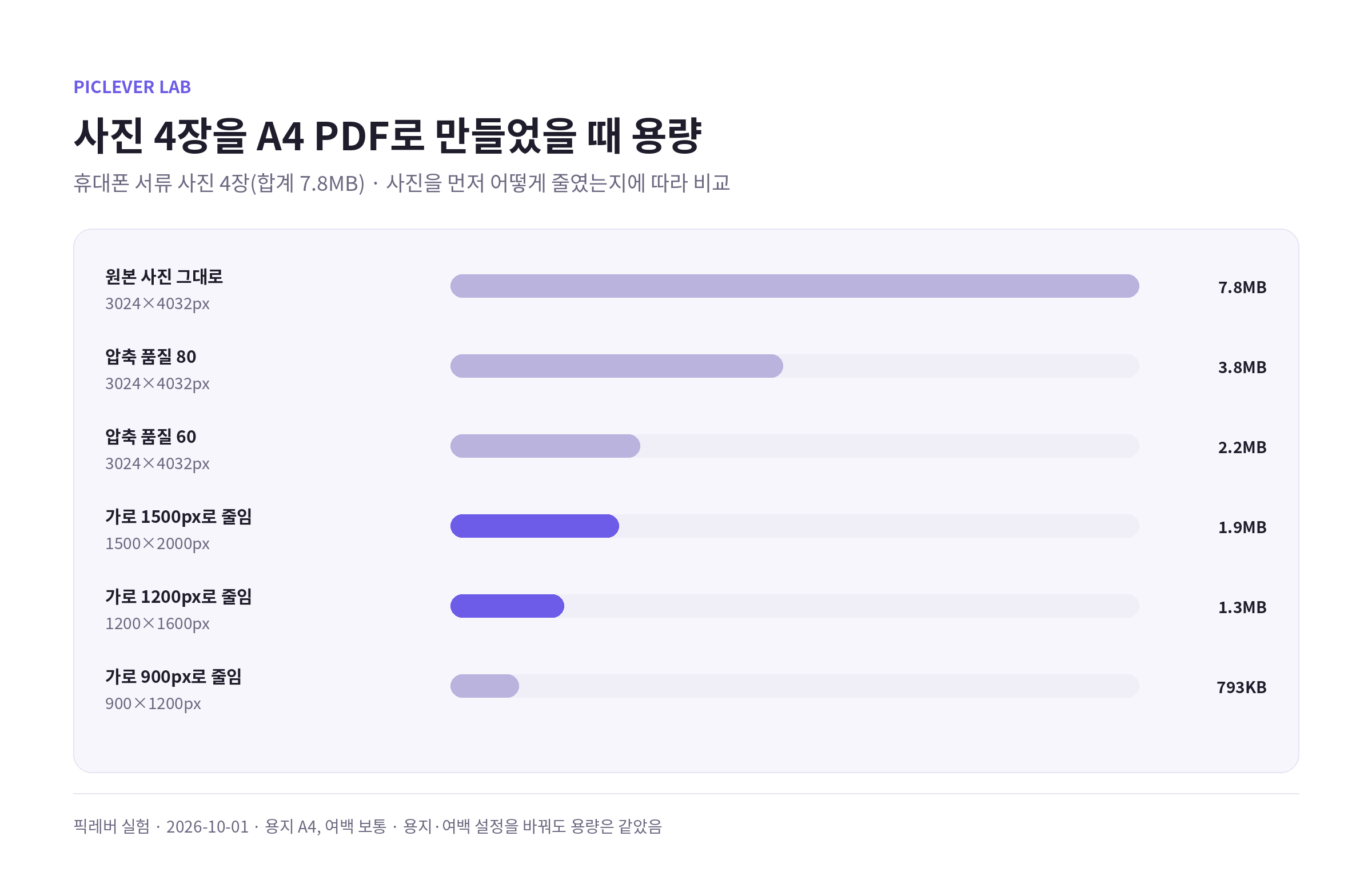
| 사진 준비 방법 | 사진 크기 | PDF 용량 (4페이지) |
|---|---|---|
| 원본 사진 그대로 | 3024×4032px | 7.8MB |
| 이미지 압축 품질 80 | 3024×4032px | 3.8MB |
| 이미지 압축 품질 60 | 3024×4032px | 2.2MB |
| 가로 1500px로 줄임 | 1500×2000px | 1.9MB |
| 가로 1200px로 줄임 | 1200×1600px | 1.3MB |
| 가로 900px로 줄임 | 900×1200px | 793KB |
-
PDF 용량은 넣은 사진 용량을 그대로 따라갑니다. 픽레버 이미지 PDF 변환은 JPG 사진을 다시 압축하지 않고 원본 그대로 넣기 때문에 화질 손실이 없는 대신, 큰 사진은 큰 PDF가 됩니다.
-
품질만 낮추기보다 크기를 줄이는 쪽이 더 많이 줄었습니다. 휴대폰 사진은 A4 한 장에 필요한 해상도보다 2배 이상 크기 때문에, 가로 픽셀을 줄여도 화면이나 인쇄에서 차이가 거의 없습니다.
글자는 어디까지 선명할까
같은 부분(8pt 표 글자)을 각 PDF에서 잘라 비교했습니다. 해상도는 A4 용지(여백 보통)에 들어갔을 때 기준입니다.
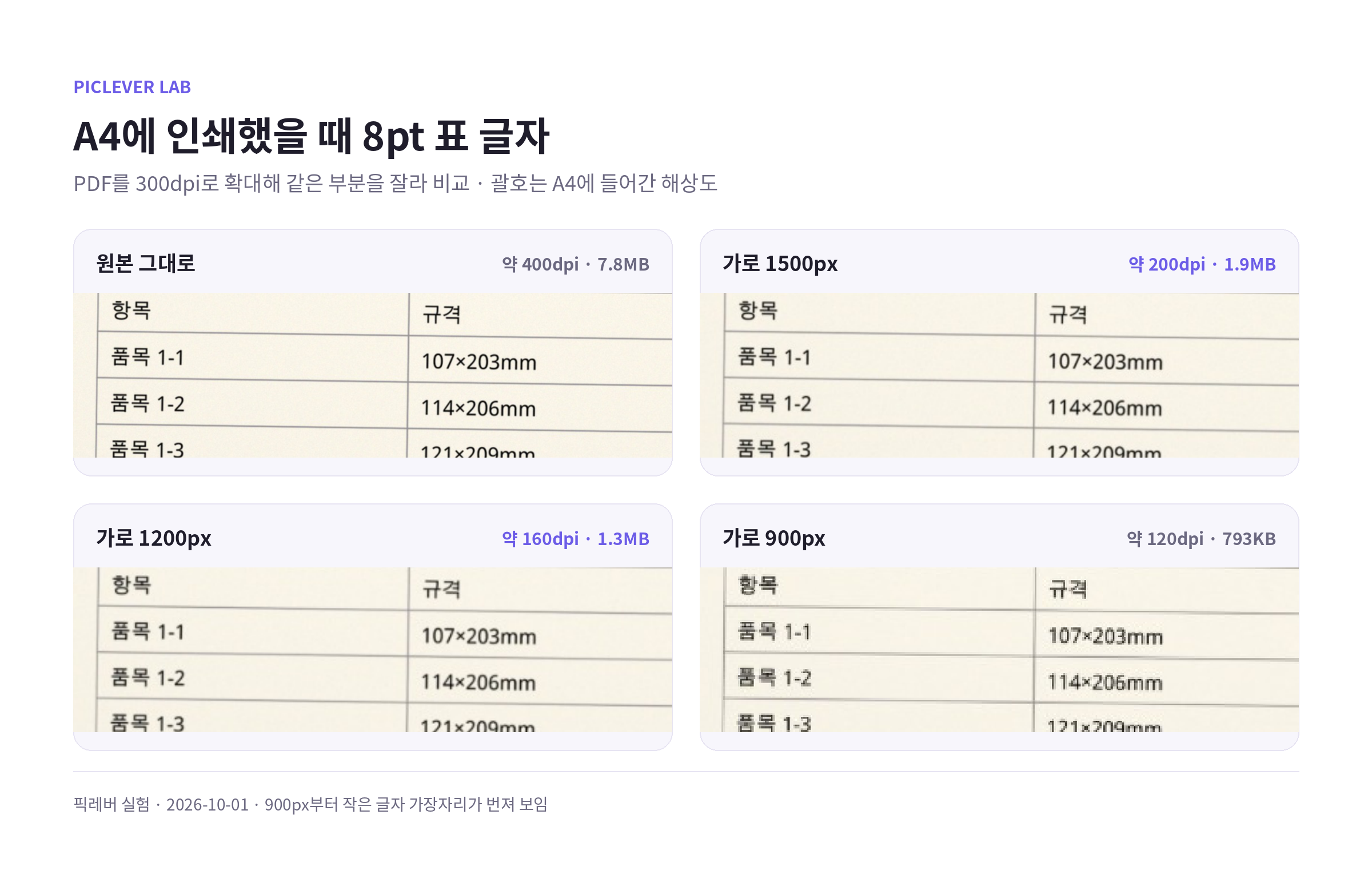
| 사진 가로 크기 | A4에 들어간 해상도 | 작은 글자 |
|---|---|---|
| 3024px (원본) | 약 400dpi | 선명 |
| 1500px | 약 200dpi | 선명, 원본과 거의 같음 |
| 1200px | 약 160dpi | 읽기 충분, 아주 약간 부드러움 |
| 900px | 약 120dpi | 글자 가장자리가 번짐 |
-
제출용 서류는 가로 1200px이면 충분했습니다. 작은 글씨가 많거나 인쇄할 문서라면 1500px가 안전합니다.
-
사진 속 서류가 화면의 일부만 차지한다면(배경이 많이 찍힌 경우) 글자가 그만큼 작아지니, 먼저 서류 부분만 잘라 내거나 1500px 이상을 쓰세요.
용지와 여백 설정은 무엇을 바꿀까
| 설정 | 결과 페이지 | 사진이 차지하는 가로 폭 |
|---|---|---|
| A4 · 여백 없음 | 210×297mm | 210mm (용지 가로 가득) |
| A4 · 여백 보통 | 210×297mm | 193mm |
| A4 · 여백 넓게 | 210×297mm | 176mm |
| 이미지에 맞춤 | 약 817×1084mm | 사진 크기 그대로 |
-
네 가지 모두 PDF 용량은 7.8MB로 같았습니다. 설정은 용량이 아니라 페이지 모양만 바꿉니다.
-
이미지에 맞춤은 사진에 저장된 dpi로 페이지 크기를 정하고, dpi 정보가 없으면 96dpi로 계산합니다(2026-10-18 업데이트). 이 실험의 사진은 dpi 정보가 없어 페이지가 약 82×108cm가 됐고, 300dpi로 저장한 A4 크기 이미지는 A4 폭(210mm)에 여백을 더한 페이지가 됐습니다. 크기가 제각각인 사진을 합치면 페이지 크기도 제각각이 되니 제출·인쇄용 서류는 A4를 고르세요.
-
여백 보통이 무난합니다. 여백 없음은 프린터에 따라 가장자리가 잘릴 수 있습니다.
실험 조건
-
표본: A4 서류를 휴대폰으로 찍은 것처럼 만든 3024×4032px JPG 4장(합계 7.8MB, 본문 10pt·표 8pt) · 사진: Irene Kredenets, Fineas Anton, Jaime Lopes / Unsplash
-
이미지 압축(품질 80·60, JPG)과 이미지 크기 조절(가로 1500·1200·900px, JPG)로 사진을 준비한 뒤 이미지 PDF 변환으로 4페이지 PDF를 만듦 · 테스트일 2026-10-01
-
글자 비교는 각 PDF의 같은 부분을 300dpi로 확대해 잘랐습니다. 용량은 사진 내용과 장수에 따라 달라집니다.
픽레버로 사진 여러 장을 PDF로 만들기
-
(선택) 용량을 줄여야 한다면 이미지 크기 조절에서 여러 장 일괄 편집을 누르고 사진을 모두 올린 뒤, 가로 1500px(작은 글씨가 적으면 1200px), 저장 형식 JPG로 전체 이미지에 적용을 누르고 전체 ZIP으로 저장합니다.
-
이미지 PDF 변환에 사진을 올립니다. JPG·PNG·WebP·BMP를 한 번에 20장까지 넣을 수 있습니다.
-
목록의 ↑ ↓ 버튼으로 페이지 순서를 맞춥니다. 위에 있는 사진이 첫 페이지가 됩니다.
-
용지 A4, 방향은 서류에 맞게 세로·가로, 여백 보통을 고릅니다.
-
PDF 만들기를 누르고 미리보기로 순서를 확인한 뒤 PDF 저장을 누릅니다.
자주 묻는 질문
Q. 이미 만든 PDF가 너무 크면 어떻게 하나요?
사진을 줄여 다시 만드는 것이 가장 깔끔하지만, PDF만 남아 있다면 PDF 압축으로 줄일 수 있습니다. 해상도별 결과는 PDF 용량 줄이기 실험에 정리해 두었습니다.
Q. 사진과 기존 PDF를 하나로 합칠 수 있나요?
사진을 먼저 PDF로 만든 뒤 PDF 합치기에서 기존 PDF와 함께 올려 순서를 맞추면 됩니다. 이때 사진 PDF를 A4로 만들어야 페이지 크기가 맞습니다.
Q. 아이폰 사진(HEIC)도 되나요?
HEIC 파일은 바로 올릴 수 없습니다. 아이폰 브라우저에서 사진 보관함으로 고르면 보통 JPG로 바뀌어 올라가며, 그렇지 않다면 JPG로 변환한 뒤 사용하세요.