

PDF 여백 자르기 방법 (스캔 배경 정리, 잘라 낸 부분은 정말 지워질까?)
휴대폰 스캔 PDF의 배경 테두리를 mm 단위로 잘라 냈습니다. 자르기는 보이는 영역만 바꿔 용량이 그대로이고, 잘라 낸 메모는 다른 프로그램에서 그대로 추출됐습니다.
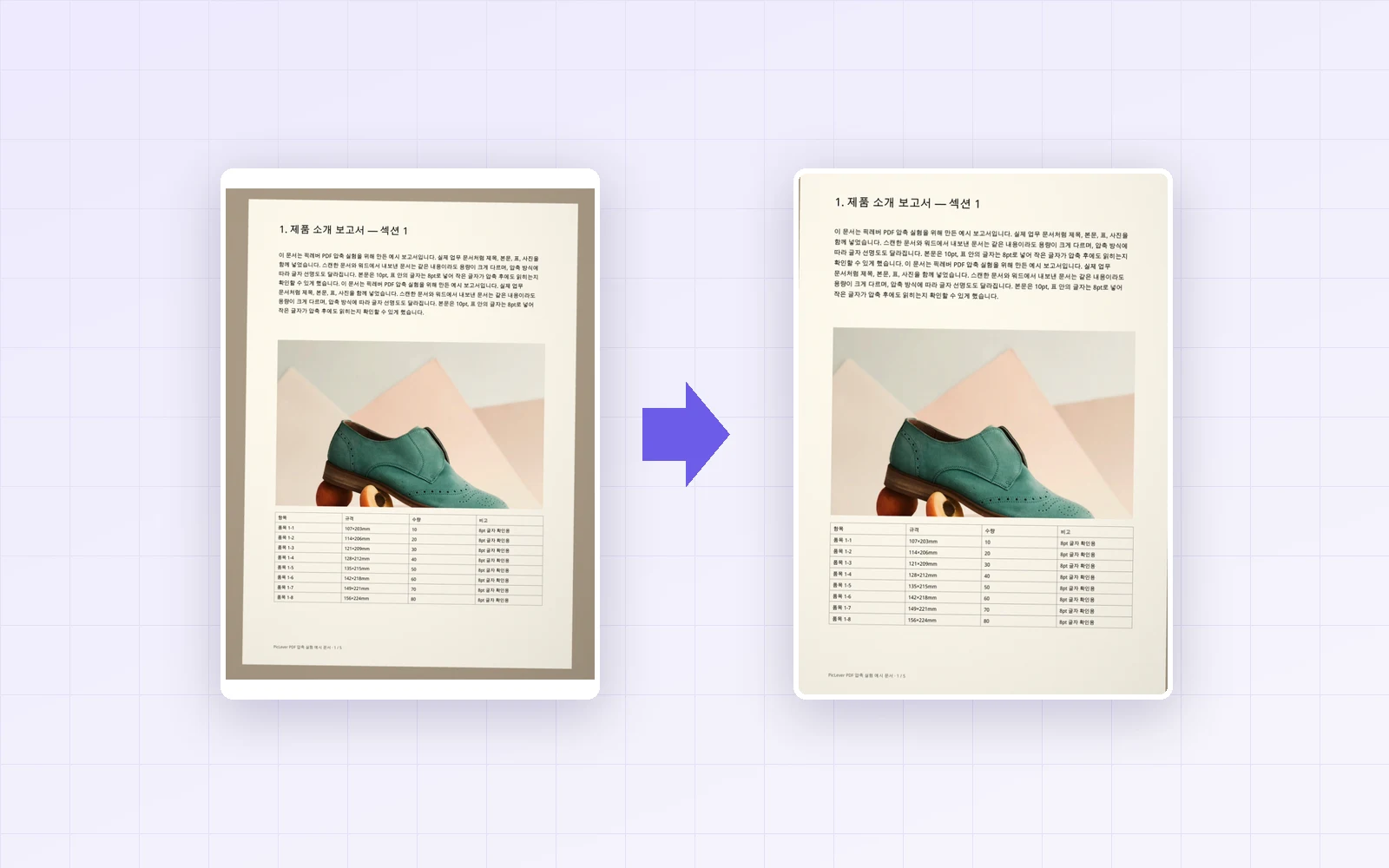
휴대폰으로 찍은 서류 PDF에 책상 배경이 테두리처럼 남아 있거나, 스캔본의 여백이 너무 넓어 화면에서 글자가 작게 보일 때 PDF 여백을 잘라 내면 깔끔해집니다. 픽레버 PDF 여백 자르기로 휴대폰 스캔의 배경을 잘라 보고, 같은 기능으로 문서 위쪽의 내부 메모를 가렸을 때 그 내용이 정말 사라지는지도 확인했습니다.
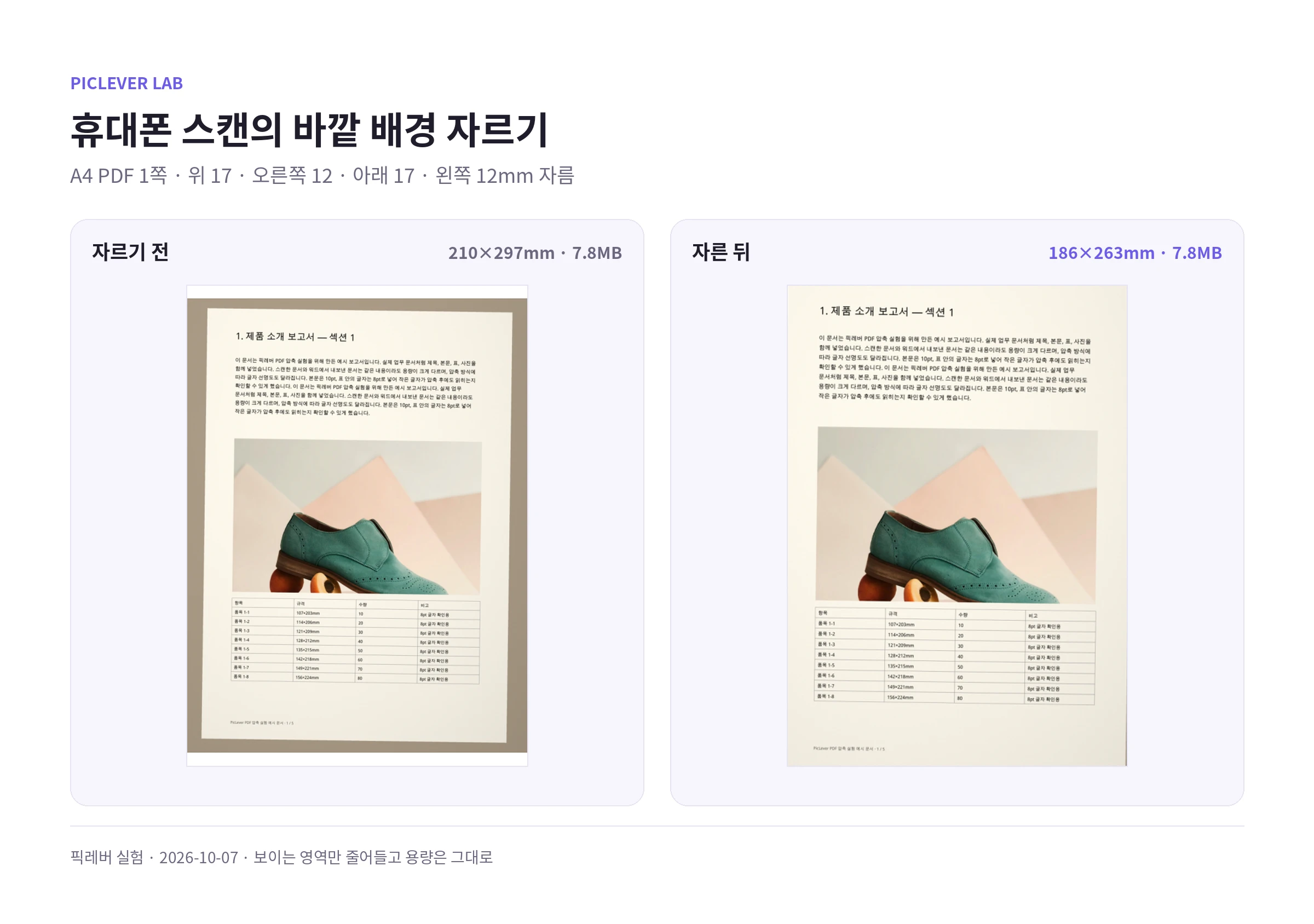
결론: 위·오른쪽·아래·왼쪽에 mm 값을 넣으면 원하는 페이지만 보이는 영역을 잘라 낼 수 있었고, 휴대폰 스캔의 배경은 위·아래 17mm, 좌우 12mm로 깔끔하게 정리됐습니다. 다만 자르기는 보이는 영역만 바꾸는 기능이라 용량은 그대로였고, 잘라 낸 메모는 화면에서는 사라졌지만 다른 PDF 프로그램으로 글자를 추출하자 그대로 나왔습니다. 지워야 하는 정보를 가리는 용도로는 쓰면 안 됩니다.
휴대폰 스캔의 배경 테두리 자르기
| 항목 | 자르기 전 | 자른 뒤 |
|---|---|---|
| 보이는 페이지 크기 | 210×297mm (A4) | 186×263mm |
| 자른 값 | — | 위 17 · 오른쪽 12 · 아래 17 · 왼쪽 12mm |
| 용량 | 7.8MB | 7.8MB (그대로) |
| 적용 페이지 | — | 페이지 범위 '1'만, 나머지 페이지는 그대로 |
-
자를 값은 미리보기에서 배경이 끝나는 위치를 보고 정합니다. 처음에는 조금 적게 잘라 보고 남은 만큼 더 자르는 편이 안전합니다.
-
자른 뒤에는 페이지가 A4보다 작아집니다. A4 용지에 인쇄하면 프린터가 크기를 맞춰 조금 크게 찍힐 수 있습니다.
-
잘린 부분의 이미지는 파일 안에 남아 있어 용량은 줄지 않습니다. 용량을 줄이려면 PDF 압축을 함께 쓰세요.
잘라 낸 부분은 정말 사라질까
| 확인 방법 | 결과 |
|---|---|
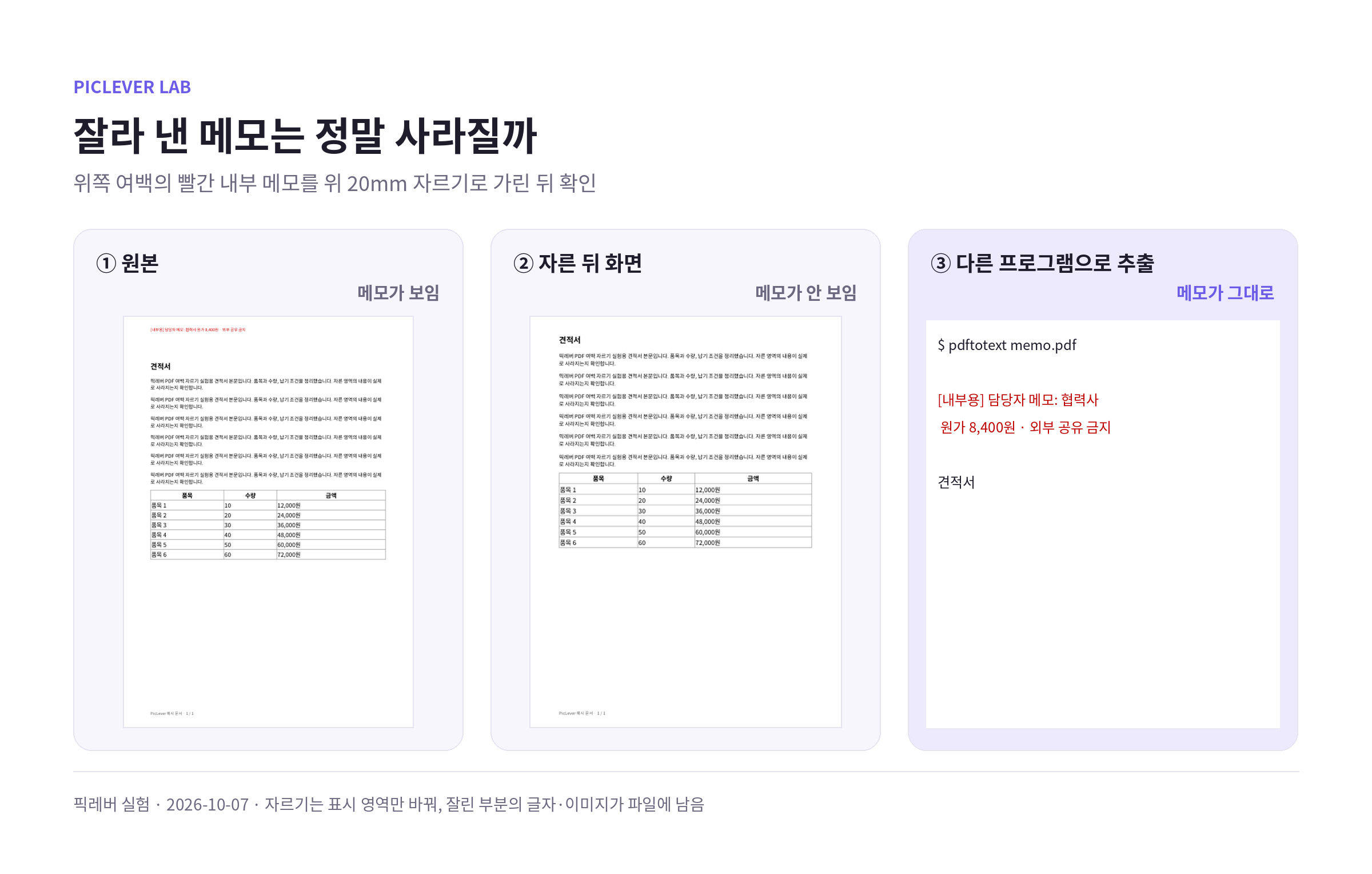
| PDF 뷰어 화면 (MuPDF), 픽레버 PDF JPG 변환 | 메모가 보이지 않음 |
| 다른 프로그램으로 글자 추출 (pdftotext) | 메모 글자가 그대로 나옴 |
| 다른 프로그램으로 이미지 변환 (pdftoppm 기본 설정) | 메모까지 포함한 전체 페이지가 나옴 |
| 보이는 영역 값을 원래대로 되돌림 | 메모가 다시 보임 |
-
PDF 여백 자르기는 페이지의 '보여 줄 영역(CropBox)'만 줄이는 방식입니다. 잘린 부분의 글자와 이미지는 파일에 남아 있고, 이 값은 다른 프로그램에서 쉽게 되돌릴 수 있습니다.
-
계약 금액, 개인정보, 내부 메모처럼 상대에게 보이면 안 되는 내용은 자르기로 숨기지 말고, 원본 문서에서 지운 뒤 PDF를 다시 만드세요. 해당 페이지가 통째로 필요 없다면 PDF 페이지 삭제로 빼는 방법도 있습니다.
실험 조건
-
표본: 휴대폰으로 찍은 서류 사진 4장을 A4 PDF로 만든 파일(7.8MB, 여백 없음), 위쪽 여백에 빨간 내부 메모를 넣은 A4 견적서 1페이지
-
픽레버 PDF 여백 자르기로 자른 뒤, 페이지 크기와 보이는 영역 값, 용량을 확인하고 pdftotext로 글자를 추출 · 테스트일 2026-10-07
픽레버로 PDF 여백 자르기
-
PDF 여백 자르기에서 PDF 선택을 눌러 파일을 올립니다(파일당 50MB, 최대 200페이지).
-
일부 페이지만 자르려면 페이지 범위에 '1'이나 '2-4'처럼 입력합니다. 빈칸이면 모든 페이지에 같은 값이 적용됩니다.
-
위·오른쪽·아래·왼쪽(mm)에 잘라 낼 값을 입력합니다(기본값 10mm).
-
결과 만들기를 누르고 미리보기로 글자가 잘리지 않았는지 확인한 뒤 결과 저장을 누릅니다.
자주 묻는 질문
Q. 회전한 페이지는 어느 쪽이 잘리나요?
회전 전 원래 방향이 기준입니다. 시계 방향 90°로 돌린 페이지에서 '위'에 값을 넣으면 화면 기준 오른쪽이 잘렸습니다. 회전과 자르기를 함께 한다면 자르기를 먼저 하세요. 회전은 PDF 회전 저장 방법에 정리해 두었습니다.
Q. 페이지마다 여백이 다르면요?
페이지 범위를 나눠 여러 번 실행합니다. 첫 결과 파일을 다시 올려 다른 페이지에 다른 값을 적용하면 됩니다.
Q. 자른 PDF를 원래대로 되돌릴 수 있나요?
잘린 부분이 파일에 남아 있어 다른 PDF 편집 프로그램에서는 되돌릴 수 있지만, 픽레버에는 되돌리기 기능이 없습니다. 원본 파일을 보관해 두세요.