

투명 배경 PNG 용량 줄이기 (누끼 사진 2.7MB → 243KB, 투명은 그대로?)
배경을 지운 투명 PNG를 PNG·WebP·JPG로 저장해 용량과 투명 배경 유지, 가장자리 화질을 비교하고, 크기까지 줄였을 때의 용량을 정리했습니다.
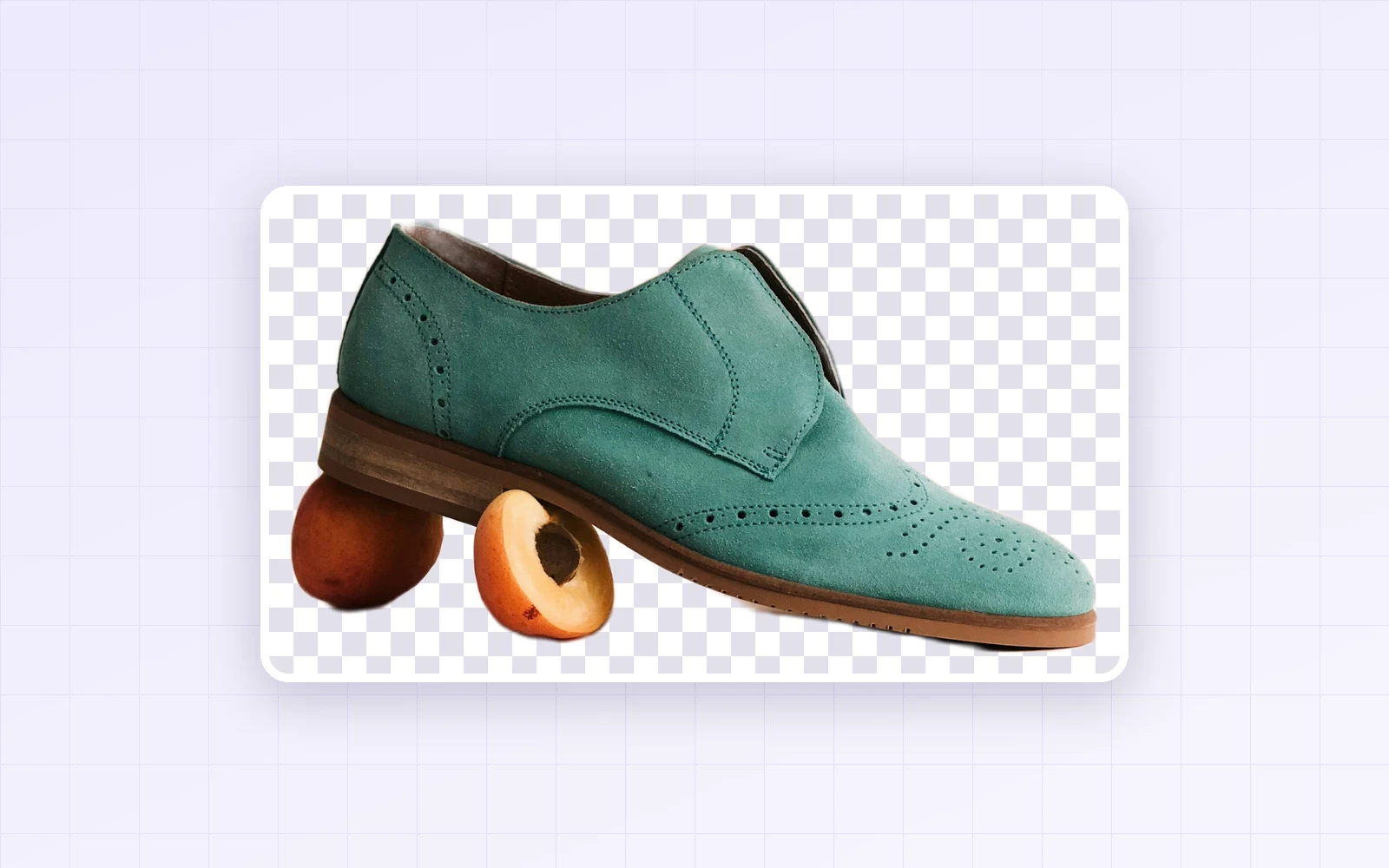
배경을 지운 상품 사진(누끼)이나 로고를 투명 배경 PNG로 저장하면 용량이 몇 MB씩 나와 업로드 제한에 걸리곤 합니다. 픽레버 이미지 압축으로 배경을 지운 3200×4000px 신발 사진(PNG 2.7MB)을 PNG·WebP·JPG로 저장해 용량, 투명 배경 유지 여부, 가장자리 화질을 비교했습니다.
결론: 투명 PNG를 PNG 그대로 압축하면 품질 값을 낮춰도 용량이 전혀 줄지 않았습니다. 같은 사진을 WebP 품질 80으로 저장하자 243KB(−91%)로 줄면서 투명 배경은 그대로 남았고, 확대해도 차이를 찾기 어려웠습니다. 가로 1000px로 크기까지 줄이면 WebP 45KB였습니다. JPG는 용량은 줄지만 투명한 부분이 흰색으로 채워졌습니다.
형식별 용량과 가장자리
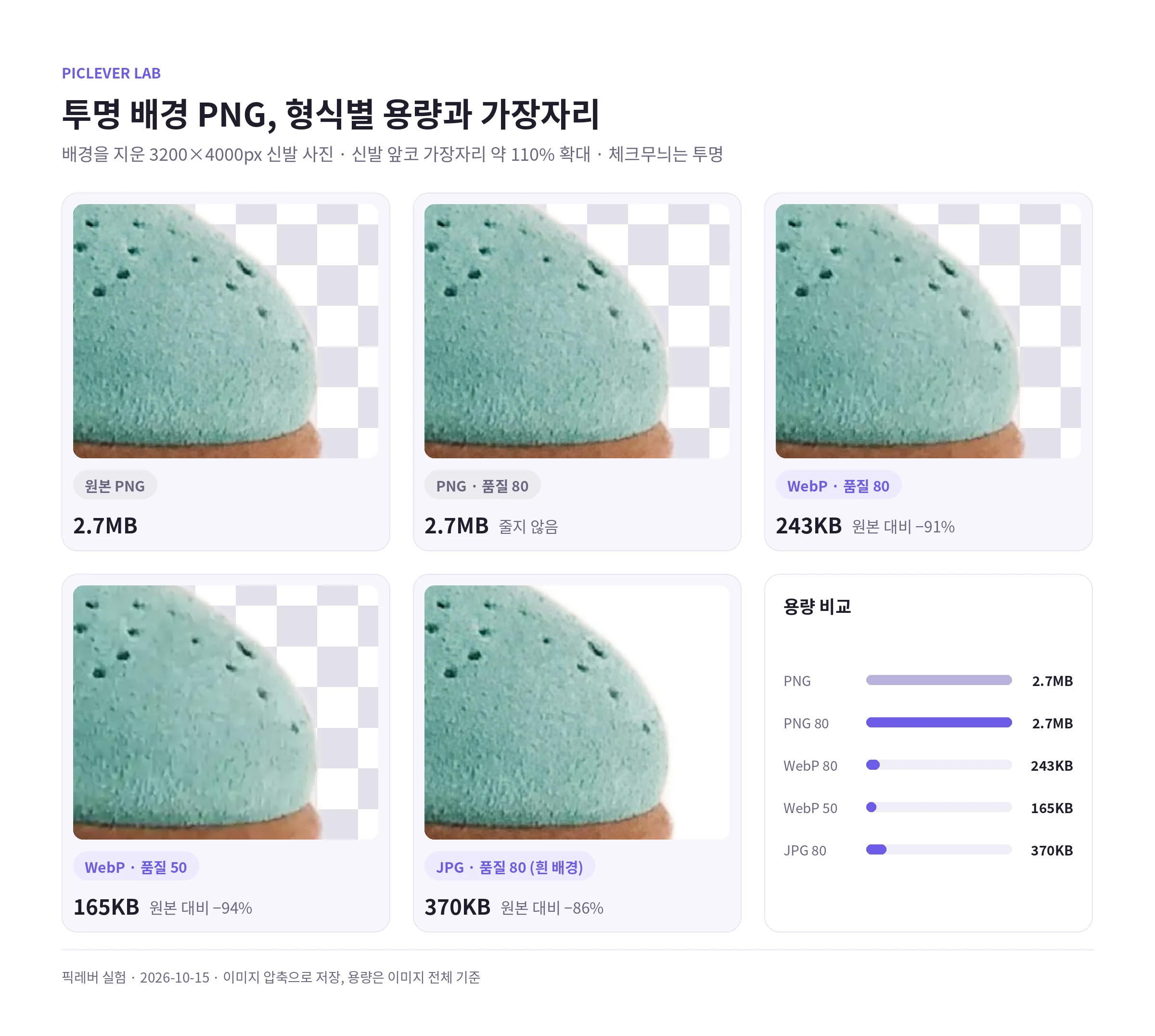
| 저장 방식 | 용량 (3200×4000px) | 투명 배경 |
|---|---|---|
| 원본 PNG | 2,718KB | 유지 |
| PNG · 품질 80 | 2,718KB · 줄지 않음 | 유지 |
| WebP · 품질 80 | 243KB (−91%) | 유지 |
| WebP · 품질 50 | 165KB (−94%) | 유지 |
| JPG · 품질 80 | 370KB (−86%) | 흰색으로 채워짐 |
-
PNG는 화질 손실 없이 저장하는 형식이라 품질 값이 적용되지 않습니다. 픽레버도 이 경우 '원본보다 작아지지 않았습니다'를 띄우고 원본과 같은 파일을 돌려줬습니다.
-
WebP는 투명도(알파)를 원본과 똑같이 보존했습니다. 반투명 가장자리 픽셀까지 한 값도 달라지지 않았고, 색만 압축됐습니다.
-
WebP 80과 원본 PNG는 신발 박음질과 가장자리를 확대해도 구분하기 어려웠습니다. 50은 더 작지만 표면 질감이 조금 뭉개졌습니다.
크기까지 줄이면
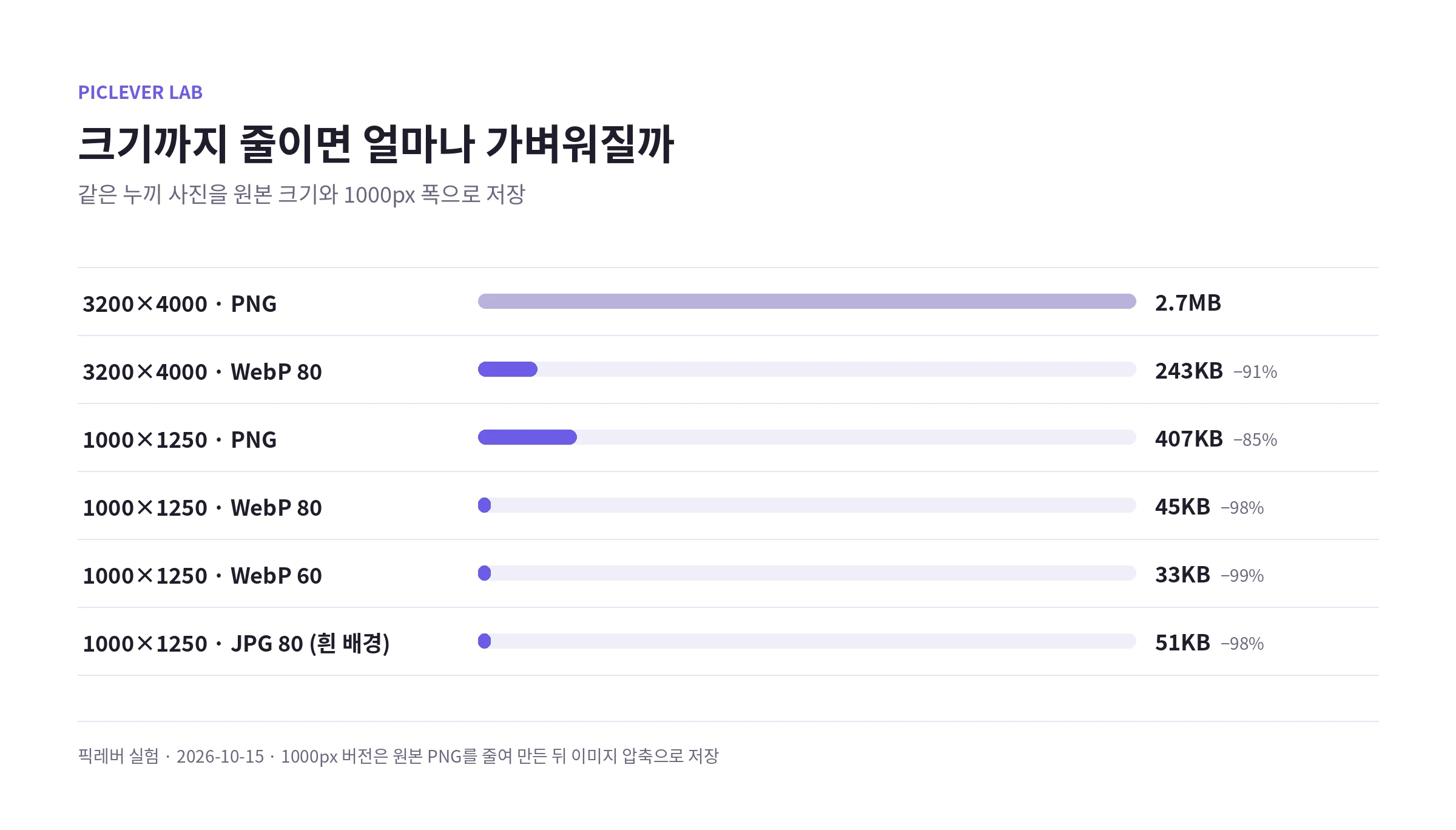
| 크기 · 형식 | 용량 |
|---|---|
| 3200×4000 · PNG | 2,718KB |
| 1000×1250 · PNG | 407KB (−85%) |
| 1000×1250 · WebP 80 | 45KB (−98%) |
| 1000×1250 · WebP 60 | 33KB (−99%) |
| 1000×1250 · JPG 80 (흰 배경) | 51KB (−98%) |
-
PNG를 꼭 써야 한다면 크기를 줄이는 것이 유일한 방법이었습니다. 가로 1000px로 줄이자 PNG도 407KB가 됐습니다.
-
웹사이트·상세페이지처럼 화면에 보여 줄 용도라면 1000px 안팎 + WebP 80이면 투명 배경을 유지하면서 50KB 아래로 내려갔습니다.
어떤 형식으로 저장할까
-
홈페이지·블로그에 투명 배경으로 올릴 때: WebP. 투명도가 그대로이고 용량이 PNG의 10분의 1 아래입니다.
-
WebP를 받지 않는 곳(일부 쇼핑몰·문서 프로그램)에 투명 배경이 필요할 때: PNG로 두고 크기를 줄이세요.
-
흰 배경 상품 사진이 필요한 쇼핑몰: JPG. 투명한 부분이 자동으로 흰색이 됩니다. 정사각형 대표이미지는 쇼핑몰 대표이미지 정사각형으로 만들기를 참고하세요.
-
나중에 다시 편집할 원본: PNG 원본을 따로 보관하세요. WebP·JPG는 색이 압축된 결과입니다.
실험 조건
-
표본: 픽레버 배경 제거로 배경을 지운 신발 사진(3200×4000px, 투명 PNG 2.7MB), 같은 사진을 가로 1000px로 줄인 PNG(407KB)
-
픽레버 이미지 압축에서 PNG·WebP·JPG, 품질 50~80으로 저장한 뒤 용량, 알파 채널 차이, 남색 배경에 얹었을 때의 원본 대비 PSNR을 비교 · 테스트일 2026-10-15
픽레버로 투명 PNG 용량 줄이기
-
크기가 크다면 먼저 이미지 크기 조절에서 가로 1000px 안팎으로 줄입니다. 저장 형식은 PNG로 둡니다.
-
이미지 압축에서 이미지 불러오기로 PNG를 올립니다(최대 20장).
-
저장 형식을 WebP로, 품질을 80으로 맞춥니다.
-
전체 이미지에 적용을 누른 뒤 결과 용량과 미리보기를 확인하고 저장합니다.
자주 묻는 질문
Q. WebP로 저장했더니 열리지 않는 곳이 있어요.
오래된 프로그램이나 일부 업로드 창은 WebP를 받지 않습니다. 이럴 때는 PNG로 바꾸는 방법을 WebP 파일이 안 열릴 때에 정리해 두었습니다.
Q. 품질 100으로 저장하면 더 좋아지나요?
WebP 100은 용량이 크게 늘어 원본 PNG보다 커질 수 있습니다. 로고 PNG(12KB)는 WebP 100에서 32KB로 오히려 커졌고, 품질 80에서는 7KB였습니다.
Q. 로고도 WebP가 좋나요?
로고처럼 이미 작은 PNG는 줄어드는 양이 적습니다. 편집용 원본은 PNG로 두고, 웹에 올릴 때만 WebP를 쓰세요.