

PDF 나누기 방법 (분할·페이지 추출·페이지 삭제 차이, 나눈 뒤 용량은?)
PDF 분할, 페이지 추출, 페이지 삭제는 무엇이 다를까요? 같은 5페이지 보고서로 세 도구를 실행해 결과와 나눈 파일의 용량을 비교하고, 용량 제한 때문에 나눌 때의 순서를 정리했습니다.
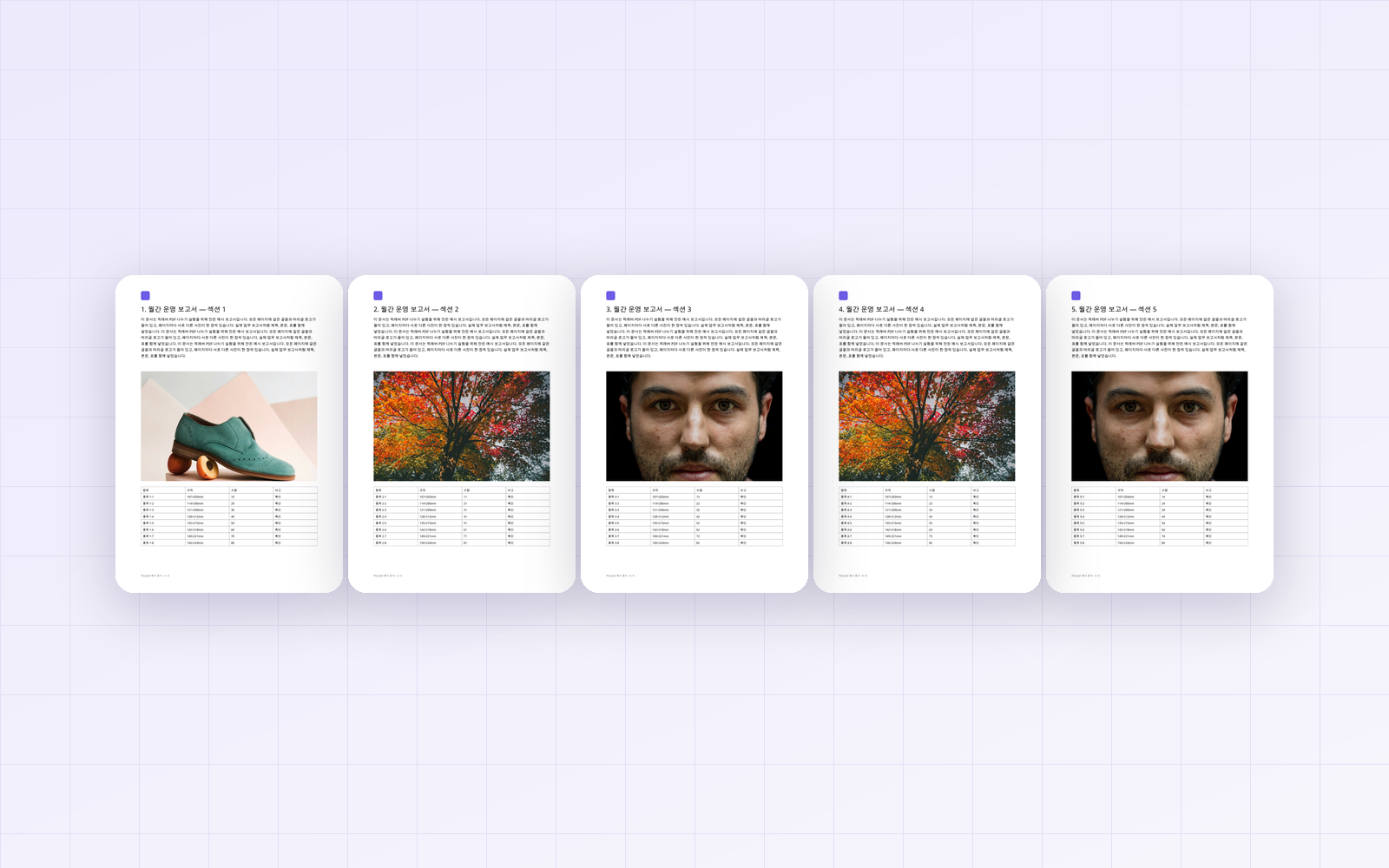
긴 PDF에서 필요한 몇 페이지만 보내거나, 용량 제한 때문에 파일을 나눠 올려야 할 때가 있습니다. 픽레버에는 PDF 분할, 페이지 추출, 페이지 삭제 세 도구가 있는데, 이름이 비슷해 무엇을 골라야 할지 헷갈립니다. 같은 5페이지 보고서로 세 도구를 모두 실행해 결과가 어떻게 다른지, 나눈 뒤 용량은 얼마나 되는지 확인했습니다.
결론: 페이지마다 따로 파일이 필요하면 PDF 분할, 원하는 페이지만 파일 하나로 모으려면 페이지 추출, 몇 페이지만 빼려면 페이지 삭제를 쓰세요. 나눈 파일의 용량은 페이지 수가 아니라 그 페이지에 든 사진 크기에 따라 143KB~593KB로 달라졌고, 나눈 파일을 모두 더하면 원본보다 6% 컸습니다. 세 도구 모두 PDF 압축과 달리 글자 선택·검색이 그대로 유지됐습니다.
세 도구, 결과가 이렇게 다릅니다
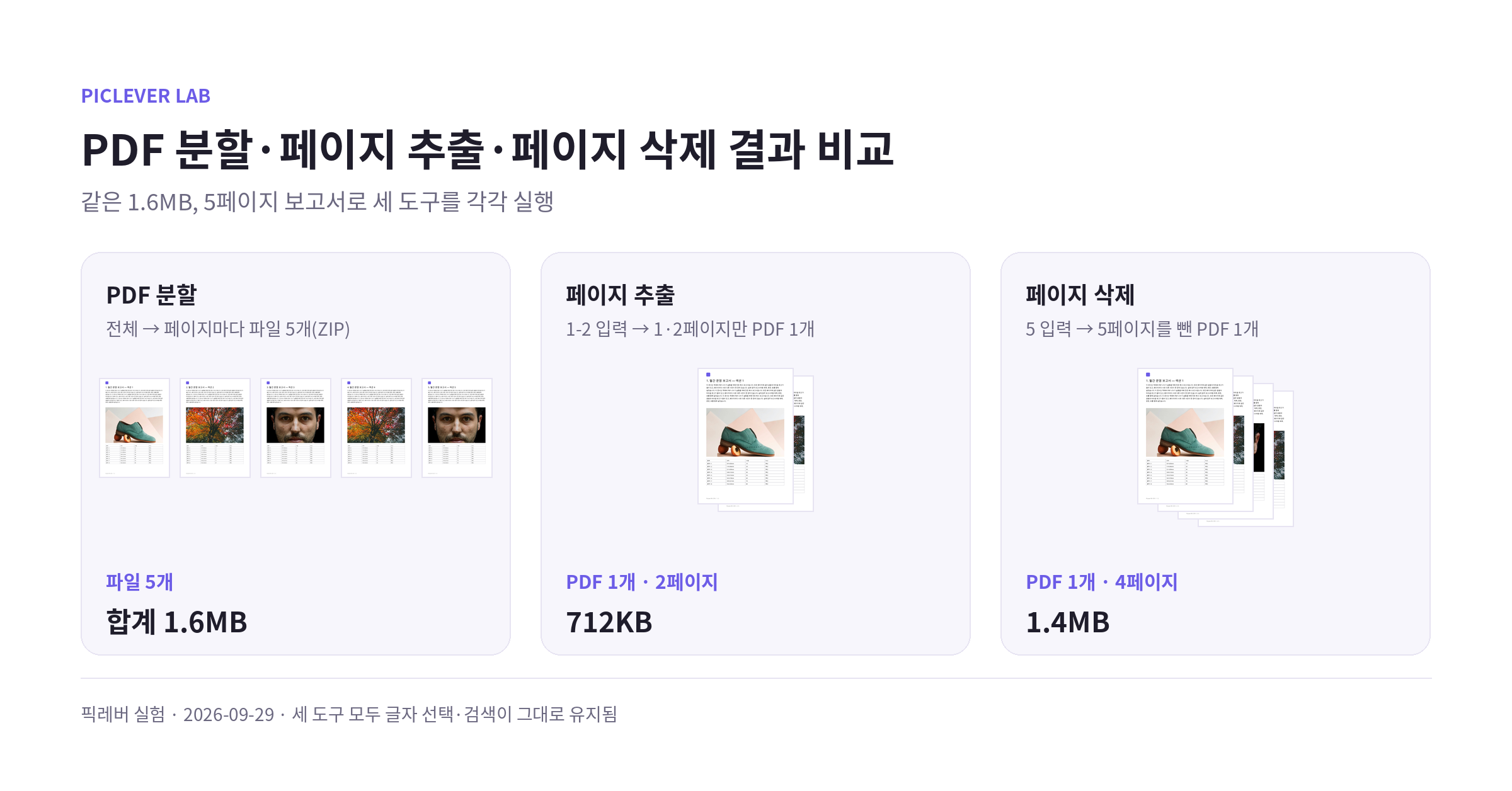
| 도구 | 입력 | 결과 | 용량 |
|---|---|---|---|
| PDF 분할 | 빈칸(전체) | 페이지마다 PDF 5개를 ZIP 한 개로 | 합계 1.6MB |
| 페이지 추출 | 1-2 | 1·2페이지만 담긴 PDF 1개 | 712KB |
| 페이지 삭제 | 5 | 5페이지를 뺀 4페이지 PDF 1개 | 1.4MB |
-
PDF 분할: 고른 페이지를 각각 별도의 PDF로 만들어 ZIP으로 저장합니다. 페이지마다 다른 사람에게 보내거나, 한 장씩 따로 올려야 할 때 씁니다.
-
페이지 추출: 고른 페이지를 하나의 PDF로 모읍니다. "3, 7-9"처럼 떨어진 페이지도 한 파일에 담을 수 있습니다.
-
페이지 삭제: 입력한 페이지만 빼고 나머지를 하나의 PDF로 저장합니다. 빈 페이지나 표지 한 장만 없앨 때 가장 빠릅니다.
나눈 파일의 용량은 사진이 정합니다
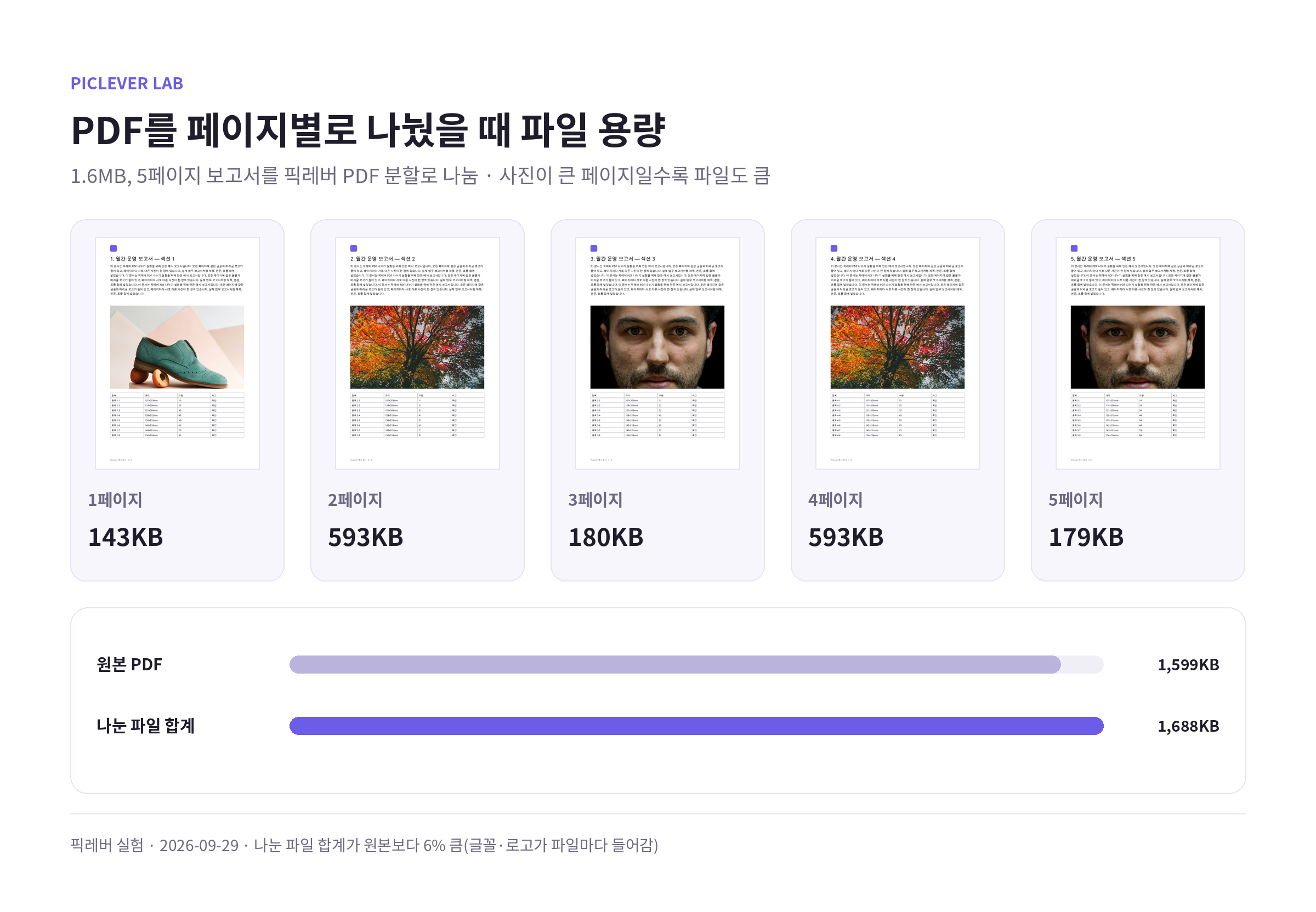
1.6MB 보고서를 PDF 분할로 한 페이지씩 나눴습니다.
| 페이지 | 들어 있는 사진 | 나눈 파일 용량 |
|---|---|---|
| 1페이지 | 구두 | 143KB |
| 2페이지 | 단풍 | 593KB |
| 3페이지 | 인물 | 180KB |
| 4페이지 | 단풍 | 593KB |
| 5페이지 | 인물 | 179KB |
| 합계 | 1,688KB (원본 1,599KB보다 6% 큼) |
-
용량은 페이지 수로 나눈 값이 아닙니다. 같은 보고서라도 나뭇잎처럼 복잡한 사진이 든 페이지는 다른 페이지의 3~4배였습니다.
-
나눈 파일을 모두 더하면 원본보다 큽니다. 원본에서는 한 번만 저장되던 글꼴과 머리글 로고가 나눈 파일마다 다시 들어가기 때문입니다. 공통 글꼴·로고가 많은 문서일수록 차이가 커집니다.
-
9.4MB 스캔본(5페이지)에서 3페이지만 추출하니 1.66MB였습니다. 스캔본은 페이지마다 큰 사진이 들어 있어, 필요한 페이지만 뽑는 것만으로도 용량이 크게 줄어듭니다.
용량 제한 때문에 나눈다면
제출처에 "파일당 ○MB" 제한이 있어 나눠 올리는 경우라면 순서를 이렇게 정하세요.
-
먼저 필요 없는 페이지를 뺍니다. 빈 페이지, 중복된 첨부를 페이지 삭제로 없애면 그만큼 줄어듭니다.
-
그래도 크면 나눕니다. 페이지 추출로 "1-10", "11-20"처럼 구간을 나눠 여러 파일로 만듭니다. 사진이 많은 구간은 더 짧게 잡으세요.
-
나누기 어렵다면 압축합니다. 스캔본이라면 PDF 용량 줄이기 방법으로 90% 이상 줄일 수 있습니다. 다만 압축은 글자 선택·검색이 사라지니, 글자를 살려야 하는 문서는 나누는 편이 낫습니다.
실험 조건
-
표본: A4 5페이지 예시 보고서(모든 페이지에 같은 글꼴과 머리글 로고, 페이지마다 다른 사진 1장, 1.6MB)와 같은 구성의 스캔본(9.4MB)
-
사진: Irene Kredenets, Fineas Anton, Jaime Lopes / Unsplash. 용량은 문서 구성에 따라 달라집니다.
픽레버로 PDF 나누기
-
목적에 맞는 도구를 엽니다. 페이지마다 파일이 필요하면 PDF 분할, 일부 페이지만 모으려면 페이지 추출, 몇 페이지만 빼려면 페이지 삭제입니다.
-
PDF를 올립니다. 파일당 50MB, 최대 200페이지까지 처리할 수 있습니다.
-
페이지 범위에 "1-3, 5"처럼 입력합니다. PDF 분할과 페이지 추출은 빈칸으로 두면 전체 페이지가 대상입니다.
-
결과 만들기를 누르고 미리보기로 확인한 뒤 결과 저장을 누릅니다. PDF 분할은 ZIP 파일로 저장됩니다.
순서만 바꾸려면 페이지 순서 변경을, 나눈 파일을 다시 하나로 묶으려면 PDF 합치기를 쓰세요.
자주 묻는 질문
Q. 나누면 글자나 화질이 떨어지나요?
아닙니다. 세 도구는 페이지를 그대로 옮겨 담기 때문에 글자 선택·검색과 사진 화질이 그대로였습니다. 책갈피 유지 옵션(기본으로 켜짐)을 쓰면 나눈 파일마다 해당 페이지의 책갈피와 문서 제목이 남았습니다(2026-10-18 확인). 입력 양식은 유지되지 않을 수 있습니다.
Q. 떨어진 페이지를 한 번에 고를 수 있나요?
네. 쉼표와 하이픈을 섞어 "1, 3, 5-7"처럼 입력하면 됩니다.
Q. 암호가 걸린 PDF도 나눌 수 있나요?
암호로 보호된 PDF는 올릴 수 없습니다. 원본 프로그램에서 암호를 해제한 뒤 나누세요.