

PDF 페이지 순서 바꾸기 (맨 앞으로 옮기기·역순 정렬, 책갈피와 링크는 남을까?)
5페이지 보고서의 순서를 바꾸고 역순으로 정렬했습니다. 페이지 내용·용량·책갈피·문서 정보와 내부 링크는 유지됐고, 입력 양식 정보만 빠졌습니다.
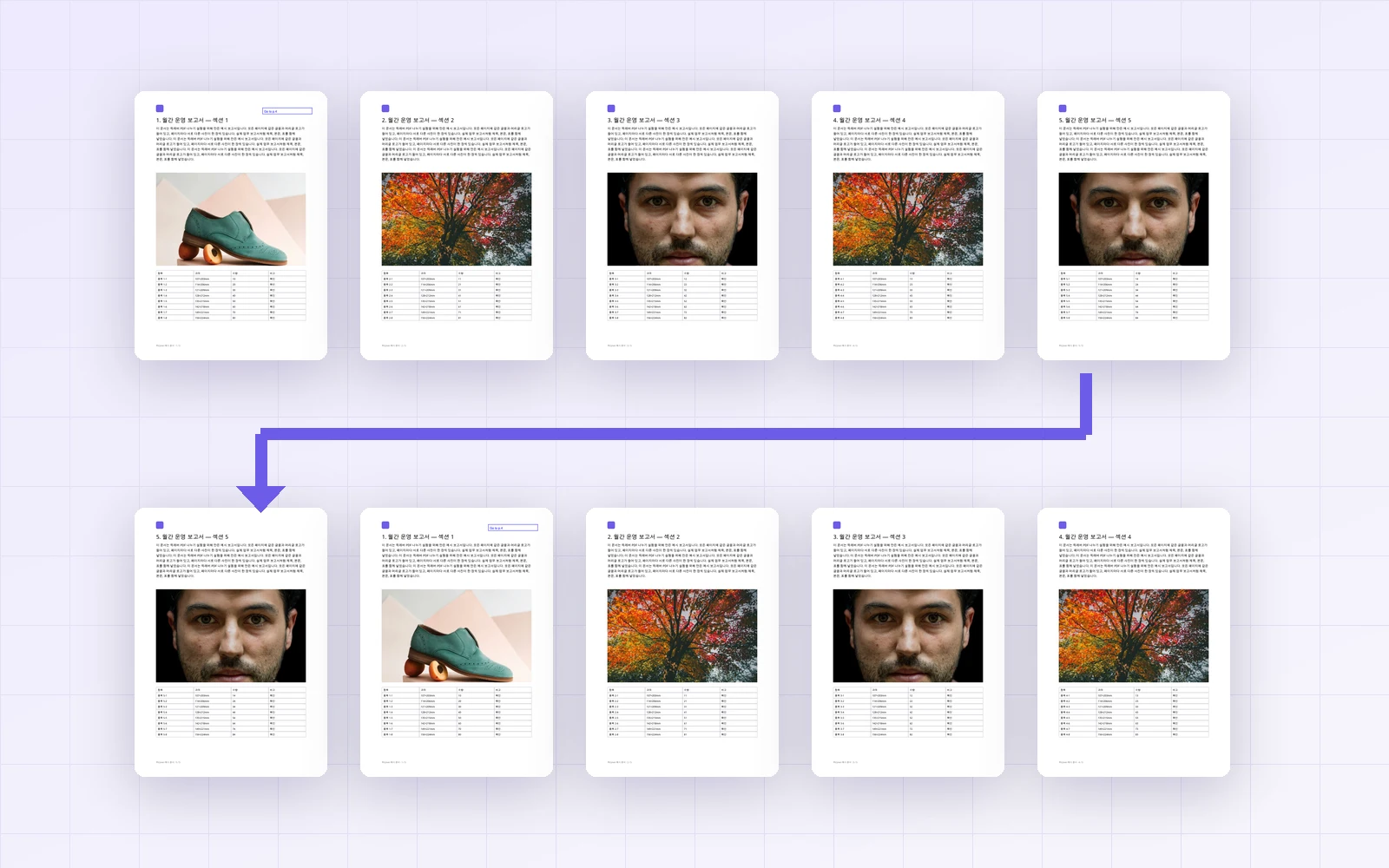
여러 문서를 합치거나 스캔하고 나서 페이지 순서가 뒤죽박죽인 PDF를 받으면, 다시 만들기보다 순서만 바로잡고 싶어집니다. 픽레버 PDF 페이지 순서 변경으로 5페이지 보고서의 마지막 페이지를 맨 앞으로 옮기고, 전체를 역순으로 정렬해 봤습니다. 순서를 바꾼 뒤 화질·글자·용량은 그대로인지, 책갈피나 링크 같은 부가 정보는 남는지도 확인했습니다.
2026-10-18 업데이트: 책갈피 유지 옵션이 추가되어 다시 실험했습니다.
결론: 페이지마다 있는 ↑ ↓ 버튼과 역순으로 정렬 버튼으로 순서를 바꿀 수 있었고, 페이지 내용과 이미지는 원본과 똑같이 유지됐습니다(용량 1,600KB → 1,592KB). 책갈피 유지 옵션(기본으로 켜짐) 덕분에 책갈피 5개와 문서 제목·작성자 정보도 그대로 남았고, 책갈피와 다른 페이지로 이동하는 링크는 옮긴 뒤에도 원래 페이지를 정확히 찾아갔습니다. 다만 입력 양식 칸은 모양만 남고 양식 정보가 빠졌습니다.
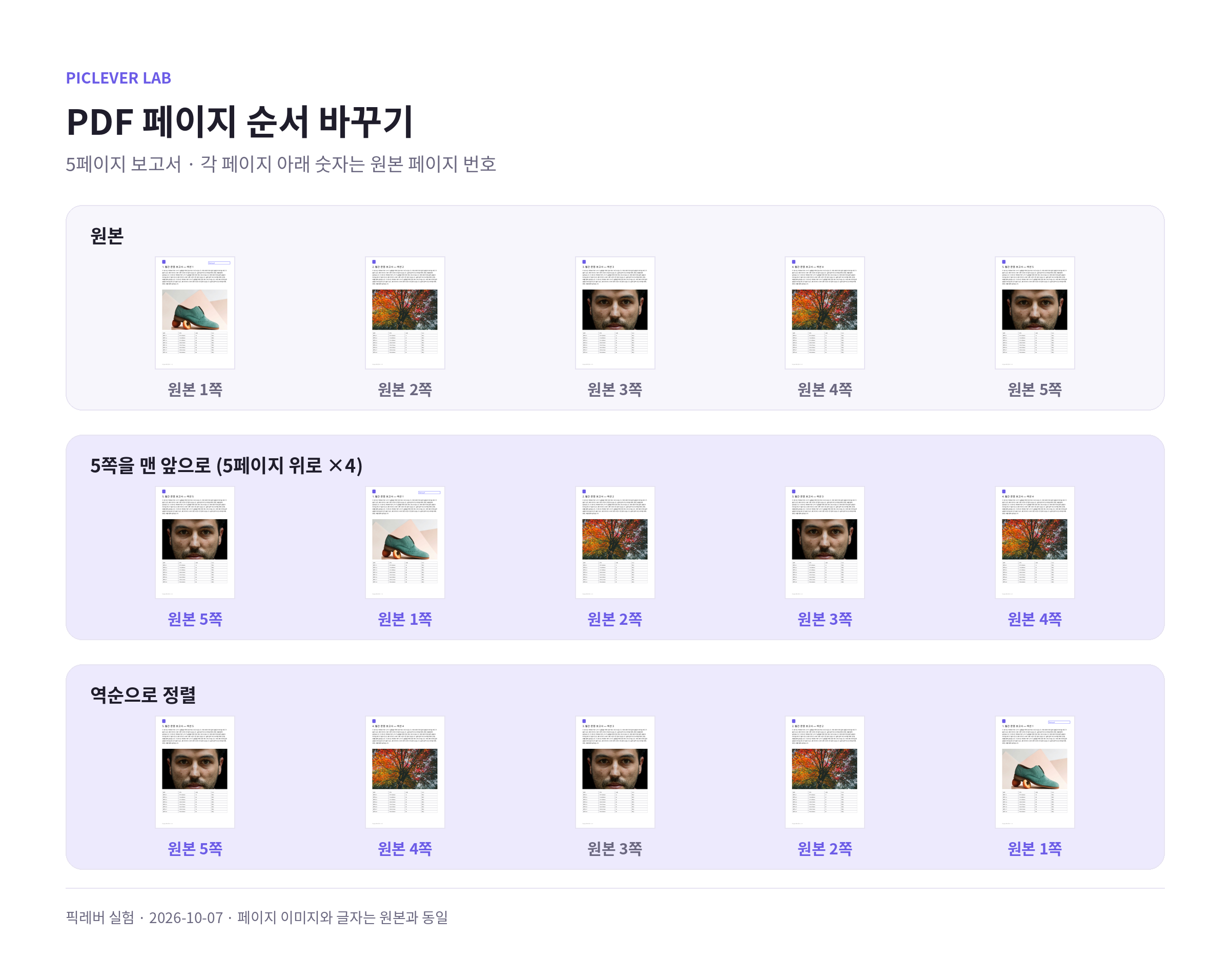
페이지 순서를 바꾼 결과
| 하고 싶은 것 | 방법 | 결과 순서 |
|---|---|---|
| 마지막 페이지를 맨 앞으로 | 5쪽의 ↑ 버튼을 4번 누름 | 5 · 1 · 2 · 3 · 4 |
| 전체를 거꾸로 | 역순으로 정렬 1번 | 5 · 4 · 3 · 2 · 1 |
| 두 페이지 자리 바꾸기 | 뒤 페이지의 ↑ 버튼 1번 | 예: 1 · 3 · 2 · 4 · 5 |
-
목록의 각 페이지에는 '원본 N페이지' 표시가 붙어 있어, 옮긴 뒤에도 원래 몇 쪽이었는지 헷갈리지 않습니다.
-
잘못 옮겼다면 실행 취소(Ctrl+Z)로 되돌릴 수 있습니다.
-
마지막 장부터 스캔해 페이지가 통째로 거꾸로 들어갔다면 역순으로 정렬 한 번이면 됩니다.
순서를 바꾼 뒤 남는 것과 빠지는 것
| 항목 | 원본 | 순서 변경 후 |
|---|---|---|
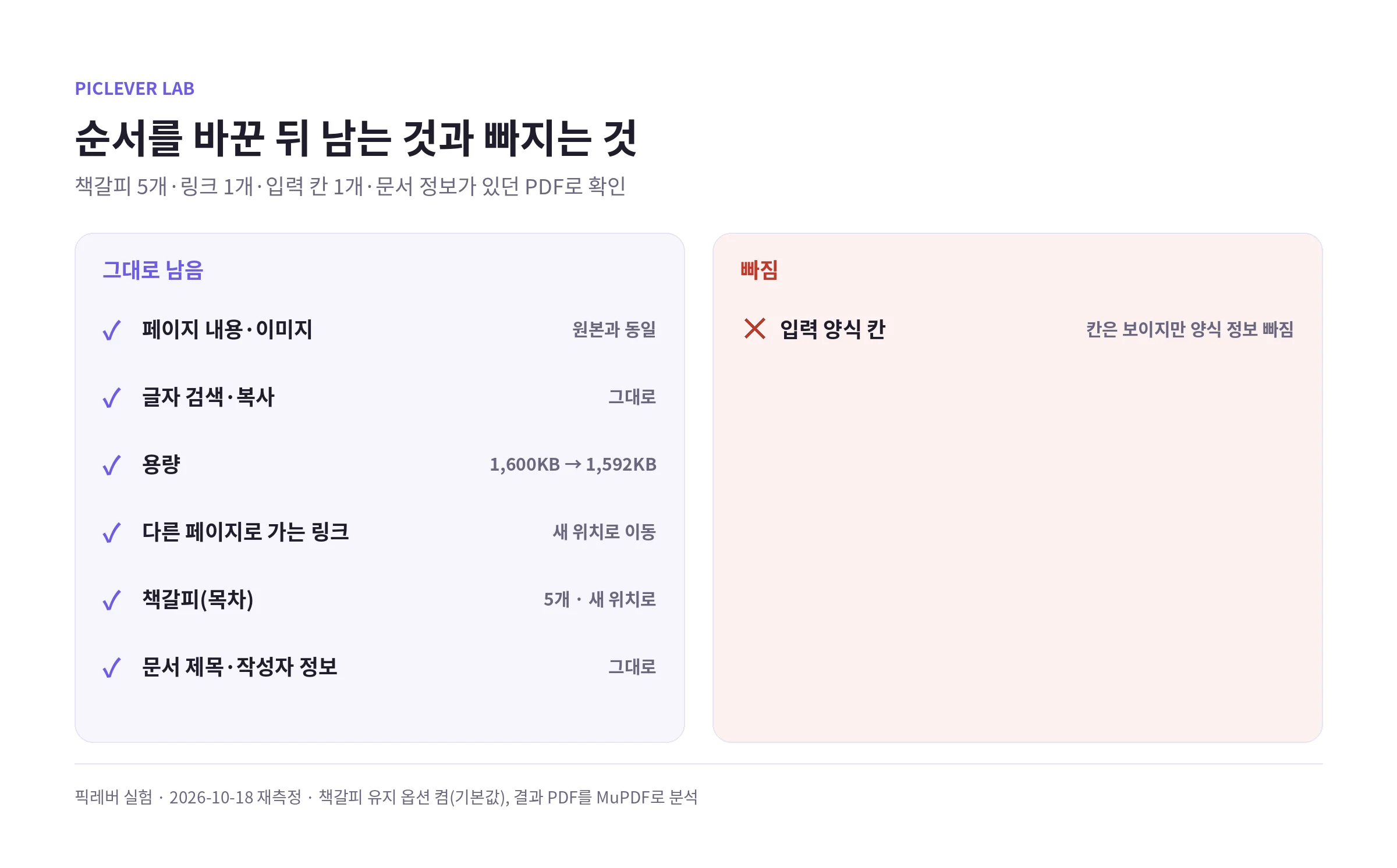
| 페이지 내용·이미지 | — | 원본과 동일 (이미지 다시 압축 안 함) |
| 글자 검색·복사 | 가능 | 가능 |
| 용량 | 1,600KB | 1,592KB |
| 책갈피(목차) | 5개 | 5개 (새 위치를 따라감) |
| 입력 양식 칸 | 1개 | 칸은 남지만 양식 정보 빠짐 |
| 문서 제목·작성자 정보 | 있음 | 그대로 |
| 다른 페이지로 가는 링크 | 4쪽으로 이동 | 옮겨진 4쪽으로 그대로 이동 |
-
도구에 '문서 정보·남은 페이지 책갈피 유지' 옵션이 생겨 기본으로 켜져 있습니다. 이 옵션으로 책갈피와 문서 정보가 유지됐지만, 안내대로 대화형 양식은 유지되지 않았습니다.
-
5쪽을 맨 앞으로 옮긴 경우와 역순으로 정렬한 경우 모두, 1쪽에 있던 '4쪽으로 이동' 링크가 새 위치의 4쪽을 정확히 가리켰습니다.
-
일반 보고서·스캔본·사진 PDF처럼 입력 칸이 없는 문서는 걱정할 필요가 없습니다. 9.4MB 스캔 PDF도 역순 정렬 후 9,659KB로 그대로였습니다.
-
제출용 서식처럼 입력 칸이 있는 PDF는 순서를 바꾸면 빈칸에 더는 입력할 수 없으니, 입력을 먼저 마치고 저장한 뒤 순서를 바꾸거나 원본 프로그램에서 순서를 정리하세요.
실험 조건
-
표본: 책갈피 5개, 4쪽으로 가는 링크 1개, 입력 칸 1개, 문서 제목·작성자 정보를 넣은 A4 보고서 5페이지(1.6MB), 300dpi 스캔처럼 만든 5페이지 PDF(9.4MB)
-
픽레버 PDF 페이지 순서 변경으로 5쪽을 맨 앞으로 옮기고, 역순으로 정렬한 결과를 MuPDF로 분석 · 테스트일 2026-10-07, 내부 링크 처리 개선 후 2026-10-08 재확인, 책갈피 유지 옵션 추가 후 2026-10-18 재측정
픽레버로 PDF 페이지 순서 바꾸기
-
PDF 페이지 순서 변경에서 PDF 선택을 눌러 파일을 올립니다(파일당 50MB, 최대 200페이지).
-
목록에서 옮길 페이지의 ↑ ↓ 버튼을 눌러 위치를 바꿉니다. 전체를 뒤집으려면 역순으로 정렬을 누릅니다.
-
오른쪽 미리보기로 순서를 확인합니다. 잘못 옮겼다면 실행 취소로 되돌립니다.
-
결과 만들기를 누른 뒤 결과 저장을 누릅니다.
자주 묻는 질문
Q. 필요 없는 페이지도 같이 빼고 싶어요.
순서 변경에서는 페이지를 지울 수 없습니다. PDF 페이지 삭제로 먼저 빼거나, 필요한 페이지만 PDF 페이지 추출로 골라 새 PDF를 만드세요. 차이는 PDF 나누기 방법에 정리해 두었습니다.
Q. 여러 PDF를 합치면서 순서도 정하고 싶어요.
PDF 합치기에서 파일 순서를 정해 합친 뒤, 페이지 단위 순서는 이 도구로 다듬으면 됩니다.
Q. 옆으로 누운 페이지도 함께 고칠 수 있나요?
순서 변경에서는 방향을 바꿀 수 없습니다. PDF 회전으로 따로 돌리세요. 방법은 PDF 회전 저장 방법에 있습니다.