

사진 워터마크 넣는 법 (잘라내면 사라질까? 위치·색·불투명도 비교)
사진에 워터마크를 위치·색·불투명도별로 넣고, 워터마크 없이 잘라낼 수 있는 영역과 눈에 띄는 정도를 측정해 용도별 설정을 정리
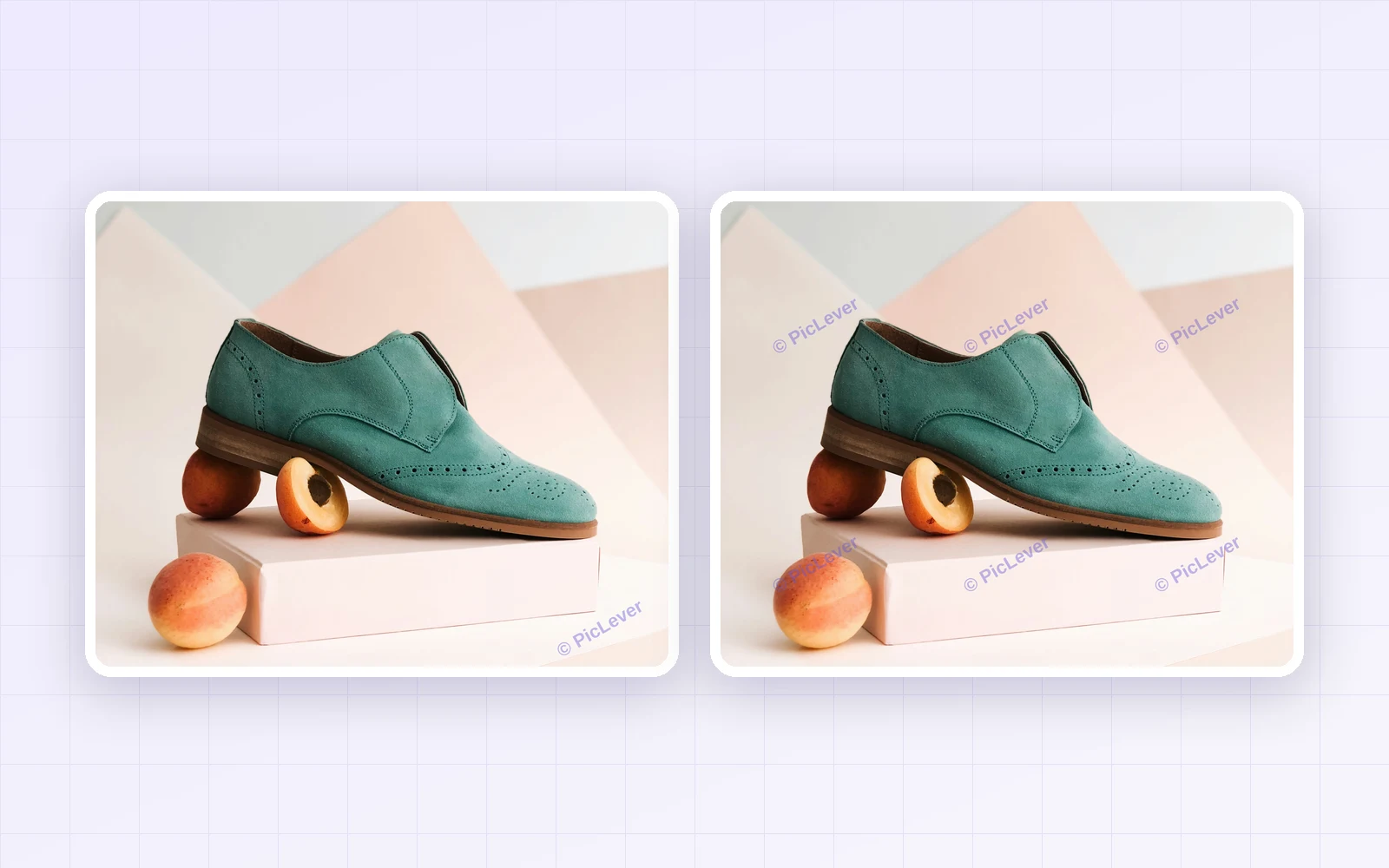
블로그나 쇼핑몰에 올린 사진이 출처 없이 퍼지는 것이 걱정되면 워터마크를 넣습니다. 그런데 구석에 작게 넣은 워터마크는 잘라내면 그만이고, 너무 진하면 사진을 가립니다. 픽레버 이미지 워터마크로 단풍 사진과 상품 사진에 위치·색·불투명도를 바꿔 워터마크를 넣고, 워터마크 없이 잘라낼 수 있는 영역과 눈에 띄는 정도를 측정했습니다.
결론: 오른쪽 아래 워터마크는 사진의 75~81%를 원본 비율 그대로 잘라낼 수 있었습니다. 가운데는 24%, 전체 반복(3×3)은 6~7%만 남아 잘라 쓰기가 사실상 어려웠습니다. 색은 배경과 반대여야 보였습니다. 어두운 사진에 검은색, 밝은 배경에 흰색 워터마크는 원본과의 색 차이가 10 안팎으로 거의 보이지 않았습니다. 기본값인 보라색 40%는 두 사진 모두에서 무난하게 보였습니다.
위치별로 잘라내고 남는 사진
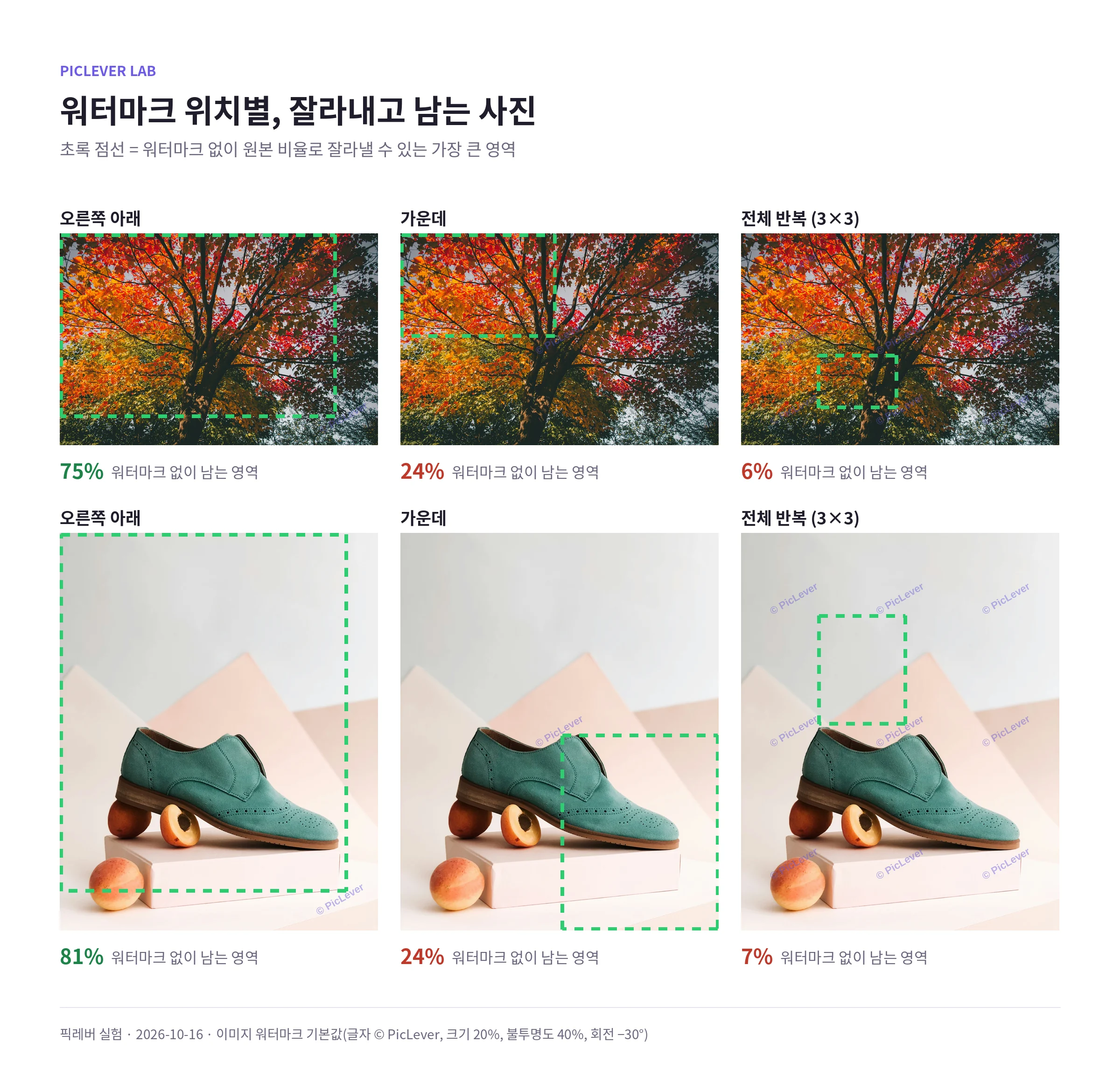
| 위치 | 워터마크 없이 원본 비율로 잘라낼 수 있는 영역 |
|---|---|
| 오른쪽 아래 | 75~81% |
| 가운데 | 24% |
| 전체 반복 (3×3) | 6~7% |
-
구석 워터마크는 사진의 가장자리를 조금만 잘라도 사라졌습니다. 잘린 사진은 원본의 86~90% 폭이라 그대로 쓰기에도 충분합니다.
-
가운데 워터마크도 네 귀퉁이 중 한 곳을 4분의 1 크기로 잘라내면 피할 수 있었습니다.
-
전체 반복은 워터마크 9개가 사진 전체에 흩어져, 깨끗하게 잘라낼 수 있는 부분이 손바닥만 했습니다. 그래도 바뀐 픽셀은 사진의 1~2%뿐이라 사진 자체는 잘 보입니다.
색과 불투명도에 따라 보이는 정도
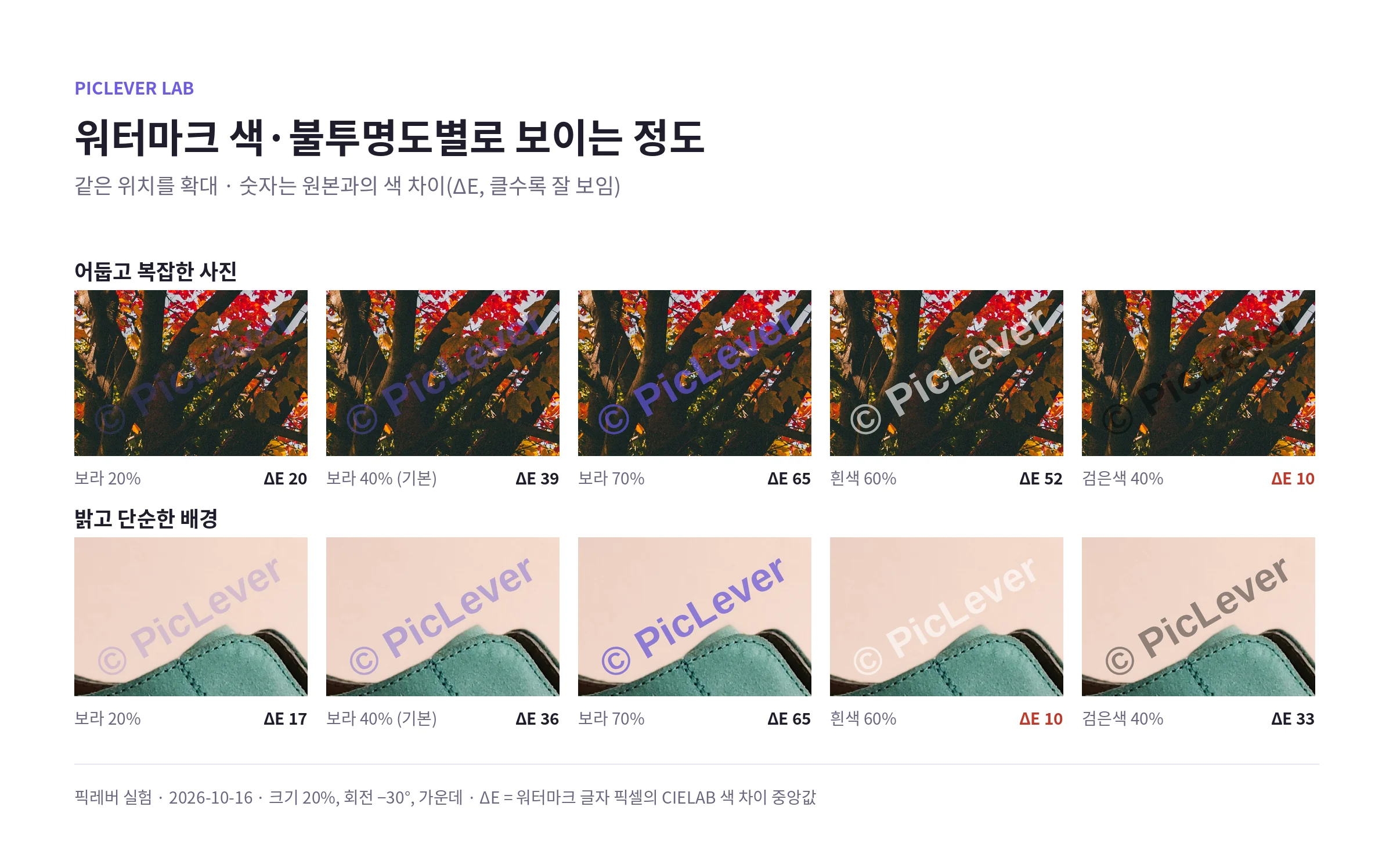
| 워터마크 | 어둡고 복잡한 사진 | 밝고 단순한 배경 |
|---|---|---|
| 보라 20% | 20 | 17 |
| 보라 40% (기본값) | 39 | 36 |
| 보라 70% | 65 | 65 |
| 흰색 60% | 52 | 10 |
| 검은색 40% | 10 | 33 |
표의 숫자는 워터마크 글자 픽셀이 원본에서 얼마나 달라졌는지를 나타낸 색 차이(ΔE)입니다. 클수록 잘 보입니다.
-
배경과 같은 계열의 색은 불투명도를 올려도 묻혔습니다. 나무가 어두운 사진의 검은색, 밝은 벽의 흰색이 그랬습니다.
-
불투명도는 20%면 은은하고, 40%면 확실히 보이고, 70%면 사진보다 워터마크가 먼저 보였습니다. 출처 표시가 목적이라면 30~40%가 균형이 좋았습니다.
-
한 장 안에서도 밝은 곳과 어두운 곳이 섞여 있다면 기본값 보라색처럼 중간 밝기의 색이 어느 쪽에서도 보였습니다.
어떻게 넣을까
-
포트폴리오·원본 판매처럼 무단 사용을 막고 싶을 때: 전체 반복, 불투명도 30~40%. 잘라 쓰기가 가장 어렵습니다.
-
블로그·SNS에 출처만 남기고 싶을 때: 오른쪽 아래, 불투명도 40~60%. 사진 감상을 방해하지 않습니다.
-
상품 사진: 쇼핑몰 대표이미지에는 워터마크를 금지하는 곳이 있으니 판매처 규정을 먼저 확인하세요. 정사각형으로 자를 계획이라면 쇼핑몰 대표이미지 정사각형으로 만들기처럼 자른 뒤에 워터마크를 넣어야 잘리지 않습니다.
-
워터마크는 지우거나 가리기를 어렵게 할 뿐 완전히 막지는 못합니다. 워터마크 없는 원본은 따로 보관하세요.
실험 조건
-
표본: 단풍 사진(4000×2667px, 어둡고 복잡한 배경), 상품 사진(3200×4000px, 밝고 단순한 배경)
-
픽레버 이미지 워터마크에서 글자 '© PicLever', 크기 20%, 회전 −30°로 위치(오른쪽 아래·가운데·전체 반복), 색(보라 #6254d9·흰색·검은색), 불투명도(20·40·60·70%)를 바꿔 PNG로 저장
-
원본과 비교해 바뀐 픽셀을 워터마크로 보고, 그 픽셀이 들어가지 않는 원본 비율의 가장 큰 사각형 면적과 워터마크 픽셀의 CIELAB 색 차이(ΔE) 중앙값을 계산 · 테스트일 2026-10-16
픽레버로 사진에 워터마크 넣기
-
이미지 워터마크에서 이미지 불러오기를 눌러 사진을 올립니다.
-
종류를 글자로 두고 워터마크 글자에 이름이나 주소를 입력합니다. 로고가 있다면 로고 이미지를 고릅니다.
-
색상은 사진 배경과 반대 밝기로, 불투명도는 30~40%로 맞춥니다.
-
잘라 쓰기를 막으려면 전체 반복 (3 × 3) 옵션을 켜고, 출처 표시만 하려면 위치를 오른쪽 아래로 고릅니다.
-
저장 형식을 고르고 이미지 저장을 누릅니다.
자주 묻는 질문
Q. 사진이 서버로 올라가나요?
아닙니다. 워터마크는 기기 안에서 처리되어 사진이 서버로 전송되지 않습니다.
Q. 여러 장에 같은 워터마크를 넣을 수 있나요?
현재 설정 저장으로 설정을 저장해 두면 다음 사진에서 불러오기로 같은 설정을 바로 적용할 수 있습니다. 로고 파일은 설정에 저장되지 않으니 다시 불러와야 합니다.
Q. PDF 문서에도 넣을 수 있나요?
네. PDF는 PDF 워터마크 넣기에서 페이지마다 넣는 방법과 불투명도별 결과를 정리했습니다.