

PDF JPG 변환 방법 (해상도 72·144·216dpi 비교, JPG·PNG 무엇으로 저장할까)
PDF를 JPG로 바꿀 때 해상도는 얼마로, 형식은 JPG와 PNG 중 무엇으로 할까요? 같은 A4 문서를 해상도 3단계와 형식 3가지로 변환해 글자 선명도와 용량을 비교했습니다.
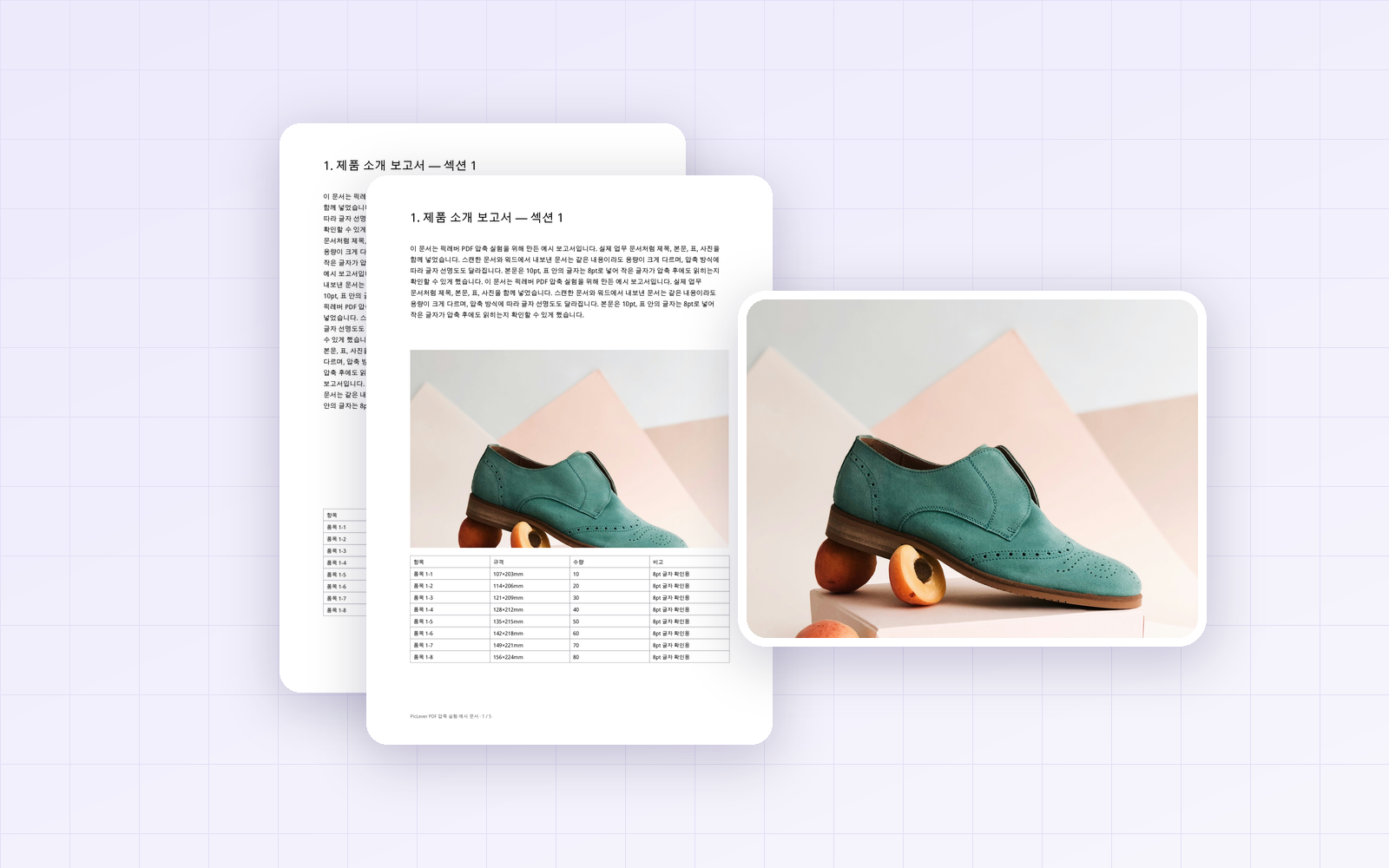
PDF 파일을 카톡으로 보여 주거나, 이미지 파일만 올릴 수 있는 사이트에 제출하려면 PDF를 JPG로 바꿔야 합니다. 이때 고민되는 것은 두 가지입니다. 해상도를 얼마로 할지, 그리고 JPG·PNG 중 무엇으로 저장할지입니다. 같은 A4 문서를 픽레버 PDF → 이미지로 해상도 3단계 × 형식 3가지로 변환해 글자 선명도와 용량을 비교했습니다.
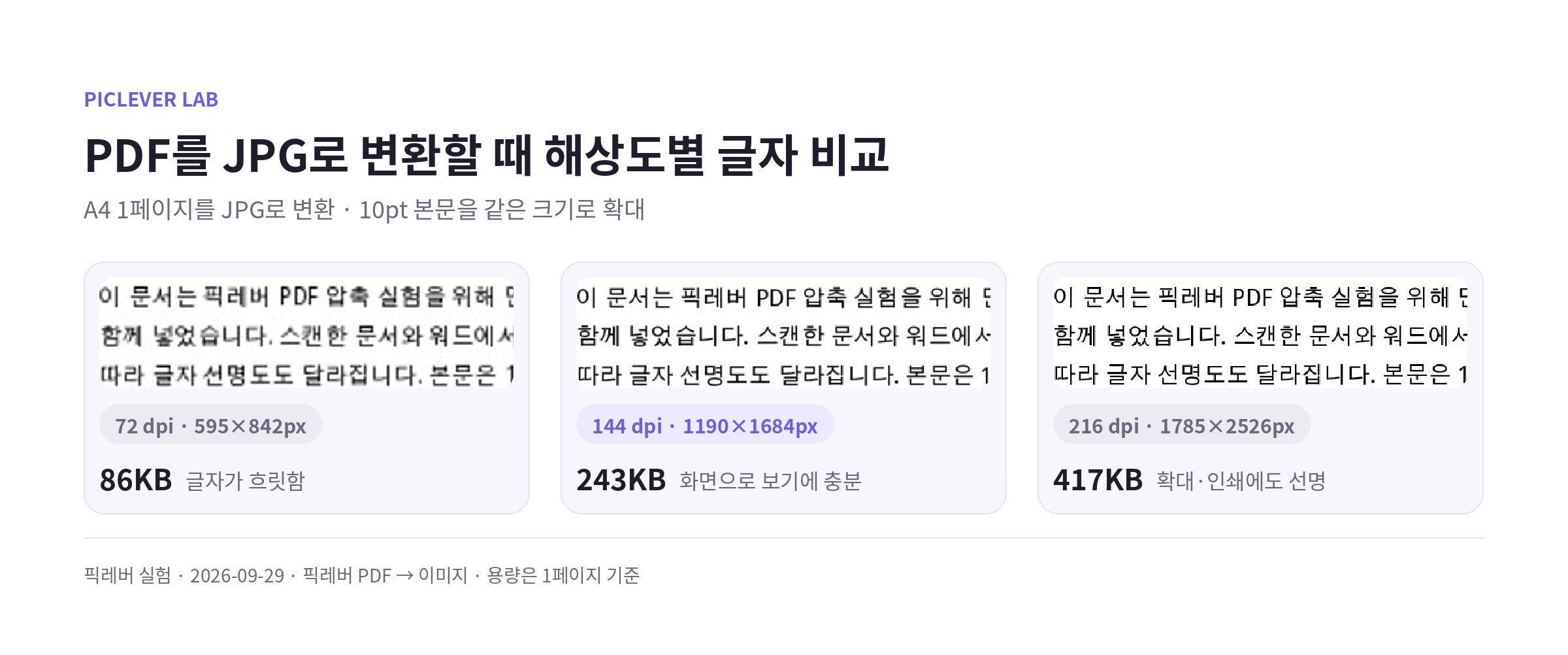
결론: 화면으로 볼 용도라면 144dpi가 가장 무난했습니다. 72dpi는 10pt 본문도 흐릿했고, 216dpi는 확대·인쇄에도 선명하지만 용량이 1.7배였습니다. 형식은 사진이 있는 페이지는 JPG(PNG의 약 1/3 용량), 글자만 있는 페이지는 PNG(JPG보다 작고, 무손실이라 글자가 번지지 않음)가 알맞았습니다.
해상도별 결과 (A4 1페이지, JPG)
| 해상도 | 이미지 크기 | 용량 | 10pt 본문 |
|---|---|---|---|
| 72dpi | 595 × 842px | 86KB | 흐릿해서 읽기 불편 |
| 144dpi | 1190 × 1684px | 243KB | 화면으로 보기에 충분 |
| 216dpi | 1785 × 2526px | 417KB | 확대·인쇄에도 선명 |
-
72dpi는 A4를 가로 595px로 만듭니다. 휴대폰 화면에 꽉 차게 보여도 확대하면 글자가 뭉개집니다.
-
144dpi는 가로 1190px로, 휴대폰이나 모니터로 문서를 읽기에 충분했습니다.
-
받는 사람이 확대해서 볼 도면·표나, 인쇄할 문서라면 216dpi를 고르세요.
JPG와 PNG, 무엇으로 저장할까
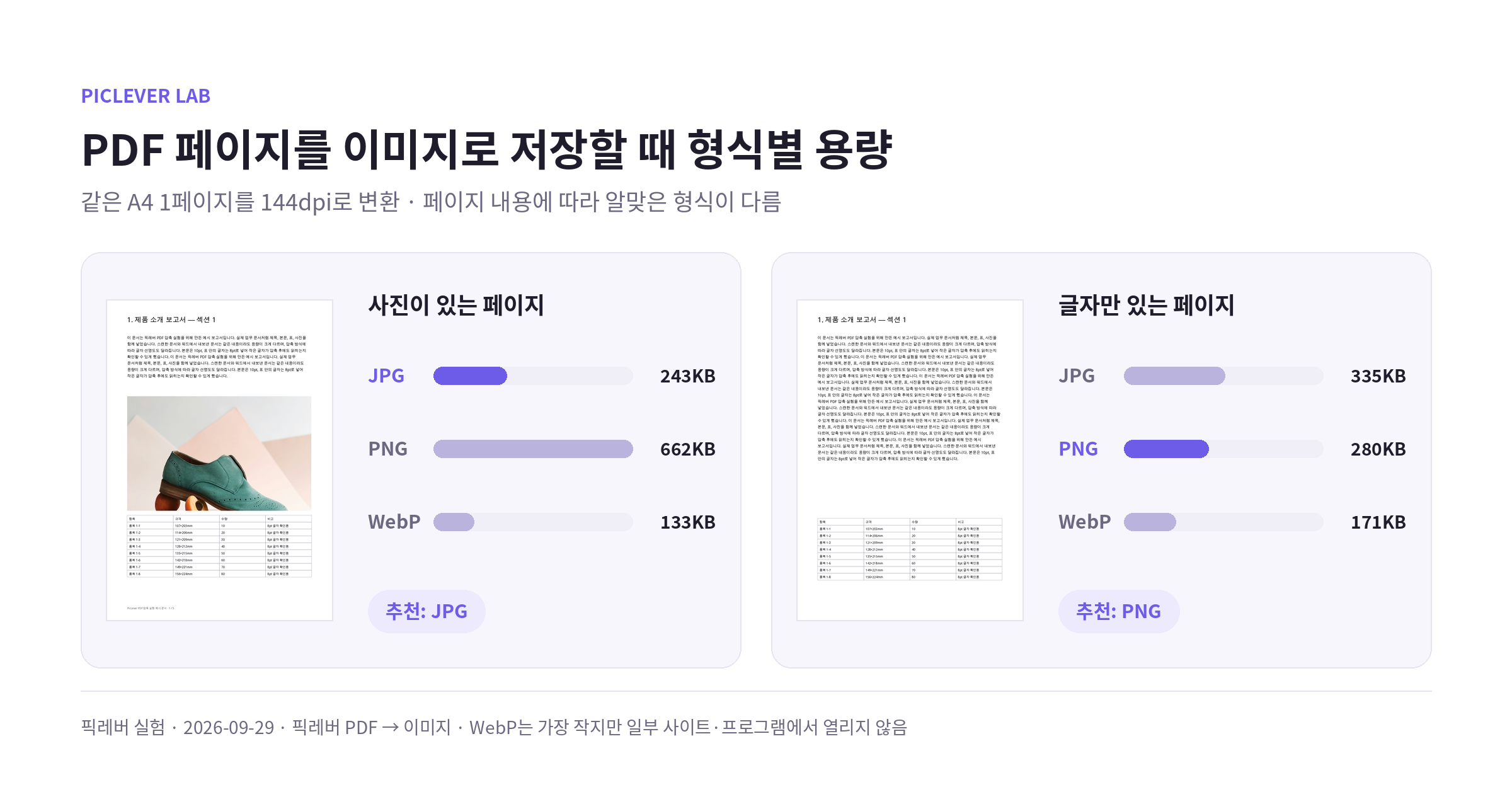
같은 페이지를 144dpi로 두고 저장 형식만 바꿨습니다. 페이지에 사진이 있는지에 따라 결과가 반대로 나왔습니다.
| 페이지 | JPG | PNG | WebP |
|---|---|---|---|
| 사진이 있는 페이지 | 243KB | 662KB | 133KB |
| 글자만 있는 페이지 | 335KB | 280KB | 171KB |
-
사진이 있는 페이지: PNG가 JPG보다 2.7배 컸습니다. 사진은 JPG로 저장하는 편이 훨씬 가볍습니다.
-
글자만 있는 페이지: 오히려 PNG가 JPG보다 16% 작았습니다. 흰 배경과 검은 글자처럼 단순한 이미지는 PNG가 잘 압축되고, 무손실 형식이라 글자 주변이 번질 걱정도 없습니다.
-
WebP는 두 경우 모두 가장 작았지만, 제출 사이트나 오래된 프로그램에서 열리지 않을 수 있습니다. 받는 쪽이 WebP를 지원하는지 모르면 JPG나 PNG가 안전합니다.
실험 조건
-
표본: A4 예시 보고서 1페이지 두 종류 — 본문 10pt·표 8pt·사진 1장이 있는 페이지, 사진 없이 글자와 표만 있는 페이지 (사진: Irene Kredenets / Unsplash)
-
픽레버 PDF → 이미지로 72·144·216dpi × JPG·PNG·WebP를 모두 변환 · 테스트일 2026-09-29
-
글자 비교는 세 결과를 같은 크기로 키워 10pt 본문 부분을 확대했습니다. 용량은 페이지 내용에 따라 달라집니다.
픽레버로 PDF를 JPG로 변환하기
-
PDF → 이미지에 PDF를 올립니다. 파일은 브라우저에서 처리되고, 한 번에 30페이지까지 변환할 수 있습니다.
-
저장 형식을 고릅니다. 사진이 많으면 JPG, 글자·표 위주라면 PNG를 권합니다.
-
해상도는 144dpi로 두고, 인쇄하거나 확대해서 볼 문서라면 216dpi로 올립니다.
-
필요한 페이지만 바꾸려면 페이지 범위에 "1-3, 5"처럼 입력합니다. 빈칸이면 전체 페이지를 변환합니다.
-
이미지로 변환을 누른 뒤 페이지별로 저장하거나 전체 ZIP 저장으로 한 번에 받습니다.
자주 묻는 질문
Q. PDF 안에 들어 있는 사진만 따로 꺼낼 수 있나요?
PDF → 이미지는 페이지 전체를 이미지로 바꾸는 기능입니다. 사진 한 장만 필요하다면 변환한 뒤 이미지 자르기로 필요한 부분만 잘라 내세요.
Q. 변환한 이미지가 너무 커서 업로드가 안 돼요.
해상도를 한 단계 낮추거나, 이미지 압축으로 용량을 줄이세요. 목표 용량별 설정은 '이미지 용량 초과'가 뜰 때 설정표에 정리해 두었습니다.
Q. 여러 장의 JPG를 다시 PDF 하나로 합칠 수 있나요?
이미지 PDF 변환에 사진을 순서대로 올리면 PDF 한 개로 합칠 수 있습니다.