

'이미지 용량 초과'가 뜰 때, 100KB·300KB·1MB에 맞추는 사진 크기 설정표
업로드할 때 이미지 용량 초과가 뜬다면 품질보다 크기를 먼저 맞춰야 합니다. 상품·인물·풍경 사진을 크기와 품질별로 저장해 100KB부터 2MB까지 목표 용량별 설정표를 만들었습니다.
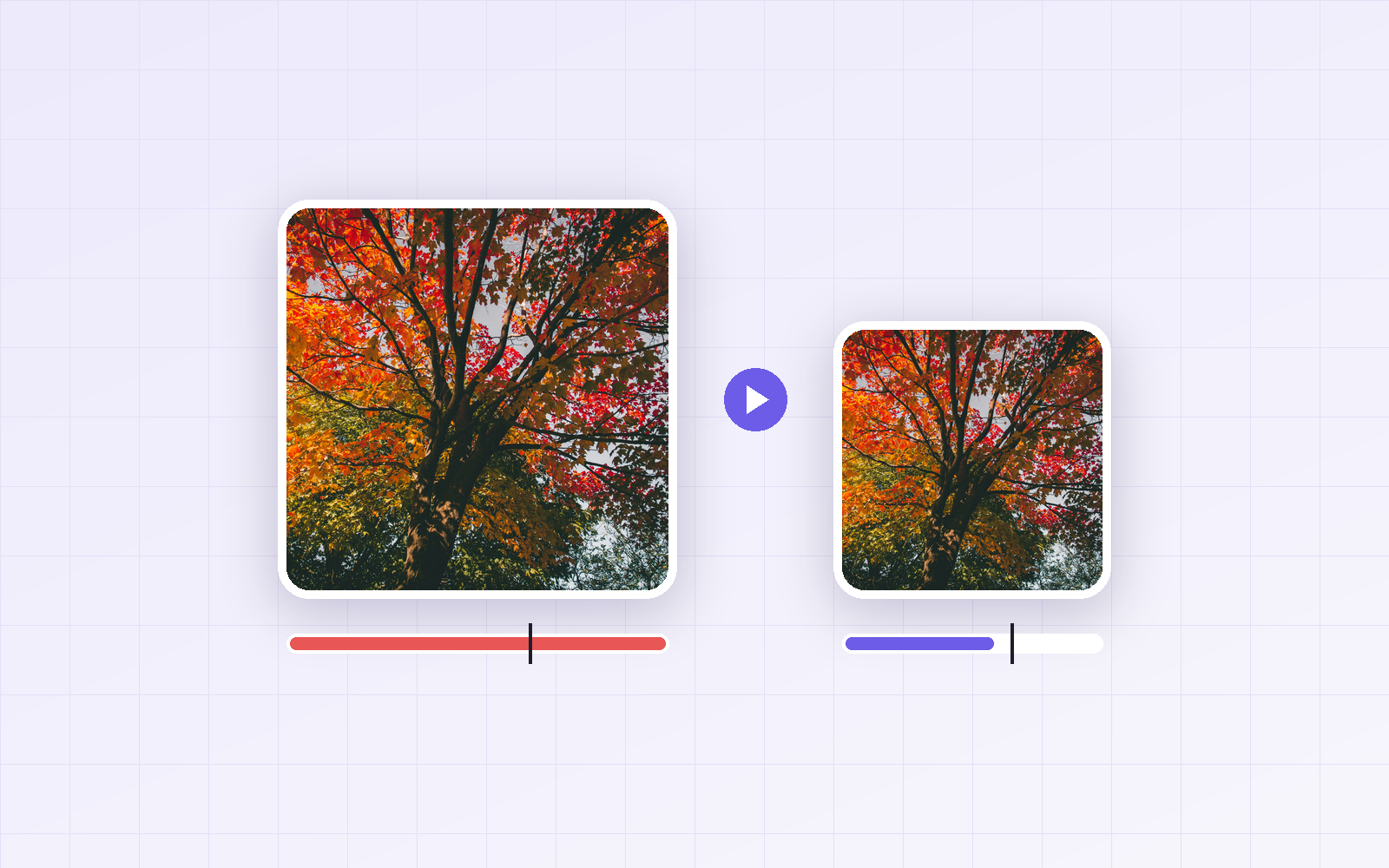
사진을 올리려는데 "이미지 용량 초과", "100KB 이하만 가능" 같은 안내가 뜨면 난감합니다. 품질을 낮춰 봐도 잘 안 줄고, 너무 낮추면 사진이 뭉개집니다. 그래서 복잡도가 다른 사진 3장을 크기와 품질별로 저장해, 목표 용량에 맞추는 설정표를 만들었습니다.
결론: 휴대폰 원본 같은 큰 사진은 품질만 낮춰서는 100~300KB까지 내려가지 않았습니다. 아래 설정표에서 긴 변 크기를 먼저 맞추고, JPG 품질 80으로 저장하세요. 그래도 넘으면 품질을 70, 60으로 낮추고, 그래도 넘으면 크기를 한 단계 더 줄이면 됩니다.
목표 용량별 설정표
JPG 품질 80 기준, 목표 용량보다 10% 여유를 두고 저장할 수 있는 최대 긴 변 크기입니다.
| 목표 용량 | 단순한 사진 (상품·단색 배경) | 보통 사진 (인물) | 복잡한 사진 (풍경·나뭇잎) |
|---|---|---|---|
| 100KB | 1300px | 1000px | 500px |
| 200KB | 2000px | 1500px | 700px |
| 300KB | 2500px | 1900px | 900px |
| 500KB | 3400px | 2700px | 1200px |
| 1MB | 원본 크기(4000px) | 원본 크기(4000px) | 1900px |
| 2MB | 원본 크기(4000px) | 원본 크기(4000px) | 2900px |
내 사진이 어느 쪽인지 모르겠다면 보통 사진 열로 시작하세요. 결과가 목표보다 크면 복잡한 사진 열로, 많이 작으면 단순한 사진 열로 옮기면 됩니다.
사진마다 용량이 다른 이유
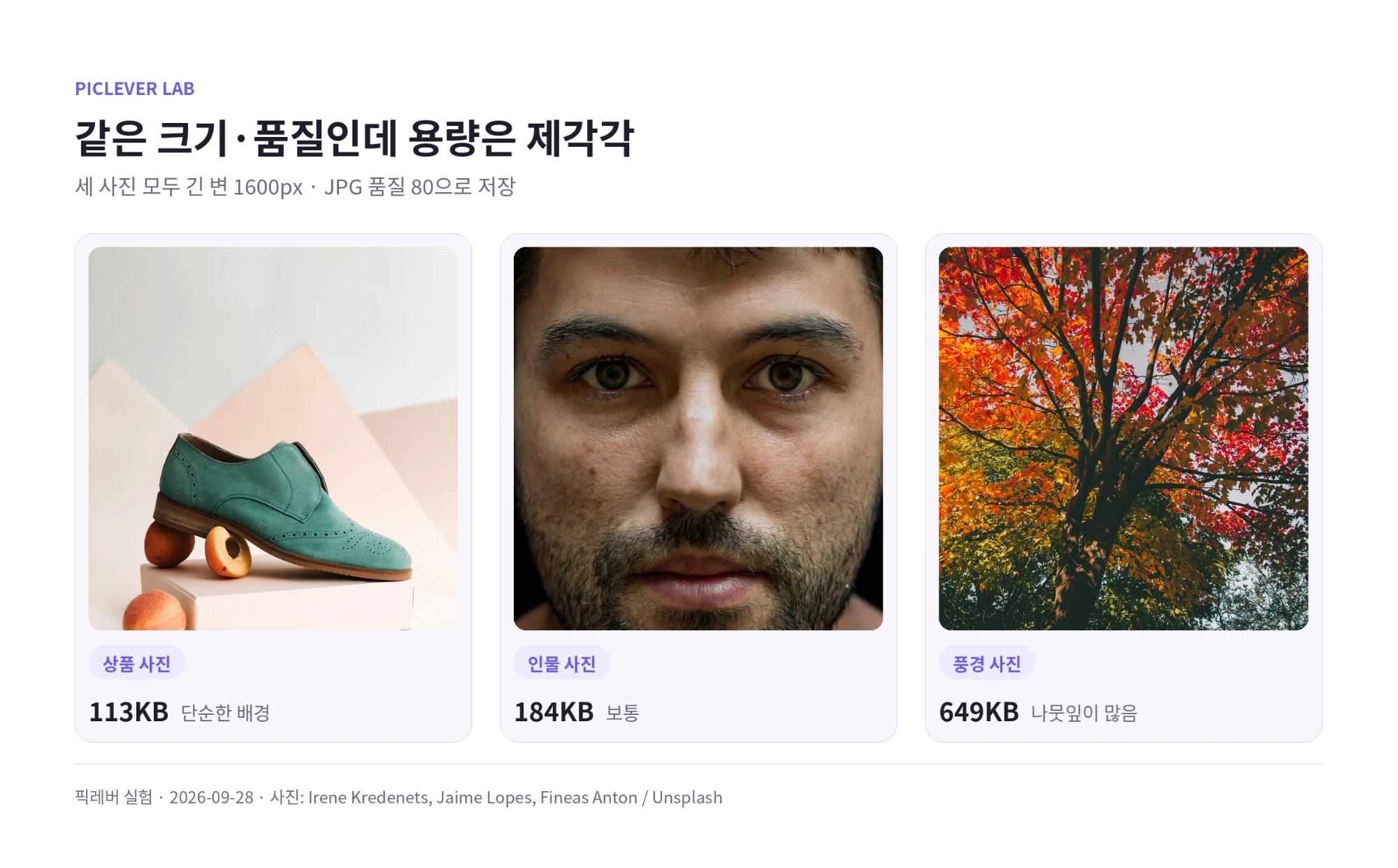
세 사진을 똑같이 긴 변 1600px, JPG 품질 80으로 저장했는데 용량은 113KB, 184KB, 649KB로 6배 가까이 차이 났습니다. JPG는 색이 고르게 이어지는 부분은 적은 데이터로, 잎사귀·머리카락·군중처럼 잘게 변하는 부분은 많은 데이터로 저장합니다. 그래서 설정표를 사진 종류별로 나눴습니다.
품질만 낮추면 안 되나요?
인물 사진(가로 4000px, 휴대폰 원본 크기)을 크기는 그대로 두고 품질만 낮춰 봤습니다.
| 품질 | 90 | 80 | 70 | 60 | 50 |
|---|---|---|---|---|---|
| 용량 | 1.4MB | 793KB | 633KB | 518KB | 457KB |
품질을 50까지 낮춰도 457KB였습니다. 100KB나 200KB 제한은 품질만으로는 맞출 수 없고, 그 전에 화질부터 크게 망가집니다. 반면 긴 변을 1000px로 줄이면 품질 80으로도 100KB 안에 들어왔습니다. 크기와 품질 중 무엇부터 줄여야 하는지는 이미지 용량 줄이는 3가지 방법에서 확대 비교로 확인할 수 있습니다.
실험 조건
-
표본: 상품 사진 3200×4000px, 인물 사진 4000×2857px, 풍경 사진 4000×2667px — 사진: Irene Kredenets, Jaime Lopes, Fineas Anton / Unsplash
-
긴 변 400~4000px을 100px 간격으로, JPG 품질 50~90으로 저장해 용량 측정 · 테스트일 2026-09-28
-
설정표는 목표 용량의 90%(1KB=1,000바이트 기준) 이하가 되는 가장 큰 크기
픽레버로 맞추는 순서
-
이미지 크기 조절에서 설정표의 긴 변 값을 입력하고 원본 비율 유지를 켭니다. 저장 형식은 PNG로 두면 이 단계에서 화질 손실이 없습니다. 여러 장은 여러 장 일괄 편집을 쓰세요.
-
줄인 이미지를 이미지 압축에 올리고 저장 형식 JPG, 품질 80으로 저장합니다.
-
결과 용량을 확인합니다. 목표보다 크면 품질을 70 → 60 순서로 낮춥니다. 60에서도 넘으면 1번으로 돌아가 크기를 한 단계 더 줄이세요.
품질을 60 아래로 내리는 것보다 크기를 한 단계 줄이는 편이 화질이 낫습니다. 품질별 화질 차이는 JPG 품질 90·80·60·40 비교에서 볼 수 있습니다.
용량 계산에서 자주 헷갈리는 점
-
1KB가 1,000바이트인 곳도, 1,024바이트인 곳도 있습니다. 예를 들어 Windows 탐색기는 1,024바이트, Mac Finder는 1,000바이트 기준으로 표시합니다. 같은 파일도 환경에 따라 숫자가 조금 다르게 보입니다.
-
그래서 목표보다 10% 정도 여유를 두세요. 100KB 제한이면 90KB 안쪽으로 맞추면 어느 기준이든 통과합니다.
-
여러 장을 합친 용량 제한도 있습니다. 이때는 한 장 목표를 "전체 제한 ÷ 장수"로 잡고 설정표를 보세요.
자주 묻는 질문
Q. PNG 파일인데 용량 초과가 떠요.
사진이라면 JPG로 바꾸는 것만으로 크게 줄어듭니다. 다만 투명 배경이나 글씨 이미지는 PNG를 유지하는 편이 좋습니다. 형식별 차이는 JPG·PNG·WebP 비교 실험에 정리했습니다.
Q. WebP로 저장하면 더 작아지지 않나요?
더 작아지지만, 용량 제한을 두는 제출 사이트는 WebP를 받지 않는 경우가 많습니다. 받는 곳이 WebP를 지원하는지 먼저 확인하세요. WebP 파일이 안 열릴 때에 지원 현황을 정리했습니다.
Q. 크기를 줄였더니 "해상도가 너무 낮다"고 나와요.
용량 제한과 함께 최소 크기(예: 가로 몇 px 이상)를 요구하는 곳이 있습니다. 이때는 최소 크기에 맞춘 뒤 품질을 70, 60으로 낮춰 용량을 맞추세요.