

사진 용량 줄이기, JPG 품질 90·80·60·40을 실제로 비교했습니다
JPG 품질을 90에서 40까지 낮춰 가며 사진과 글씨 이미지의 용량·화질 변화를 확대 비교했습니다. 화질이 눈에 띄게 나빠지는 기준과 상황별 추천 품질을 알려드립니다.
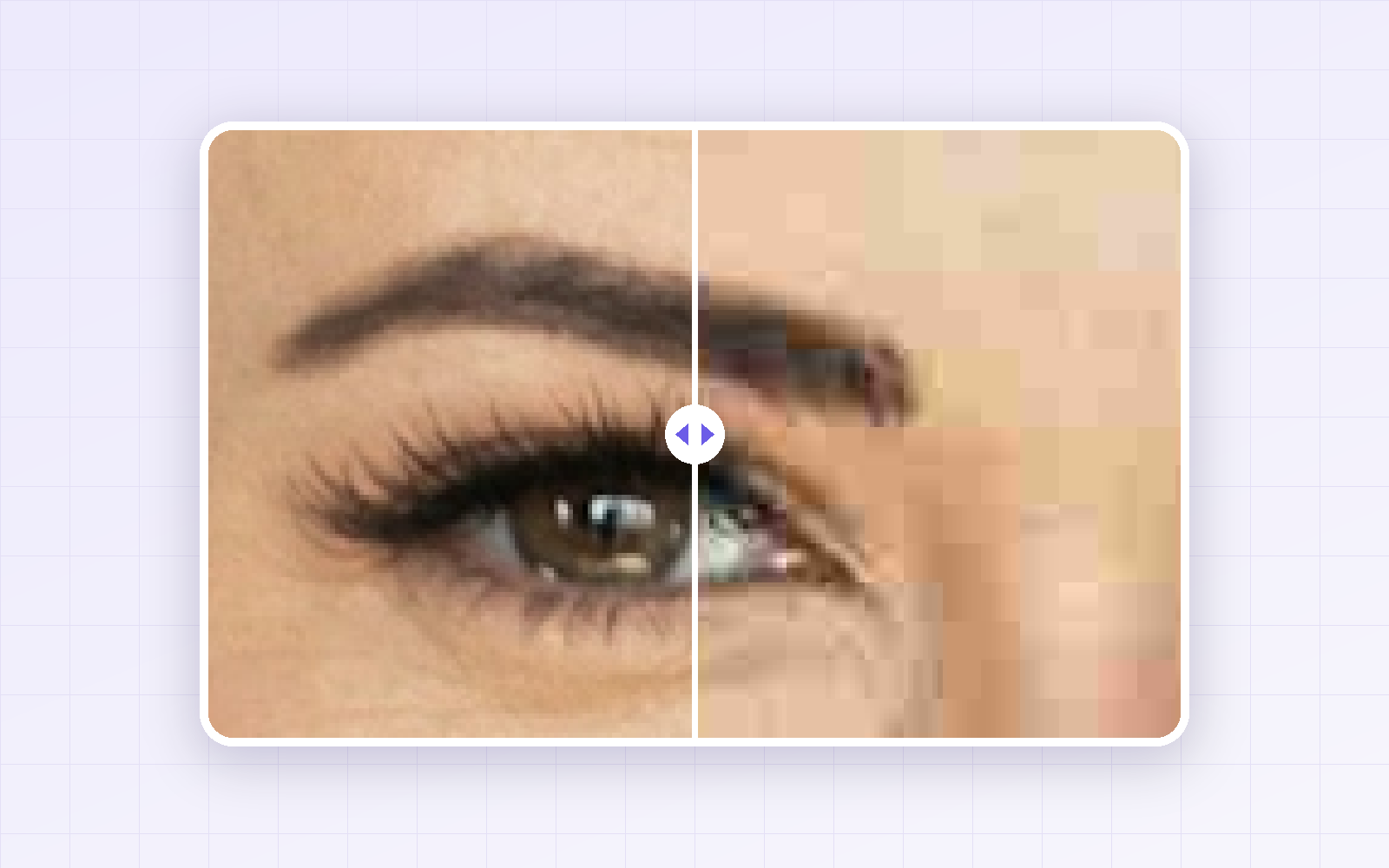
사진 용량을 줄이려고 품질을 낮추다 보면 “어디까지 낮춰도 괜찮을까?”가 가장 궁금합니다. 그래서 인물 사진과 상세페이지 글씨 이미지를 JPG 품질 90·80·60·40으로 저장하고 확대해서 비교했습니다.
결론: 사진은 품질 80이 용량과 화질의 균형점이었고, 글씨 이미지는 60부터 글자 주변이 눈에 띄게 지저분해졌습니다. 글씨 이미지는 품질을 낮추기보다 PNG·WebP를 쓰거나 이미지 크기(픽셀)를 줄이는 편이 낫습니다.
한눈에 보는 추천 품질
| 용도 | 추천 JPG 품질 | 이유 |
|---|---|---|
| 웹·블로그·SNS에 올릴 사진 | 80 | 90 대비 용량 약 37% 감소, 화질 차이 거의 없음 |
| 용량 제한이 빡빡한 제출용 사진 | 60~70 | 피부 결이 조금 흐려지지만 알아볼 수 있음 |
| 글씨·표가 많은 이미지 | 90 이상 또는 PNG·WebP | 60부터 글자 가장자리에 얼룩 |
| 보관·재편집용 원본 | 압축하지 않기 | 다시 저장할 때마다 화질 저하가 누적 |
픽레버 이미지 압축에서 품질을 조절하며 결과 용량을 바로 확인할 수 있습니다.
실험 조건
-
표본 A: 인물 사진 1200×1510px (원본 PNG 1.2MB) — 사진: Jake Nackos / Unsplash. 가로 1200px 배포본(JPEG)을 PNG로 저장해 기준으로 사용
-
표본 B: 상세페이지 형태의 글씨·표·그라데이션 이미지 860×1444px (원본 PNG 85KB)
-
품질 90·80·60·40으로 각각 저장 후 같은 위치를 약 210~250% 확대 · 테스트일 2026-09-27
실험 결과: 품질별 용량
| JPG 품질 | A 사진 | 90 대비 | B 글씨 이미지 | 90 대비 |
|---|---|---|---|---|
| 90 | 199KB | — | 132KB | — |
| 80 | 124KB | −37% | 102KB | −23% |
| 60 | 80KB | −60% | 77KB | −42% |
| 40 | 62KB | −69% | 62KB | −53% |
품질을 90에서 80으로만 낮춰도 사진 용량이 3분의 1 넘게 줄었습니다. 반면 60에서 40으로 내릴 때는 줄어드는 용량(80KB→62KB)에 비해 화질 손실이 커졌습니다. 품질을 낮출수록 절약 효과는 작아지고 손실은 커집니다.
확대 비교 ① 인물 사진
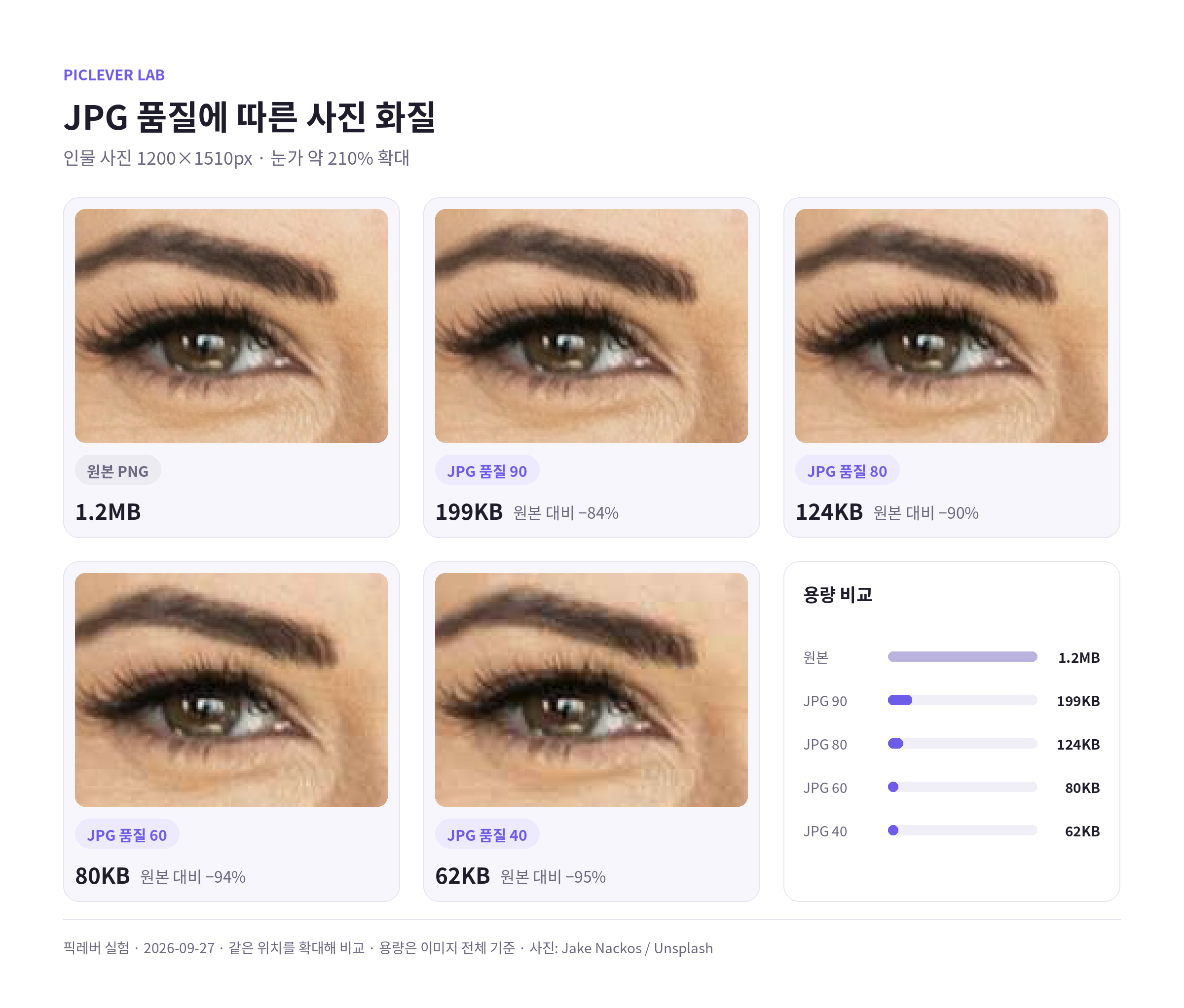
-
90·80: 원본과 구분하기 어렵습니다.
-
60: 눈 밑 잔주름과 피부 결이 흐려지기 시작합니다.
-
40: 피부에 사각 블록과 색 얼룩이 생기고, 속눈썹 주변이 번집니다.
확대 비교 ② 상세페이지 글씨
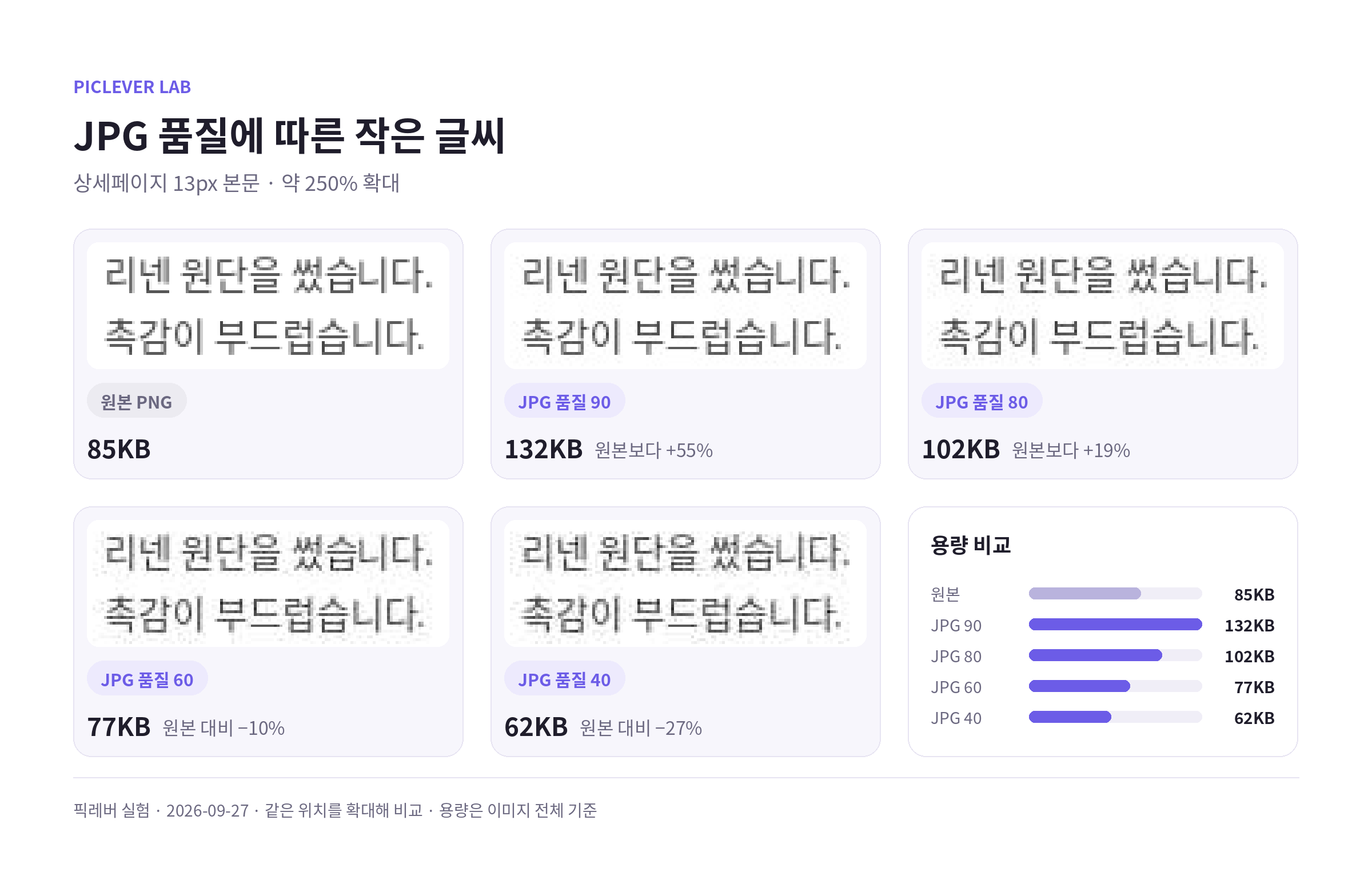
13px 작은 본문: 80부터 글자 주변에 옅은 얼룩이 생기고, 60·40에서는 회색 점이 뚜렷합니다.
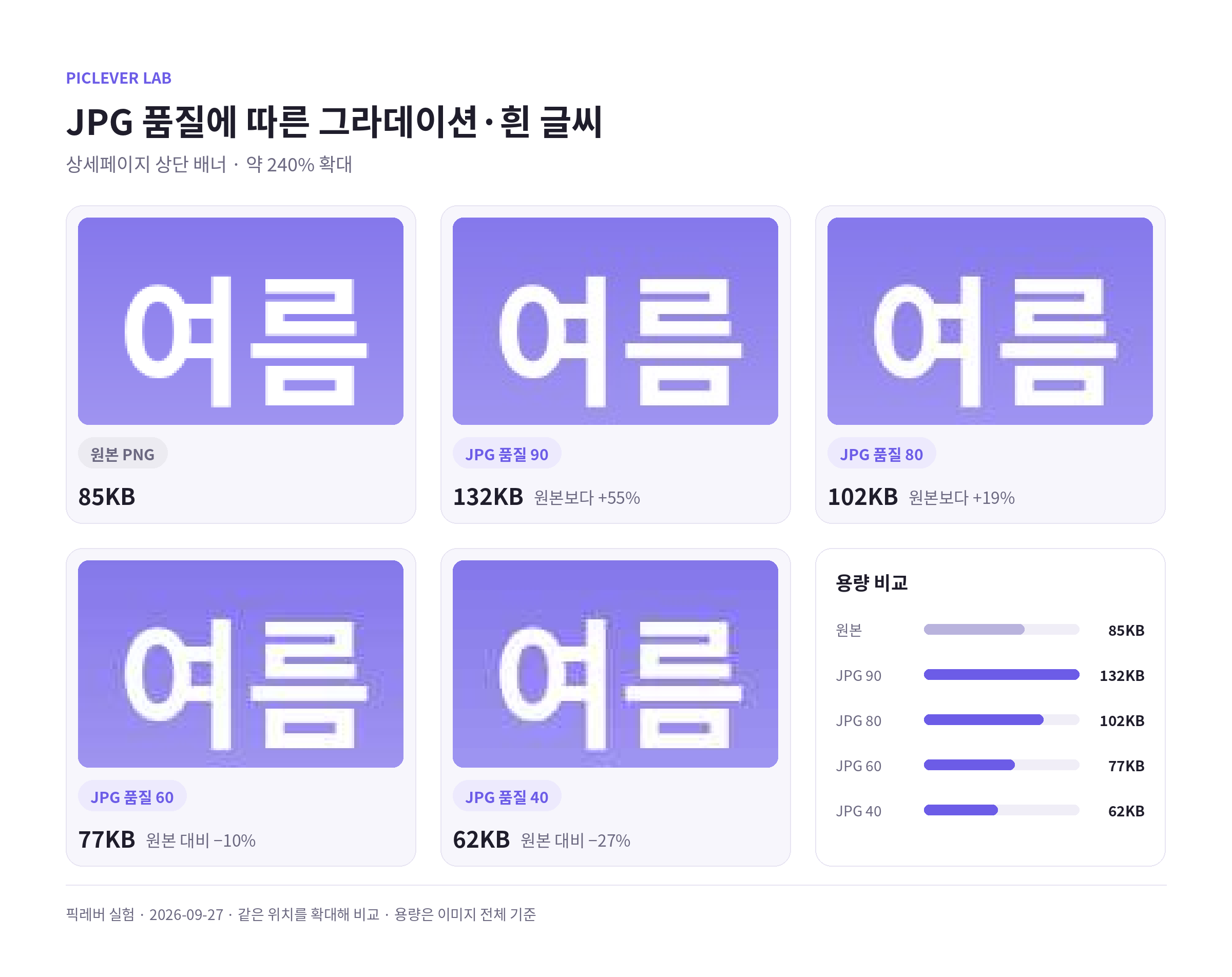
보라색 그라데이션 위 흰 제목: 60부터 글자 테두리가 지저분해지고, 40에서는 배경에 얼룩이 늘어납니다.
참고로 이 이미지는 PNG(85KB)가 JPG 품질 80(102KB)보다 가벼웠습니다. 글씨 위주 이미지라면 품질을 낮추기 전에 형식부터 바꿔보세요.
품질을 낮춰도 용량이 충분히 안 줄 때
-
픽셀 크기부터 줄이세요. 스마트폰 사진은 가로 4000px 안팎이 많지만, 블로그·웹에서는 가로 1200~2000px이면 충분한 경우가 많습니다. 가로·세로를 절반으로 줄이면 픽셀 수는 4분의 1이 됩니다.
-
그다음 품질을 80 전후로 맞춥니다.
-
웹에 올릴 거라면 WebP를 고려하세요. 이번 실험에서 WebP 품질 80은 55KB로, 화질 지표(SSIM)가 비슷한 JPG 품질 60(80KB)보다 약 31% 가벼웠습니다.
주의할 점
-
품질 숫자는 프로그램마다 기준이 다릅니다. A 프로그램의 80과 B 프로그램의 80은 같은 결과가 아닐 수 있어요. 숫자보다 결과 이미지를 확대해서 확인하세요.
-
이미 압축한 JPG를 다시 압축하면 손실이 쌓입니다. 가능하면 원본에서 한 번만 압축하세요.
-
이 실험의 용량은 표본에 따라 달라집니다. 복잡한 사진(나뭇잎, 군중)은 더 무겁고, 단순한 사진은 더 가볍습니다.
자주 묻는 질문
Q. 품질 100으로 저장하면 무손실인가요?
아닙니다. JPG는 품질 100에서도 약간의 손실이 있고 용량만 크게 늘어납니다. 무손실이 필요하면 PNG나 WebP 무손실을 쓰세요.
Q. 화질을 낮춘 사진을 다시 선명하게 만들 수 있나요?
압축으로 사라진 정보는 되돌릴 수 없습니다. AI 업스케일링은 그럴듯하게 보완할 뿐 원본 복원은 아닙니다.
Q. 카톡으로 보내면 어차피 압축되지 않나요?
카카오톡은 기본 설정에서 사진을 다시 압축해 보냅니다. 원본 화질이 필요하면 앱의 사진 화질 설정에서 원본으로 보내는 옵션을 확인하세요.
픽레버 · 테스트 2026-09-27 · 사진: Jake Nackos / Unsplash · 그 외 표본은 직접 제작