

WebP 파일이 안 열릴 때, JPG·PNG로 바꾸는 법과 주의할 점
웹에서 저장한 WebP 이미지가 안 열리거나 업로드가 거절될 때 JPG·PNG로 바꾸는 방법을 정리했습니다. 실제로 변환해 보며 형식별 용량·화질 차이와 확장자만 바꾸면 안 되는 이유, 반복 변환의 화질 저하를 확인했습니다.
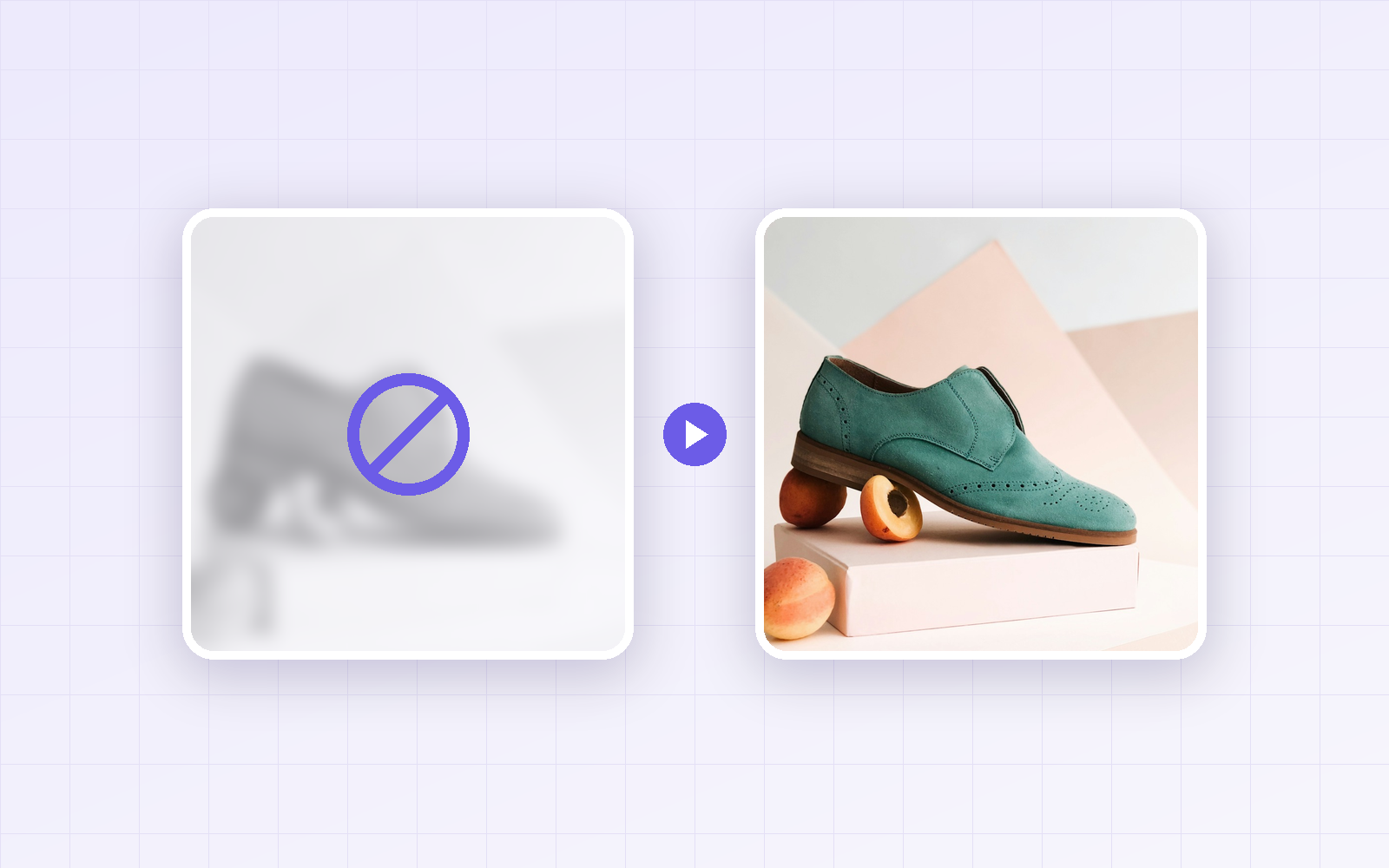
웹에서 저장한 이미지가 .webp로 받아져서 사진 앱에서 안 열리거나, 쇼핑몰·제출 사이트에서 "지원하지 않는 형식"이라며 거절당한 적 있으신가요? WebP 상품 사진을 JPG·PNG로 바꿔 보며 용량과 화질이 어떻게 달라지는지 확인했습니다.
결론: 사진은 JPG 품질 90으로 바꾸는 게 가장 무난했습니다. 화질은 원본 WebP와 거의 같고, 용량은 2.5배 정도로 늘었습니다. PNG는 화질 이득 없이 용량만 12배가 됐습니다. PNG는 투명 배경이나 글씨 이미지일 때만 쓰세요. 그리고 확장자 이름만 바꾸는 것은 변환이 아닙니다.
상황별로 이렇게 바꾸세요
| 이미지 | 바꿀 형식 | 이유 |
|---|---|---|
| 사진·상품 이미지 | JPG 품질 90 | 화질 차이 거의 없고 용량 증가가 적음 |
| 용량 제한이 있는 제출용 사진 | JPG 품질 80 | WebP의 약 1.8배로 가장 작음 |
| 투명 배경 로고·아이콘 | PNG | JPG는 투명 부분이 흰색으로 채워짐 |
| 글씨·표·캡처 이미지 | PNG | 글자 가장자리가 깨끗하게 유지됨 |
픽레버 이미지 형식 변환에서 WebP를 올리고 저장 형식만 고르면 됩니다. 여러 장도 한 번에 바꿀 수 있습니다.
WebP가 안 열리는 이유
WebP는 구글이 만든 웹용 이미지 형식입니다. 같은 화질에서 JPG보다 가벼워서 쇼핑몰과 블로그가 많이 씁니다. 그래서 웹에서 이미지를 저장하면 WebP로 받아지는 경우가 많습니다. 문제는 WebP를 읽지 못하는 프로그램과 사이트가 아직 있다는 점입니다.
| 환경 | WebP 열기 | 참고 |
|---|---|---|
| 최신 크롬·엣지·파이어폭스·사파리 | 대부분 가능 | 브라우저 창에 끌어다 놓으면 바로 보임 |
| Windows 사진 앱 | 설정에 따라 다름 | Microsoft Store의 'WebP 이미지 확장'이 필요할 수 있음 |
| Mac·iPhone | 최신 버전은 대부분 가능 | macOS Big Sur·iOS 14 이후 사파리에서 지원 |
| 포토샵 | 23.2(2022년) 이후 가능 | 그 이전 버전은 별도 플러그인 필요 |
| 워드·파워포인트 | 버전에 따라 다름 | Microsoft 365는 지원, 오래된 설치형 오피스는 안 되는 경우가 많음 |
| 쇼핑몰·관공서·인쇄소 업로드 | 안 되는 곳이 많음 | JPG·PNG만 받는 경우가 흔함 |
2026년 9월 기준이며, 프로그램 버전과 설정에 따라 다를 수 있습니다. 내 환경에서 안 열린다면 JPG나 PNG로 바꾸는 것이 가장 확실합니다.
확장자만 바꾸면 안 되나요?
파일 이름의 .webp를 .jpg로 고치는 것은 이름표만 바꾸는 것입니다. 파일 안의 내용은 그대로 WebP입니다.
| 파일 | 파일 맨 앞의 표시 | 실제 형식 |
|---|---|---|
| shoe.webp | RIFF … WEBP | WebP |
| shoe.jpg (이름만 변경) | RIFF … WEBP | WebP |
| 제대로 변환한 JPG | FF D8 FF | JPG |
WebP를 못 읽는 프로그램에서는 이름을 바꿔도 여전히 안 열리고, 파일 내용을 검사하는 업로드 사이트에서는 거절될 수 있습니다. 반드시 변환 도구로 다시 저장하세요.
실험 조건
-
표본: 상품 사진 1000×1250px, WebP 품질 80 (36KB) — 사진: Irene Kredenets / Unsplash
-
이 WebP를 PNG, JPG 95·90·80으로 변환한 뒤 구두 앞코를 약 230% 확대해 비교
-
원본 WebP와의 유사도는 SSIM(1에 가까울수록 같음)으로 측정 · 테스트일 2026-09-28
실험 ① WebP를 JPG·PNG로 바꾸면
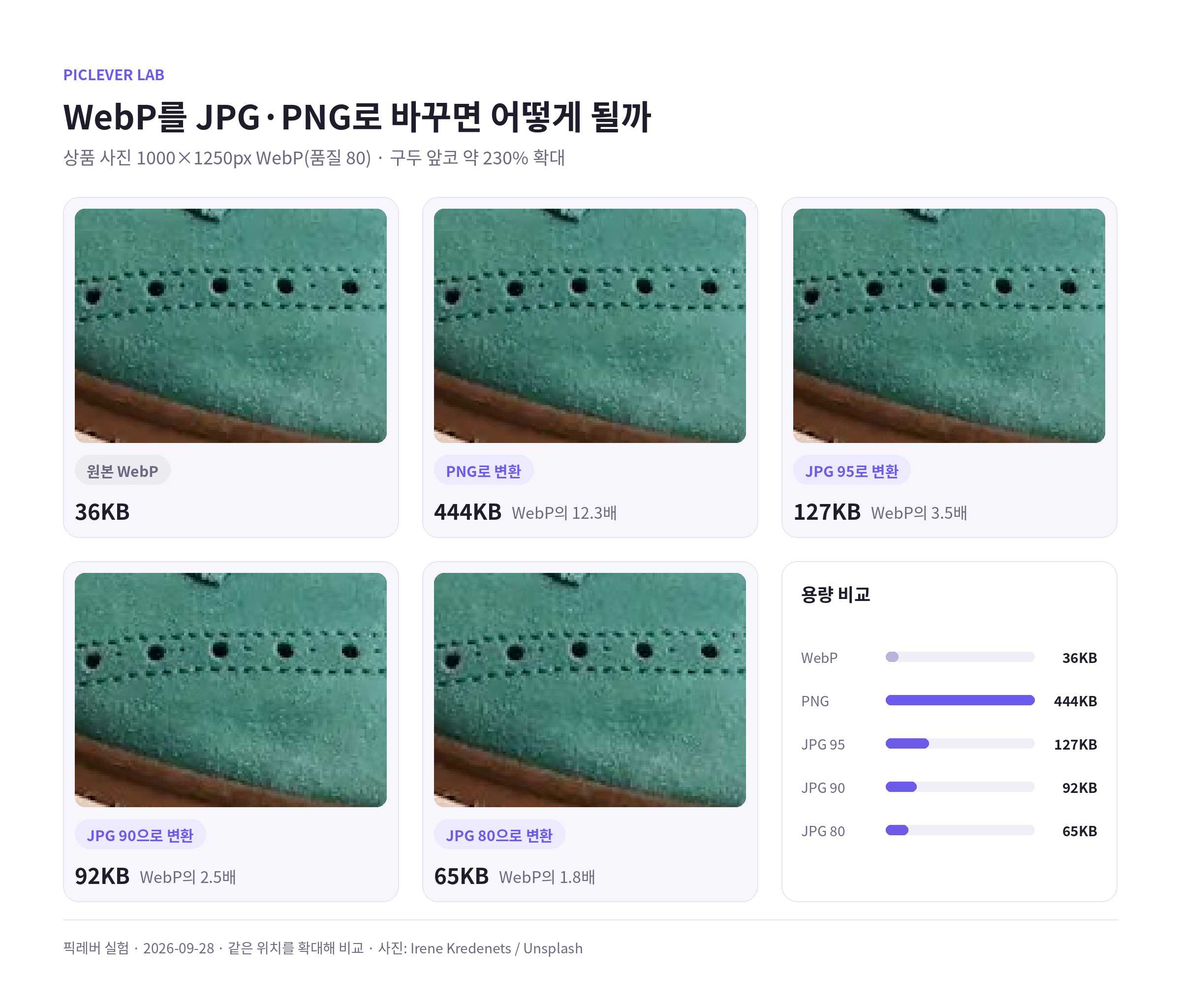
| 변환 결과 | 용량 | WebP 대비 | 유사도(SSIM) |
|---|---|---|---|
| 원본 WebP | 36KB | — | — |
| PNG | 444KB | 12.3배 | 1.000 |
| JPG 95 | 127KB | 3.5배 | 0.995 |
| JPG 90 | 92KB | 2.5배 | 0.992 |
| JPG 80 | 65KB | 1.8배 | 0.987 |
-
PNG: 원본과 완전히 같지만 용량이 12배가 됐습니다. 이미 WebP로 압축될 때 사라진 디테일은 PNG로 바꿔도 돌아오지 않으니, 사진이라면 용량만 커지는 셈입니다.
-
JPG 90: 확대해도 구멍과 박음질이 원본과 구분되지 않았습니다. 사진이라면 이 설정을 추천합니다.
-
JPG 80: 가장 가볍고, 확대하면 원본과 약간 차이가 납니다. 용량 제한이 빡빡할 때 쓰세요.
어떤 형식으로 바꿔도 원본 WebP보다 좋아지지는 않습니다. 변환은 "열리게 만드는 것"이지 화질을 올리는 작업이 아닙니다.
실험 ② 변환을 반복하면
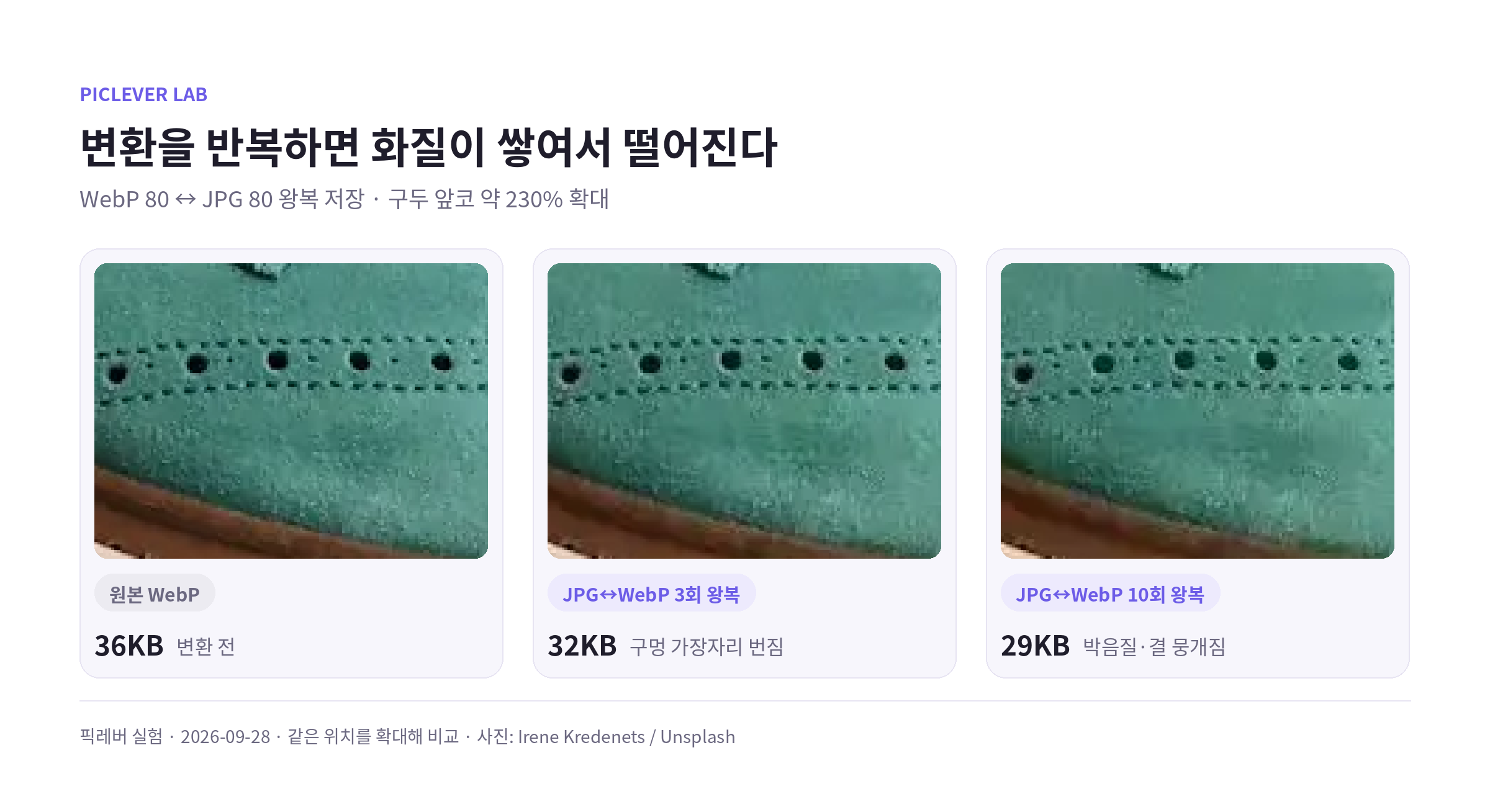
WebP를 JPG로 바꿨다가, 편집 후 다시 WebP로 올리고, 또 JPG로 받는 일이 반복되면 어떻게 될까요? WebP 80과 JPG 80으로 번갈아 저장해 봤습니다.
-
3회 왕복: 구멍 가장자리가 번지고 스웨이드 결이 흐려지기 시작합니다.
-
10회 왕복: 박음질 선이 뭉개지고 밑창 경계가 얼룩집니다.
손실 압축 형식끼리 오가면 저장할 때마다 손실이 쌓입니다. 변환은 원본에서 한 번만 하고, 편집이 필요하면 PNG로 바꿔서 작업한 뒤 마지막에 한 번만 JPG나 WebP로 저장하세요.
픽레버로 바꾸는 방법
-
이미지 형식 변환에 WebP 파일을 올립니다. 최대 20장까지 한 번에 올릴 수 있습니다.
-
저장 형식에서 JPG(사진) 또는 PNG(투명 배경·글씨)를 고릅니다.
-
변환된 파일을 내려받습니다.
JPG 품질을 90이나 80으로 직접 정하고 싶다면 이미지 압축에서 저장 형식을 JPG로 고르고 품질을 설정하세요. 용량까지 줄여야 한다면 이미지 용량 줄이는 3가지 방법의 순서를 따르면 됩니다.
자주 묻는 질문
Q. 왜 웹에서 저장하면 WebP로 받아지나요?
사이트가 페이지를 빠르게 띄우려고 이미지를 WebP로 보내기 때문입니다. 원래 파일이 JPG였더라도 브라우저에는 WebP로 전달되는 경우가 많습니다.
Q. 투명 배경 WebP를 JPG로 바꾸면 어떻게 되나요?
JPG는 투명을 지원하지 않아 투명한 부분이 흰색(또는 검은색)으로 채워집니다. 투명 배경을 살리려면 PNG로 바꾸세요. 형식별 차이는 JPG·PNG·WebP 비교 실험에 정리했습니다.
Q. 반대로 JPG를 WebP로 바꾸면 이득이 있나요?
웹사이트에 올릴 이미지라면 용량이 줄어 페이지가 빨라집니다. 다만 받는 사람이 WebP를 못 여는 환경이라면 JPG로 보내는 편이 안전합니다.