

PDF 용량 줄이기, 해상도·품질 설정별 비교 (스캔본 9.4MB → 0.57MB)
스캔 PDF가 너무 커서 첨부가 안 될 때, 해상도(72·108·144dpi)와 이미지 품질을 바꿔 용량과 작은 글자 선명도를 비교했습니다. 스캔본·워드 문서·글자만 있는 문서의 압축 결과 차이도 정리했습니다.
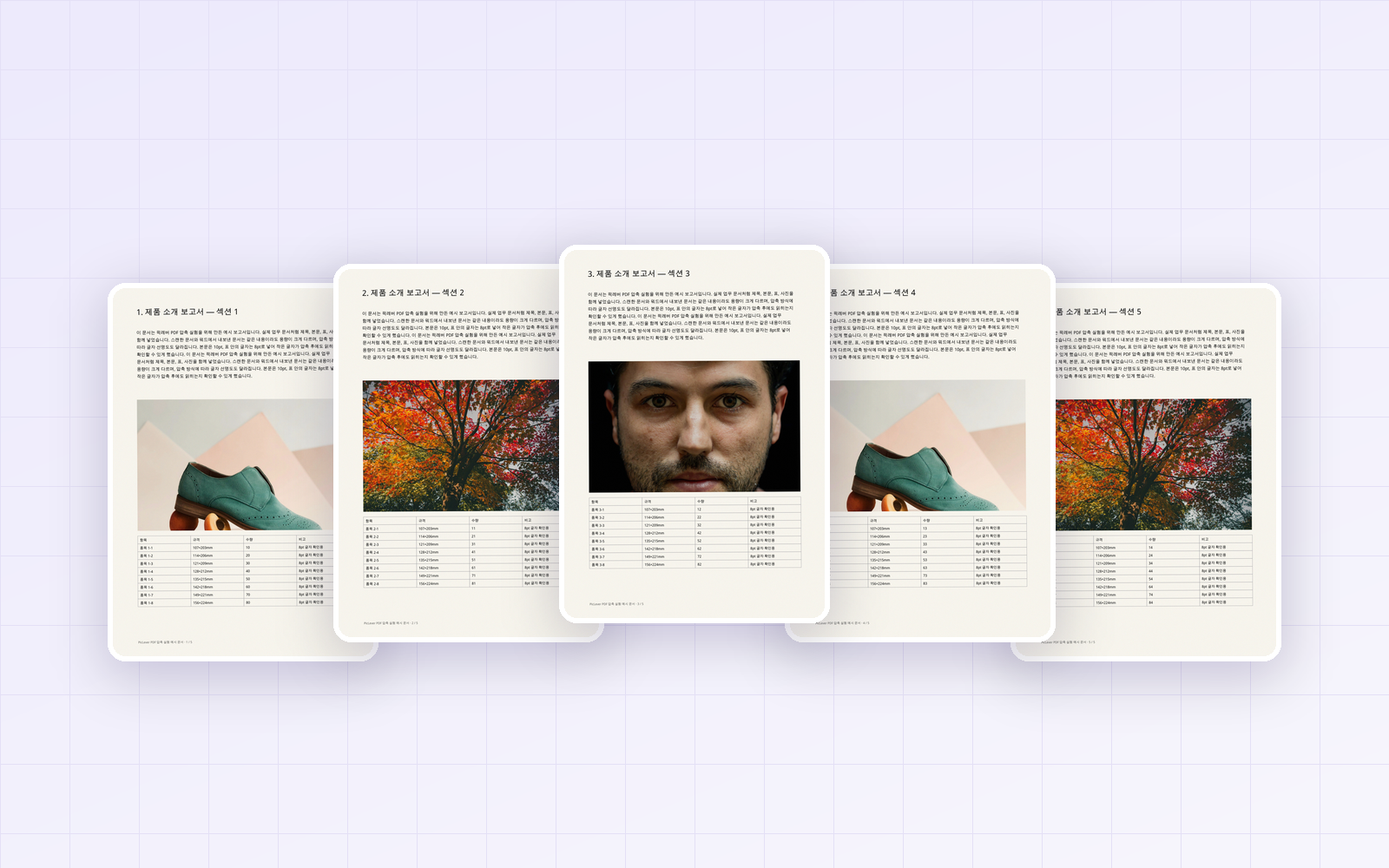
스캔한 서류를 PDF로 보내려는데 용량이 커서 첨부가 안 되거나, 제출 사이트에서 "파일 용량 초과"가 뜬 적이 있나요? 스캔본은 페이지마다 큰 사진이 들어 있어 몇 장만 돼도 10MB를 쉽게 넘습니다. 같은 문서를 스캔본·워드 문서·글자만 있는 문서 세 가지로 만들어 픽레버 PDF 압축으로 줄여 보고, 해상도와 품질 설정에 따라 용량과 글자 선명도가 어떻게 달라지는지 비교했습니다.
결론: 9.4MB 스캔 PDF(5페이지)를 균형 품질·108dpi로 압축하니 **0.57MB(94% 감소)**가 됐고, 8pt 작은 글자도 읽을 수 있었습니다. 72dpi는 0.26MB까지 줄지만 작은 글자가 뭉개졌습니다. 다만 이 방식은 페이지를 이미지로 바꾸기 때문에 글자 선택·검색이 사라지고, 글자만 있는 문서는 오히려 줄지 않았습니다.
설정별 압축 결과 (스캔 PDF 9.4MB)
| 이미지 품질 \ 해상도 | 72dpi | 108dpi | 144dpi |
|---|---|---|---|
| 작은 용량 | 212KB | 452KB | 678KB |
| 균형 | 271KB | 582KB | 874KB |
| 높은 품질 | 421KB | 940KB | 1.4MB |
-
아홉 가지 설정 모두 원본(9.4MB)보다 85~98% 작아졌습니다. 스캔본은 어떤 설정이든 용량이 크게 줄어듭니다.
-
용량에는 해상도가 품질보다 더 크게 영향을 줬습니다. 72dpi → 144dpi는 약 3배, 작은 용량 → 높은 품질은 약 2배 차이였습니다.
-
제출처 용량 제한이 1MB 안쪽이라면 균형·108dpi, 더 작아야 한다면 작은 용량·108dpi부터 시도해 보세요.
해상도, 작은 글자가 읽히려면 얼마나 필요할까
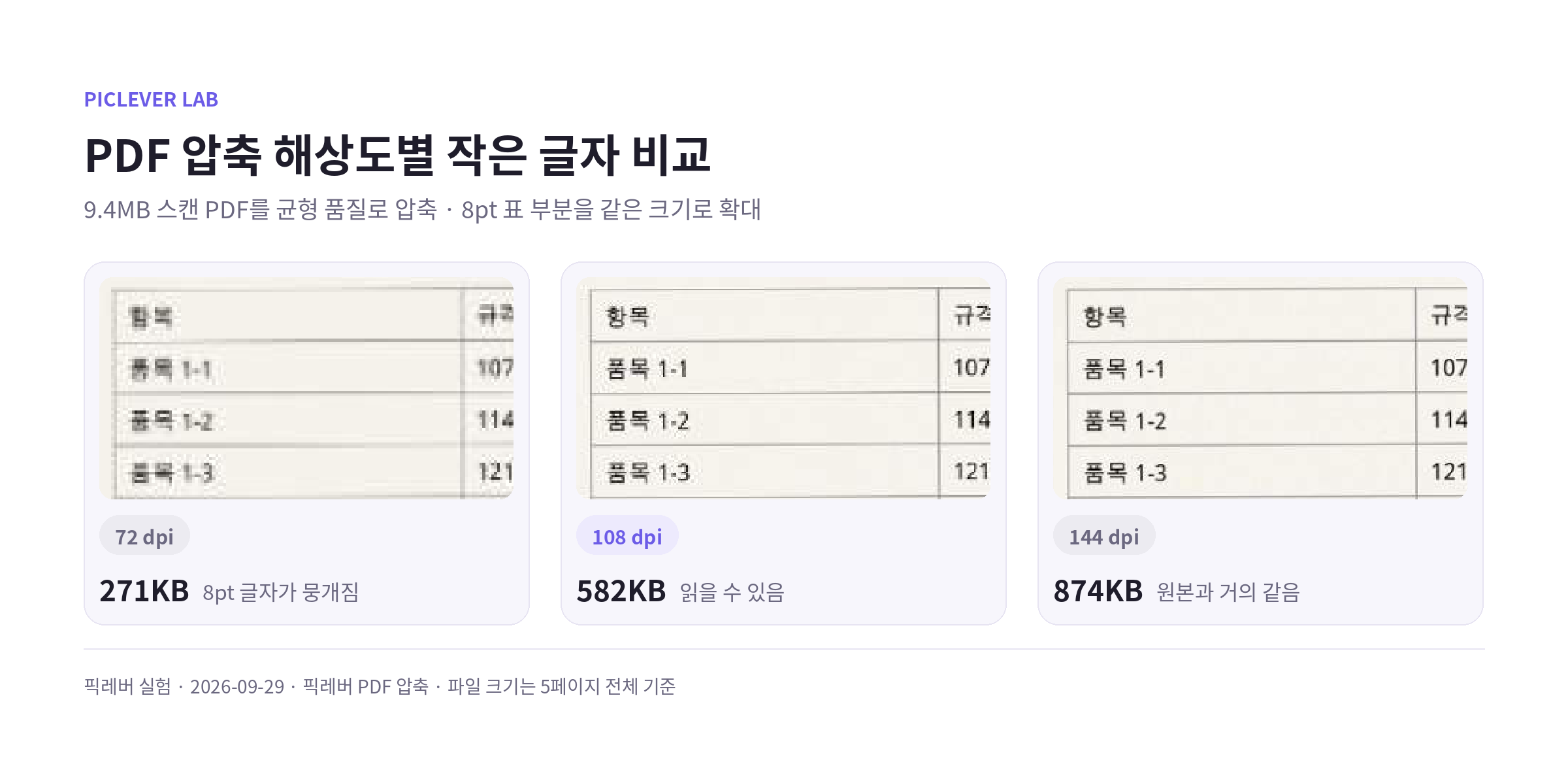
같은 스캔 PDF를 균형 품질로 압축하고, 표 안의 8pt 글자를 같은 크기로 확대했습니다.
| 해상도 | 용량 | 8pt 글자 |
|---|---|---|
| 72dpi | 271KB | 획이 뭉개져 '품목'이 잘 안 읽힘 |
| 108dpi | 582KB | 읽을 수 있음 |
| 144dpi | 874KB | 원본과 거의 같음 |
72dpi는 화면으로 페이지 전체를 훑어볼 때는 괜찮지만, 확대하거나 인쇄하면 작은 글자가 깨집니다. 계약서나 표처럼 작은 글자가 중요한 문서라면 108dpi 이상, 받는 사람이 인쇄할 문서라면 144dpi를 권합니다.
이미지 품질, 사진은 얼마나 달라질까
같은 스캔 PDF를 108dpi로 두고 이미지 품질만 바꿔 사진 부분을 확대했습니다.
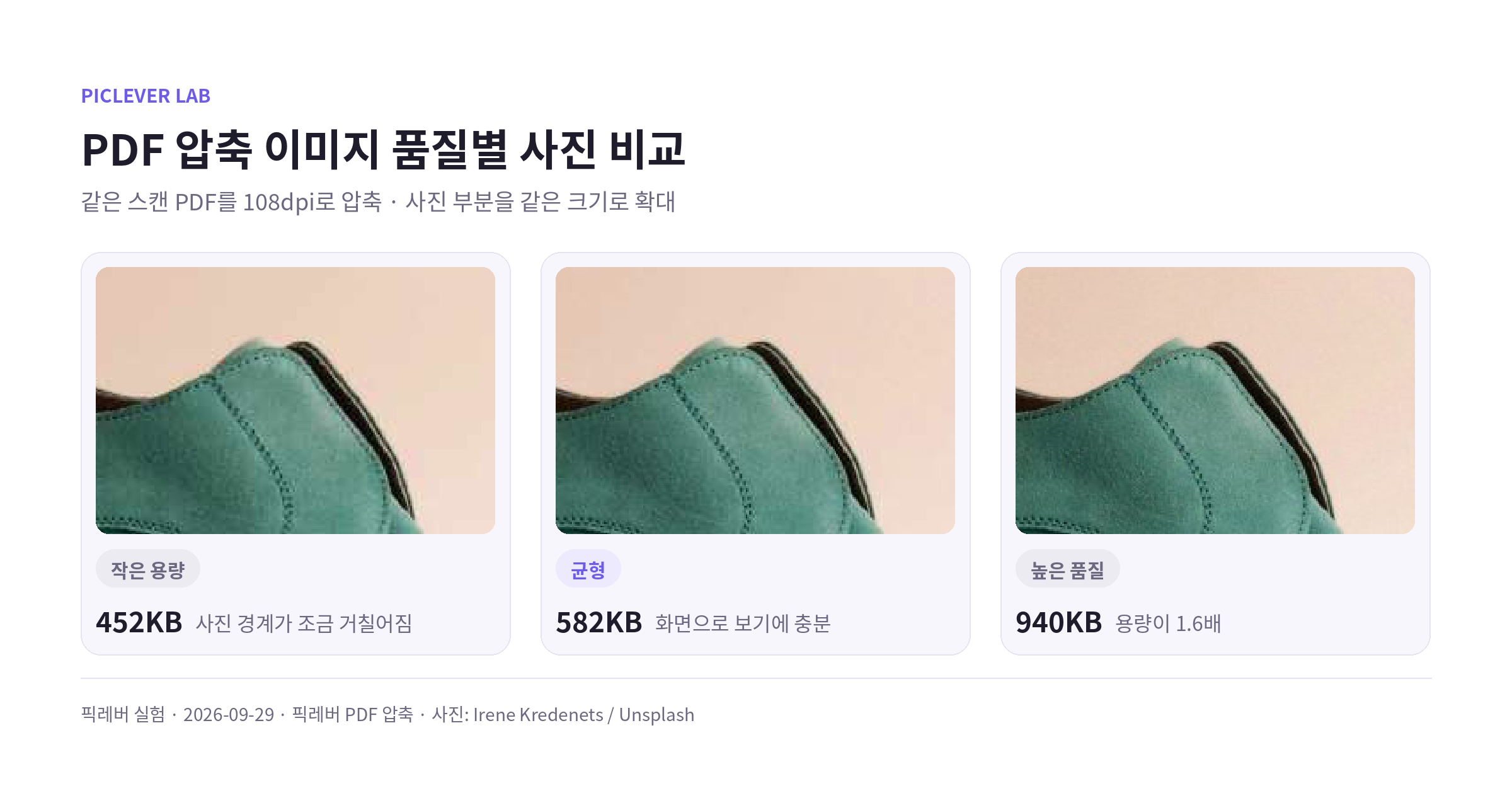
작은 용량은 신발 윤곽 주변이 조금 거칠어졌지만 화면에서 보기에는 큰 차이가 없었습니다. 높은 품질은 균형보다 1.6배 컸지만 눈에 띄는 차이는 크지 않았습니다. 사진이 많은 문서라도 대부분은 균형으로 충분합니다.
문서 종류에 따라 결과가 다릅니다
| 문서 종류 | 원본 | 균형 · 108dpi | 결과 |
|---|---|---|---|
| 스캔본 (5페이지) | 9.4MB | 0.57MB | 94% 감소 |
| 워드에서 내보낸 문서 (글자 + 사진) | 866KB | 632KB | 27% 감소, 글자 선택 불가 |
| 글자만 있는 문서 | 41KB | 41KB | 줄지 않아 원본 그대로 |
-
스캔본·사진 PDF: 압축 효과가 가장 큽니다. 원래 이미지라 글자 선택이 안 되던 문서라 잃는 것도 없습니다.
-
워드·한글에서 내보낸 문서: 사진이 들어 있으면 조금 줄지만, 압축 후에는 글자 선택·검색, 링크가 사라집니다. 가능하면 원본 프로그램에서 사진을 줄여 다시 PDF로 내보내는 편이 낫습니다.
-
글자만 있는 문서: 이미 충분히 작아서 이미지로 바꾸면 오히려 커집니다. 픽레버는 결과가 원본보다 크면 원본을 그대로 돌려줍니다.
실험 조건
-
표본: A4 5페이지 예시 보고서(본문 10pt, 표 8pt, 페이지마다 사진 1장). 이를 300dpi로 스캔한 것처럼 만든 PDF(9.4MB), 워드처럼 글자와 사진이 들어 있는 PDF(866KB), 사진을 뺀 PDF(41KB) 세 가지
-
픽레버 PDF 압축으로 이미지 품질 3단계 × 해상도 3단계를 모두 압축 · 테스트일 2026-09-29
-
사진: Irene Kredenets, Fineas Anton, Jaime Lopes / Unsplash. 실제 용량은 문서 내용과 페이지 수에 따라 달라집니다.
픽레버로 PDF 용량 줄이기
-
PDF 압축에 PDF를 올립니다. 파일당 50MB, 한 번에 30페이지까지 압축할 수 있습니다.
-
이미지 품질은 균형, 해상도는 108dpi로 두고 결과 만들기를 누릅니다.
-
줄어든 용량과 미리보기로 작은 글자가 읽히는지 확인하고 저장합니다. 아직 크다면 품질을 작은 용량으로, 그래도 크다면 해상도를 72dpi로 낮추세요.
30페이지가 넘는 문서는 PDF 분할로 나눠 압축한 뒤 PDF 합치기로 다시 합치면 됩니다.
자주 묻는 질문
Q. 압축하면 글자 검색이 안 되는데 괜찮나요?
제출용이나 보관용 스캔본이라면 문제없습니다. 받는 사람이 글자를 복사하거나 검색해야 하는 문서라면 압축하지 말고, 원본 프로그램에서 사진 크기를 줄여 다시 내보내세요.
Q. 휴대폰으로 찍은 사진으로 PDF를 만들 때는요?
PDF로 묶기 전에 사진부터 줄이는 편이 효과적입니다. 이미지 압축으로 사진 용량을 줄인 뒤 이미지 PDF 변환으로 합치세요.
Q. 암호가 걸린 PDF도 줄일 수 있나요?
암호로 보호된 PDF는 올릴 수 없습니다. 원본 프로그램에서 암호를 해제한 뒤 압축하세요.