

와이파이 QR코드 만들기 (특수문자·한글 비밀번호도 될까? 인쇄 크기까지)
와이파이 QR코드를 특수문자·한글·공백·숨겨진 네트워크 등 9가지로 만들어 판독해 보고, 비밀번호 길이에 따른 인쇄 크기와 비밀번호 노출 주의점을 정리했습니다.
카페나 사무실, 숙소에서 손님에게 와이파이 비밀번호를 불러 주는 대신 QR코드 하나로 바로 연결되게 할 수 있습니다. 그런데 비밀번호에 ; : , " 같은 특수문자나 한글이 들어가면 QR코드가 제대로 만들어지는지 걱정됩니다. 픽레버 QR코드 생성기의 와이파이 모드로 9가지 경우를 만들어, 판독 프로그램으로 읽은 이름·비밀번호가 입력값과 같은지와 비밀번호 길이에 따라 필요한 인쇄 크기를 확인했습니다.
결론: 특수문자·한글·앞뒤 공백·숨겨진 네트워크·비밀번호 없음까지 9가지 모두 이름과 비밀번호가 입력한 그대로 읽혔습니다. 특수문자는 표준 방식대로 앞에 \ 를 붙여 저장됐습니다. 다만 비밀번호가 길수록 QR코드가 촘촘해져, 46자 비밀번호는 12자보다 약 1.4배 크게 인쇄해야 했습니다(30cm 거리 권장 3.7cm → 5.2cm). 그리고 와이파이 QR코드에는 비밀번호가 그대로 들어 있어, 스캔한 사람은 비밀번호를 볼 수 있습니다.
특수문자·한글도 그대로 읽힐까
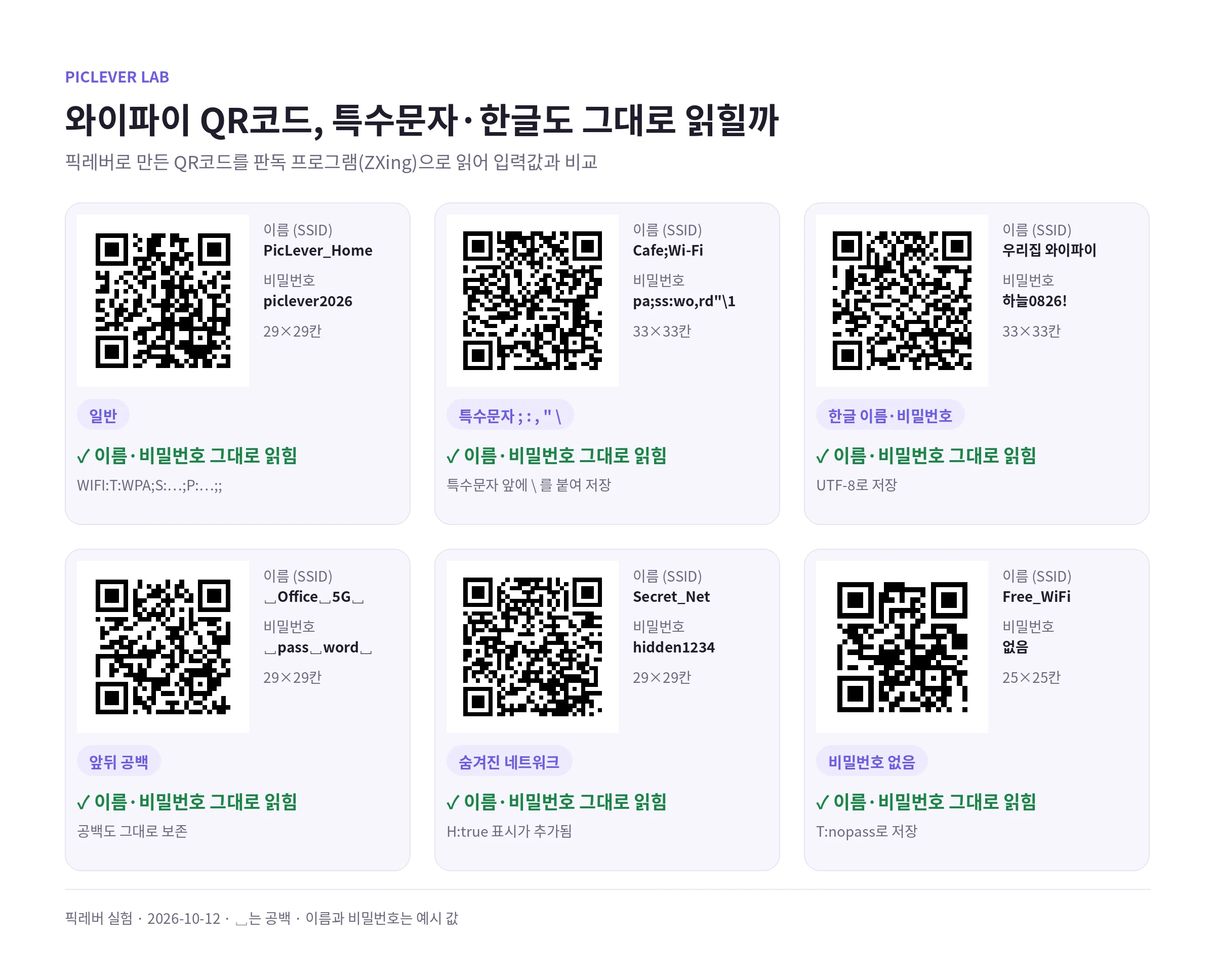
| 경우 | 이름 (SSID) | 비밀번호 | 판독 결과 |
|---|---|---|---|
| 일반 | PicLever_Home | piclever2026 | 그대로 읽힘 |
| 특수문자 | Cafe;Wi-Fi | pa;ss:wo,rd"\1 | 그대로 읽힘 (\ 붙여 저장) |
| 한글 | 우리집 와이파이 | 하늘0826! | 그대로 읽힘 |
| 앞뒤 공백 | (공백)Office 5G(공백) | (공백)pass word(공백) | 공백까지 보존 |
| 숨겨진 네트워크 | Secret_Net | hidden1234 | 그대로 읽힘 (H:true 추가) |
| 비밀번호 없음 | Free_WiFi | — | 그대로 읽힘 (T:nopass) |
| WEP | Old_Router | abcde | 그대로 읽힘 |
| 숫자·영문만 16자 | ABCD1234 | 0123456789ABCDEF | 그대로 읽힘 |
| 긴 비밀번호 | PicLever_Guest_Network_5GHz | 46자 | 그대로 읽힘 |
-
와이파이 QR코드에는
WIFI:T:WPA;S:이름;P:비밀번호;;형식의 글자가 들어갑니다. ; : , " \ 는 이 형식의 구분 기호라, 표준에서는 앞에 \ 를 붙이도록 정해 두었습니다. 픽레버는 이 처리를 자동으로 해서, Cafe;Wi-Fi 같은 이름도 Cafe\;Wi-Fi로 저장됐다가 원래대로 읽혔습니다. -
앞뒤 공백도 지우지 않고 그대로 담겼습니다. 공유기 이름 끝에 공백이 있는 경우는 드물지만, 입력할 때 실수로 공백을 넣으면 연결되지 않으니 이름은 공유기 설정 화면에서 복사해 붙여 넣는 편이 안전합니다.
-
한 가지 주의할 점은 판독 앱마다 차이가 있다는 것입니다. 이번 실험에서 쓴 판독 프로그램(ZXing)은 9개를 모두 읽었지만, 함께 시험한 OpenCV 판독기는 특수문자·한글 QR 2개를 읽지 못했습니다. 인쇄하기 전에 손님이 쓸 만한 휴대폰 몇 대로 직접 연결해 보세요.
비밀번호가 길수록 QR코드는 촘촘해집니다
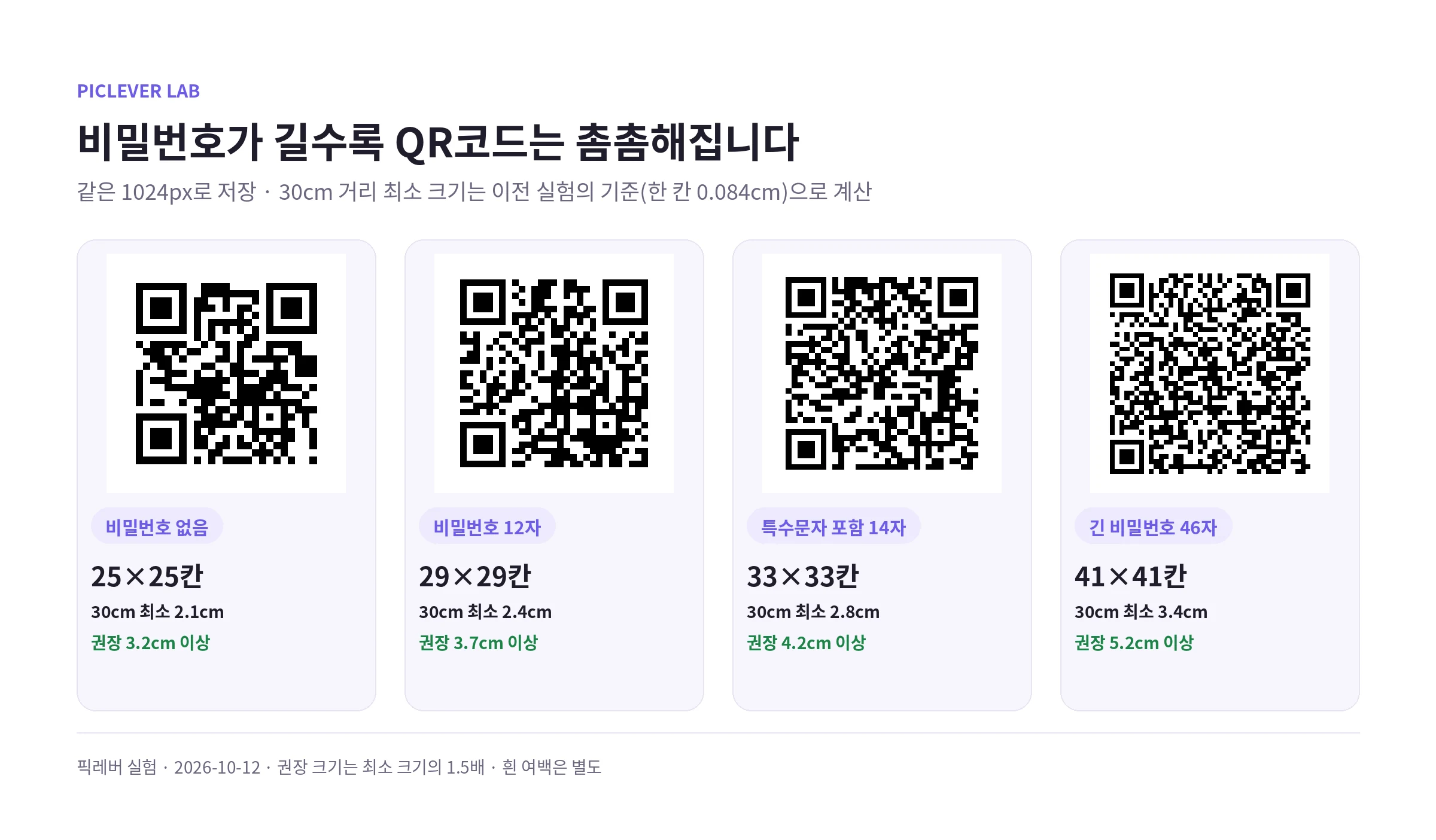
| 비밀번호 | QR코드 칸 수 | 30cm 거리 최소 크기 | 권장 크기 (1.5배) |
|---|---|---|---|
| 없음 | 25 × 25 | 2.1cm | 3.2cm |
| 12자 | 29 × 29 | 2.4cm | 3.7cm |
| 특수문자 포함 14자 | 33 × 33 | 2.8cm | 4.2cm |
| 46자 | 41 × 41 | 3.4cm | 5.2cm |
-
같은 1024px로 저장해도 담을 글자가 많으면 칸 수가 늘어, 한 칸이 작아집니다. 특수문자는 \ 가 붙어 글자 수가 늘고, 한글은 한 글자가 3바이트라 같은 글자 수보다 칸이 더 많이 필요했습니다.
-
최소 크기는 QR코드 인쇄 크기 실험에서 얻은 기준(30cm 거리에서 한 칸 약 0.084cm)으로 계산했습니다. 테이블 위 안내판처럼 가까이서 찍는다면 5cm 안팎이면 대부분의 비밀번호에 넉넉합니다.
-
QR코드 바깥의 흰 여백(칸 4개 정도)은 잘라 내지 마세요. 여백이 없으면 인식이 어려워집니다.
비밀번호가 드러난다는 점
-
와이파이 QR코드는 비밀번호를 암호화하지 않고 글자 그대로 담습니다. 휴대폰 카메라나 QR 앱으로 스캔하면 비밀번호가 화면에 보이는 경우가 많습니다.
-
그래서 손님용으로 붙여 둘 QR코드는 공유기의 게스트 네트워크로 만드는 편이 안전합니다. 비밀번호를 바꾸면 QR코드도 새로 만들어야 합니다.
-
QR코드가 찍힌 사진을 SNS에 올릴 때도 같은 이유로 가리는 게 좋습니다. 가리는 방법은 사진 모자이크 처리 방법을 참고하세요.
-
픽레버는 QR코드를 브라우저 안에서 만듭니다. 이번 실험에서 이름과 비밀번호를 넣고 저장하는 동안, 입력값이 담긴 네트워크 요청은 없었습니다.
실험 조건
-
표본: 일반, 특수문자(; : , " ), 한글, 앞뒤 공백, 숨겨진 네트워크, 비밀번호 없음, WEP, 숫자·영문 16자, 46자 비밀번호 등 와이파이 정보 9가지(모두 예시 값)
-
픽레버 QR코드 생성기의 와이파이 모드에서 1024×1024px PNG로 저장한 뒤 ZXing·OpenCV로 판독해 담긴 글자와 이름·비밀번호를 입력값과 비교하고, QR코드 칸 수를 측정 · 테스트일 2026-10-12
픽레버로 와이파이 QR코드 만들기
-
QR코드 생성기에서 와이파이를 누릅니다.
-
네트워크 이름 (SSID)을 입력합니다. 공유기 설정 화면에서 복사해 붙여 넣으면 오타를 막을 수 있습니다.
-
보안 방식을 고릅니다. 대부분은 WPA / WPA2이고, 비밀번호가 없으면 비밀번호 없음을 고릅니다.
-
와이파이 비밀번호를 입력하고, 이름이 목록에 안 보이게 설정한 공유기라면 숨겨진 네트워크를 켭니다.
-
미리보기를 휴대폰으로 스캔해 연결되는지 확인한 뒤 PNG 저장이나 PDF 저장을 누릅니다.
자주 묻는 질문
Q. 아이폰·안드로이드 모두 되나요?
최근 아이폰과 안드로이드는 기본 카메라로 와이파이 QR코드를 읽고 연결을 안내합니다. 기종마다 다를 수 있으니 붙이기 전에 직접 확인하세요.
Q. 5GHz와 2.4GHz 이름이 따로 있어요.
QR코드 하나에는 네트워크 하나만 담깁니다. 이름이 다르면 각각 QR코드를 만들어 붙이세요.
Q. 인쇄할 때 색을 바꿔도 되나요?
진한 색 코드와 흰 배경이면 괜찮습니다. 색상·배경별 인식 결과는 QR코드 인쇄 크기에 정리해 두었습니다.