

QR코드 인쇄 크기, 몇 cm가 적당할까 (주소 길이·스캔 거리별 최소 크기 실험)
전단지·명함에 넣을 QR코드는 몇 cm로 인쇄해야 할까요? 길이가 다른 주소 3개로 QR코드를 만들어 인식 시험을 하고, 거리별 최소 크기와 투명 배경·색상에 따른 인식 결과를 정리했습니다.
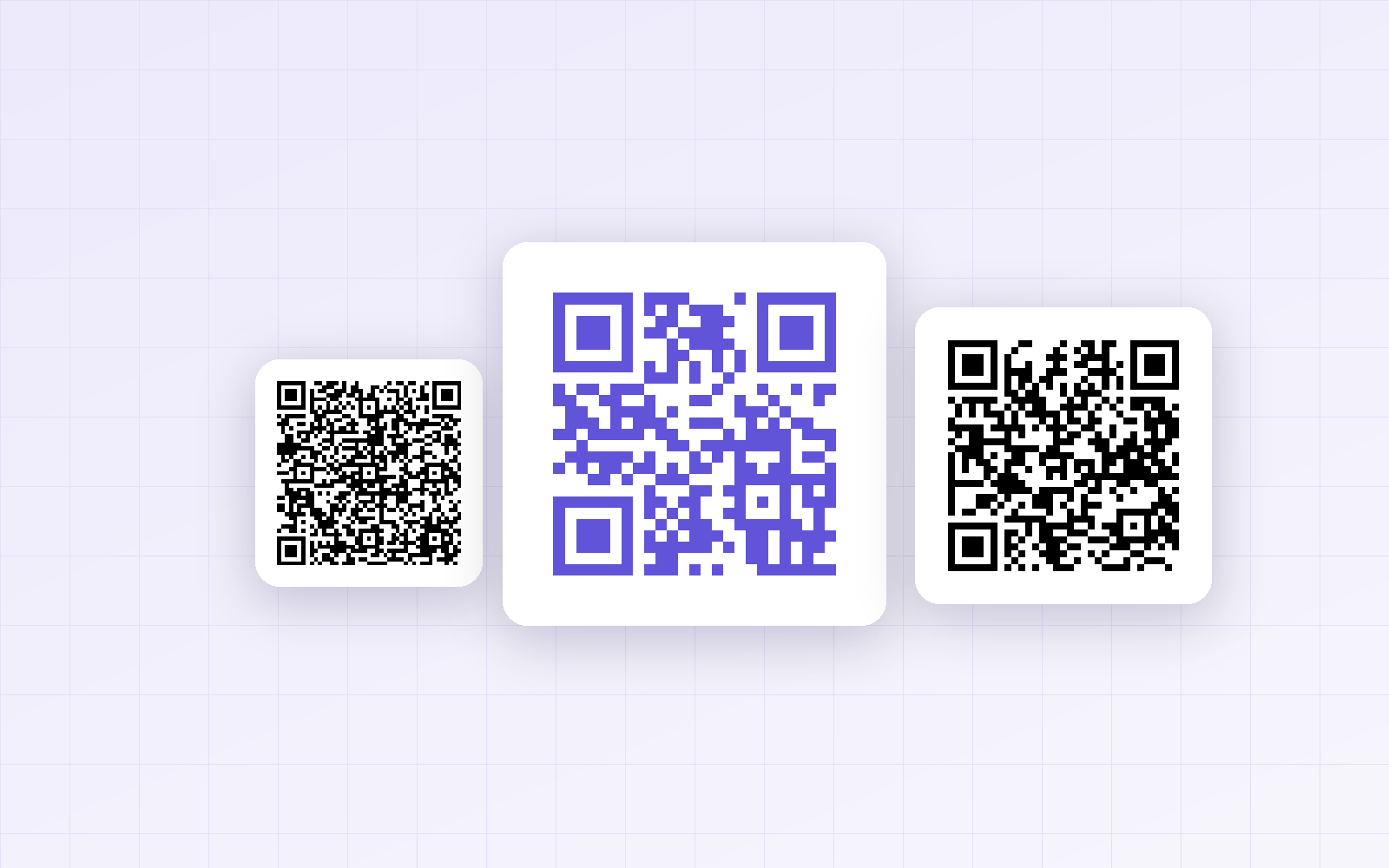
전단지나 명함, 매장 안내문에 QR코드를 넣으려면 몇 cm로 인쇄해야 휴대폰으로 잘 찍힐지가 고민입니다. 작게 넣으면 디자인은 깔끔하지만 인식이 안 되고, 크게 넣으면 자리를 많이 차지합니다. 픽레버 QR코드 생성으로 길이가 다른 주소 3개를 QR코드로 만들어 칸 수를 세고, 촬영 조건을 흉내 낸 인식 시험으로 최소 인쇄 크기를 구했습니다. 색상과 투명 배경도 함께 시험했습니다.
결론: QR코드 크기는 주소 길이와 스캔 거리로 정해집니다. 30cm 거리에서 짧은 주소(20자)는 최소 2.1cm, 긴 주소(115자)는 최소 3.8cm가 필요했습니다. 여유를 두려면 스캔 거리의 1/10 이상(30cm면 3cm, 1m면 10cm)으로 인쇄하고, 주소는 짧게 줄이세요. 투명 배경 QR코드를 사진 위에 올리면 10번 모두 인식되지 않았습니다.
주소가 길수록 QR코드는 촘촘해집니다
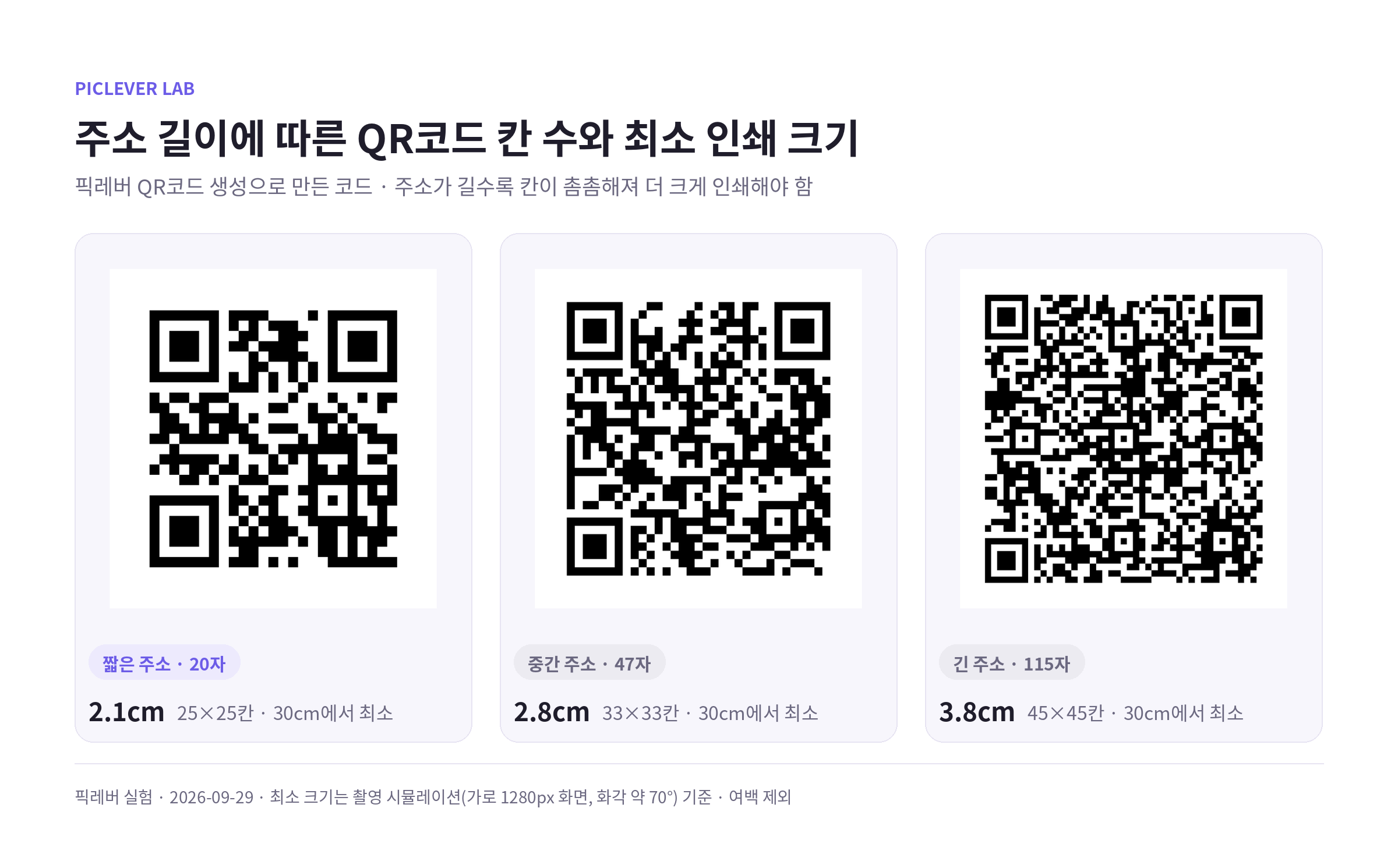
같은 크기로 저장해도 주소가 길면 담을 정보가 많아져 칸(모듈) 수가 늘어납니다. 칸이 많으면 한 칸이 작아지니, 같은 거리에서 읽히려면 더 크게 인쇄해야 합니다.
| 주소 | 글자 수 | 칸 수 | 30cm 거리 최소 크기 | 1m 거리 최소 크기 |
|---|---|---|---|---|
| 사이트 첫 화면 | 20자 | 25 × 25 | 2.1cm | 7.0cm |
| 도구 페이지 | 47자 | 33 × 33 | 2.8cm | 9.3cm |
| 광고 추적값(utm)이 붙은 주소 | 115자 | 45 × 45 | 3.8cm | 12.7cm |
-
인식 시험에서는 주소 길이와 관계없이 한 칸이 화면에서 약 2.6px 이상일 때 10번 모두 읽혔습니다. 그래서 칸 수가 1.8배 많은 긴 주소는 1.8배 크게 인쇄해야 합니다.
-
표의 값은 여유 없는 최소 크기입니다. 조명, 흔들림, 인쇄 번짐을 생각하면 1.5배 정도 여유를 두세요. 30cm 거리라면 짧은 주소 3cm, 긴 주소 6cm 정도가 안전합니다.
-
크기는 QR코드의 검은 부분 기준입니다. 바깥쪽 흰 여백(칸 4개 정도)은 따로 남겨야 합니다. 여백을 잘라 내면 인식이 어려워집니다.
용도별 권장 인쇄 크기
| 용도 | 스캔 거리 | 권장 크기 (짧은 주소 기준) |
|---|---|---|
| 명함 · 제품 라벨 | 15~20cm | 2~3cm |
| 전단지 · 메뉴판 · 안내문 | 30cm 안팎 | 3~4cm |
| 매장 입구 포스터 | 1m | 10cm 이상 |
| 현수막 · 멀리서 보는 안내판 | 2m 이상 | 20cm 이상 |
주소가 길다면 위 크기보다 1.5~2배 크게 잡으세요. 광고 추적값(utm)처럼 뒤에 붙는 긴 값을 빼거나 짧은 주소를 쓰면 같은 크기에서도 훨씬 잘 읽힙니다.
색상과 배경, 무엇이 인식을 방해할까
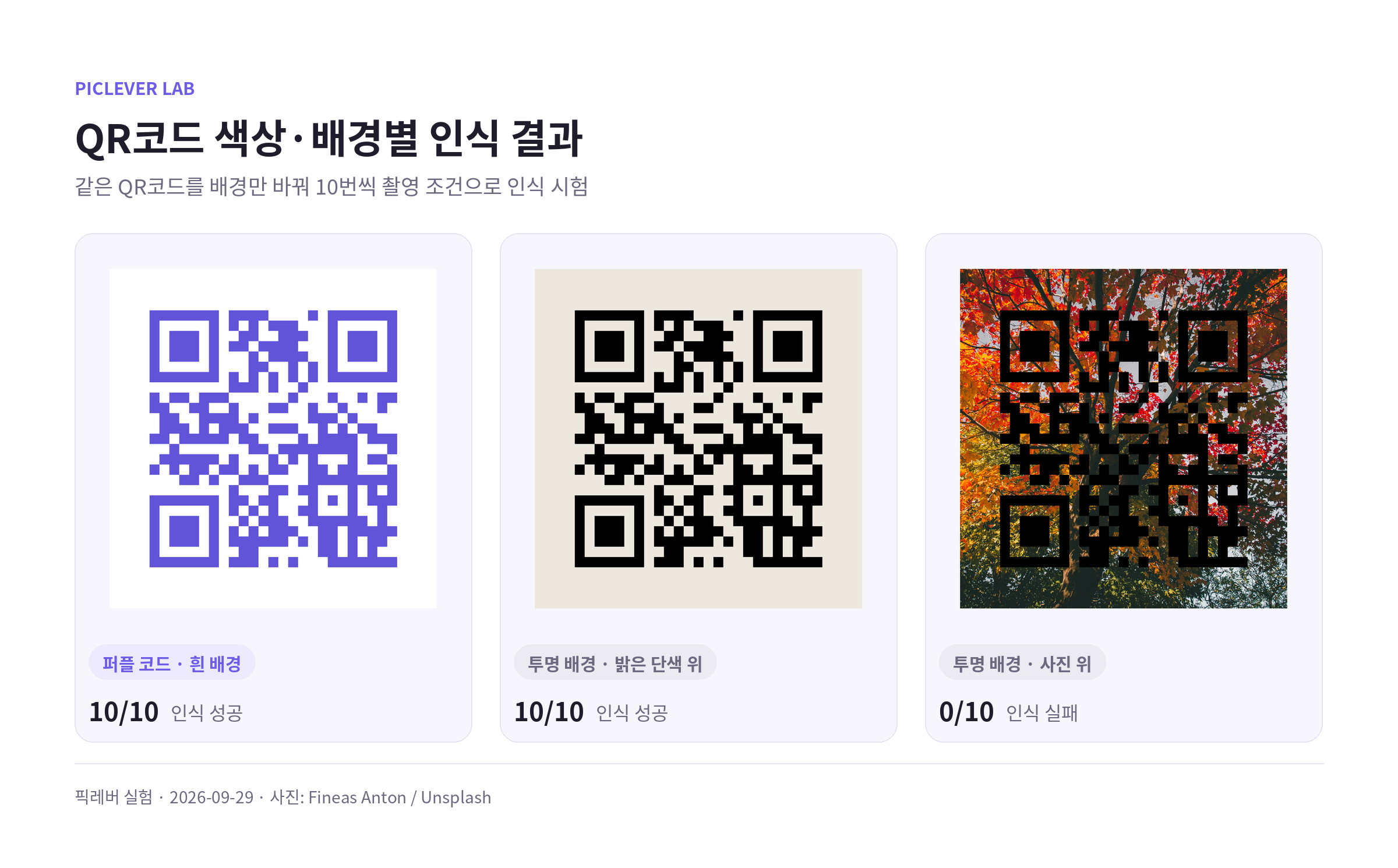
같은 QR코드를 색상과 배경만 바꿔 10번씩 인식 시험을 했습니다.
| 조합 | 인식 |
|---|---|
| 퍼플 코드 · 흰 배경 | 10/10 |
| 투명 배경 · 밝은 단색 위 | 10/10 |
| 투명 배경 · 단풍 사진 위 | 0/10 |
-
진한 색 코드는 괜찮습니다. 픽레버의 퍼플처럼 흰 배경과 명암 차이가 큰 색은 검은색과 똑같이 읽혔습니다.
-
투명 배경은 올리는 곳에 따라 결과가 갈립니다. 밝은 단색 위에서는 문제없었지만, 사진처럼 무늬가 있는 곳에 올리면 흰 칸 자리에 사진이 비쳐 한 번도 읽히지 않았습니다. 사진이나 어두운 배경 위에 넣을 때는 흰색 배경으로 저장하세요.
-
밝은 색 코드(노랑, 연한 회색 등)나 어두운 배경에 밝은 코드처럼 색을 뒤집으면 읽지 못하는 앱이 있으니 피하는 편이 안전합니다.
실험 조건
-
표본: 픽레버 QR코드 생성으로 만든 1024×1024px PNG 3개(주소 20자·47자·115자). 오류 복원 레벨은 M(약 15% 손상까지 복원)이었습니다.
-
인식 시험: QR코드를 여러 크기로 줄인 뒤 흐림, 노이즈, JPG 압축을 더해 휴대폰 촬영처럼 만들고, 오픈소스 인식 라이브러리(ZXing)로 10번씩 읽었습니다.
-
cm 환산: 휴대폰 카메라 화각 약 70°, 인식에 쓰는 화면 가로 1280px로 계산했습니다. 실제 결과는 휴대폰, 조명, 인쇄 품질에 따라 달라지니 인쇄 전에 실제 크기로 뽑아 찍어 보세요. · 테스트일 2026-09-29
-
사진: Fineas Anton / Unsplash
픽레버로 인쇄용 QR코드 만들기
-
QR코드 생성에서 주소 · 텍스트를 고르고 https://부터 주소를 입력합니다. 주소는 가능한 한 짧게 줄이세요.
-
색상은 블랙이나 퍼플, 배경은 흰색을 고릅니다. 투명 배경은 밝은 단색 위에 올릴 때만 쓰세요.
-
인쇄소에 넘기거나 크게 확대할 때는 SVG 저장이나 PDF 저장을 고릅니다. 크기를 키워도 가장자리가 깨지지 않습니다. 문서나 메신저에 넣을 때는 PNG 저장이면 충분합니다.
-
원하는 크기로 한 장 뽑아, 실제로 볼 거리에서 휴대폰으로 찍어 확인합니다.
사용법은 QR코드 사용 가이드에도 정리해 두었습니다.
자주 묻는 질문
Q. 명함에 넣을 QR코드는 몇 cm가 좋을까요?
짧은 주소라면 가로세로 2cm 이상, 여백을 포함하면 2.5cm 정도가 적당합니다. 주소가 길다면 3cm 이상으로 잡거나 주소를 줄이세요.
Q. QR코드 가운데 로고를 넣어도 되나요?
QR코드는 일부가 가려져도 복원할 수 있지만, 가린 만큼 인식이 불안정해집니다. 로고를 넣었다면 여러 휴대폰으로 충분히 시험한 뒤 인쇄하세요.
Q. 이미 인쇄한 QR코드의 주소를 바꿀 수 있나요?
픽레버에서 만든 QR코드는 주소가 코드 안에 직접 들어가서 바꿀 수 없습니다. 주소가 바뀌면 새 코드를 만들어 다시 인쇄해야 합니다.