

바코드 만들기, 인쇄 크기는 몇 mm? (EAN-13 80~200% 배율 실측)
상품 바코드를 직접 만들어 인쇄할 때 크기는 몇 mm가 맞을까요? EAN-13 GS1 기준과 배율별 실제 크기를 비교하고, 문서에 넣었을 때 크기가 유지되는지 PNG·SVG·PDF로 확인했습니다.
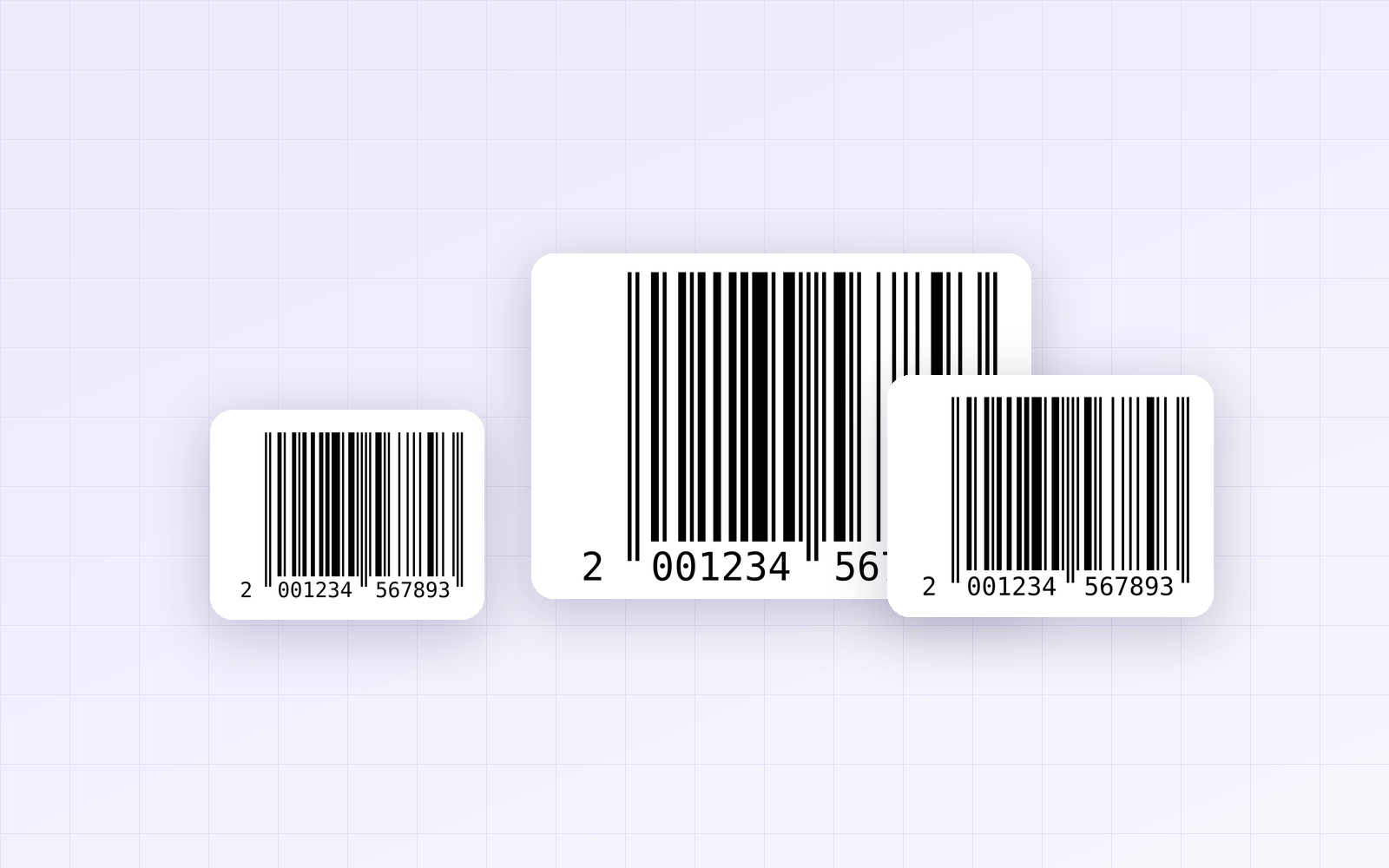
상품에 붙일 바코드를 직접 만들어 인쇄하려면 크기를 몇 mm로 해야 하는지부터 막힙니다. 유통용 바코드(EAN-13)는 국제 표준 GS1이 정한 크기 범위가 있어서, 너무 작거나 비율이 틀어지면 매장 스캐너에서 안 읽힐 수 있습니다. 픽레버 바코드 생성으로 배율별 바코드를 만들어 실제 크기가 표준과 맞는지 재 보고, 문서에 넣었을 때도 그 크기가 유지되는지 확인했습니다.
결론: EAN-13은 100% 기준 막대 한 칸 0.33mm, 막대 높이 22.85mm이고, 인쇄는 80~200% 안에서 해야 합니다. 픽레버에서 만든 바코드는 배율마다 이 기준과 정확히 맞았고, PNG·SVG·PDF 모두 mm 크기 정보가 들어 있어 문서에 넣어도 고른 배율 그대로 들어갔습니다. 문서에 넣은 뒤에는 크기를 손으로 바꾸지 마세요.
EAN-13 바코드 크기 기준 (GS1)
| 항목 | 100% 기준 | 허용 범위 |
|---|---|---|
| 전체 가로 (좌우 여백 포함) | 37.29mm | 80%(29.83mm) ~ 200%(74.58mm) |
| 막대 한 칸 너비 | 0.330mm | 0.264 ~ 0.660mm |
| 막대 높이 | 22.85mm | 배율에 맞춰 함께 변경 |
| 좌우 여백 | 왼쪽 3.63mm · 오른쪽 2.31mm | 배율에 맞춰 함께 변경 |
-
배율은 가로·세로를 함께 바꿔야 합니다. 가로만 줄이거나 높이만 잘라 내면 막대 비율이 틀어져 안 읽힐 수 있습니다.
-
매장뿐 아니라 물류센터에서도 스캔하는 상품이라면 150~200%로 크게 만드는 것이 권장됩니다.
배율별로 만들어 실제 크기를 쟀습니다
같은 번호를 80%, 100%, 150%, 200%로 만들어 SVG·PDF 저장본의 크기를 쟀습니다.
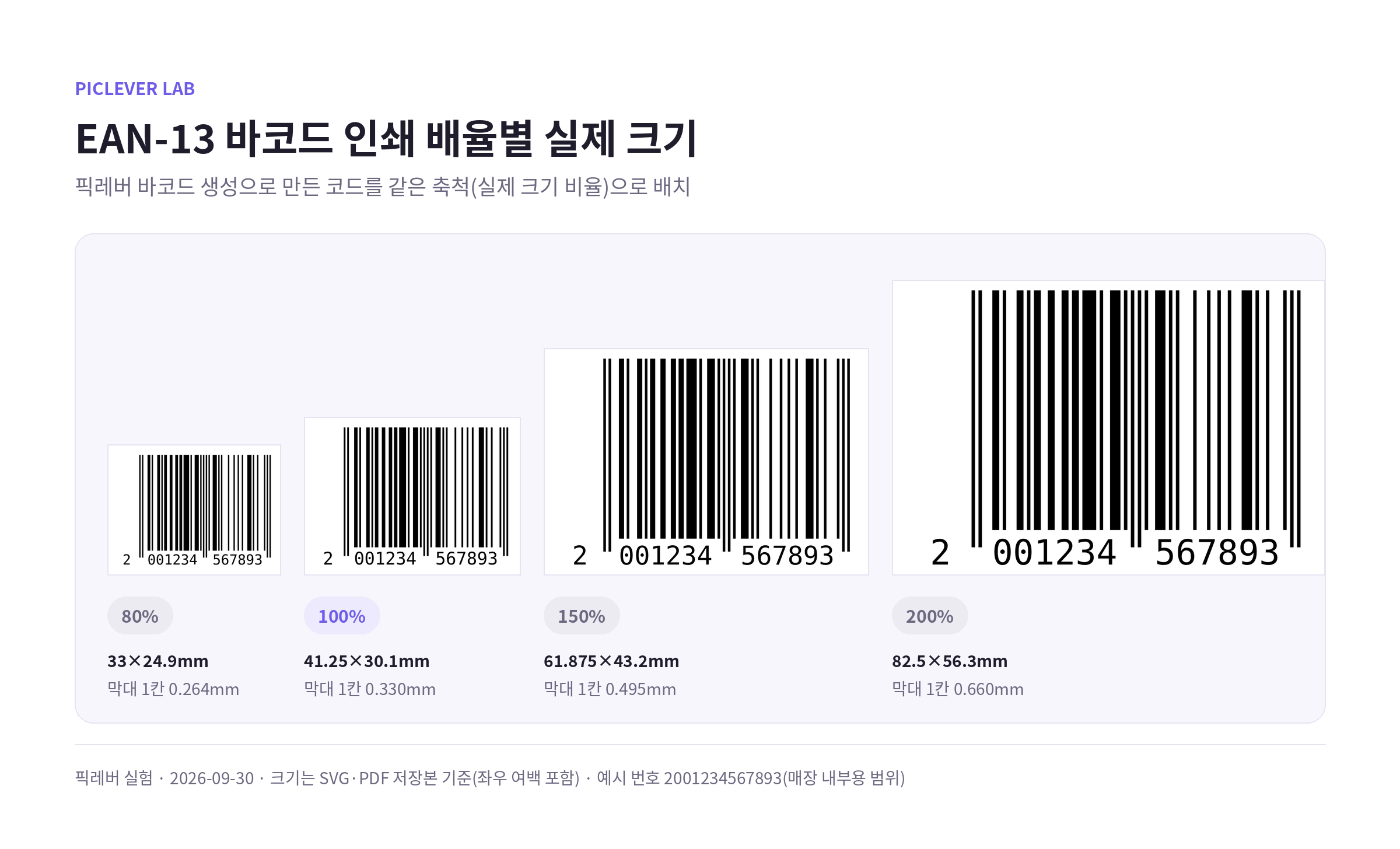
| 배율 | 저장된 크기 (여백 포함) | 막대 한 칸 | GS1 기준 |
|---|---|---|---|
| 80% | 33.0 × 24.9mm | 0.264mm | 일치 |
| 100% | 41.25 × 30.2mm | 0.330mm | 일치 |
| 150% | 61.9 × 43.2mm | 0.495mm | 일치 |
| 200% | 82.5 × 56.3mm | 0.660mm | 일치 |
-
막대 한 칸 너비와 막대 높이(100%에서 22.85mm)가 모든 배율에서 GS1 기준과 같았습니다.
-
저장된 가로 크기가 표의 37.29mm보다 조금 큰 이유는 좌우에 여백을 넉넉히 두었기 때문입니다. 여백은 좁히지 말고 그대로 두세요.
문서에 넣으면 크기가 유지될까
배율 100%로 저장한 파일 3가지를 확인했습니다.
| 저장 형식 | 들어 있는 크기 정보 | 문서에 들어가는 가로 크기 |
|---|---|---|
| PNG (1000px) | 해상도 615.7dpi | 41.25mm |
| SVG | 41.25mm | 41.25mm |
| 41.25mm | 41.25mm |
-
세 형식 모두 크기 정보가 파일에 들어 있어, 워드·한글 같은 문서에 넣으면 100% 크기로 들어갑니다.
-
문서에 넣은 뒤 모서리를 끌어 크기를 바꾸면 배율이 달라집니다. 크기를 바꿔야 한다면 바코드 생성에서 배율을 다시 골라 새로 저장하세요.
-
인쇄소에 넘길 때는 확대해도 선명한 SVG가 가장 안전합니다.
실험 조건
-
표본: EAN-13 예시 번호 2001234567893(매장 내부용으로 쓰는 200번대 번호, 실제 상품 아님)
-
픽레버 바코드 생성에서 인쇄 배율 80·100·150·200%로 PNG·SVG·PDF를 저장하고, 각 파일의 mm 크기·해상도와 막대 너비를 측정 · 테스트일 2026-10-01
픽레버로 바코드 만들기
-
바코드 생성에서 형식을 고릅니다. 판매용 상품은 EAN-13, 재고·자산 관리처럼 내부에서만 쓰면 CODE128이 편합니다.
-
발급받은 상품번호를 입력합니다. 유통용 번호는 마지막 체크 숫자까지 모두 입력하세요.
-
인쇄 배율을 고릅니다. 공간이 넉넉하면 100% 이상, 작은 포장이라도 80% 아래로는 줄이지 마세요.
-
인쇄소에 넘길 때는 SVG 저장, 문서에 넣을 때는 PNG·PDF도 괜찮습니다. 프린터 설정은 100%(실제 크기)로 두세요.
-
처음 인쇄한 라벨은 실제 스캐너나 휴대폰으로 읽혀 보는지 꼭 확인하세요.
자주 묻는 질문
Q. 바코드 번호는 아무 숫자나 넣어도 되나요?
판매용 상품의 EAN-13 번호는 대한상공회의소 유통물류진흥원(GS1 Korea)에서 발급받아야 합니다. 픽레버는 발급받은 번호를 바코드 이미지로 바꿔 줄 뿐, 번호를 발급하거나 등록 여부를 확인하지는 않습니다.
Q. 막대 색을 바꾸거나 배경을 투명하게 해도 되나요?
스캐너는 어두운 막대와 밝은 배경의 차이로 읽습니다. 검은 막대에 흰 배경이 가장 안전하고, 빨간색 막대처럼 스캐너 빛에 잘 안 보이는 색은 피하세요.
Q. QR코드와는 어떻게 다른가요?
바코드는 숫자·문자 몇 개만 담고 가로로 읽습니다. 주소 같은 긴 정보는 QR코드가 적합합니다. QR코드 인쇄 크기는 QR코드 인쇄 크기 실험에 정리해 두었습니다.