

PDF 페이지 번호 넣기 (표지 빼고 1부터, 이어지는 번호 시작하기)
표지 1장과 본문 5장 PDF에 페이지 번호를 넣어 봤습니다. 페이지 범위로 표지를 빼고, 시작 번호로 앞 문서에서 이어지는 번호를 만드는 방법과 번호 위치를 정리했습니다.
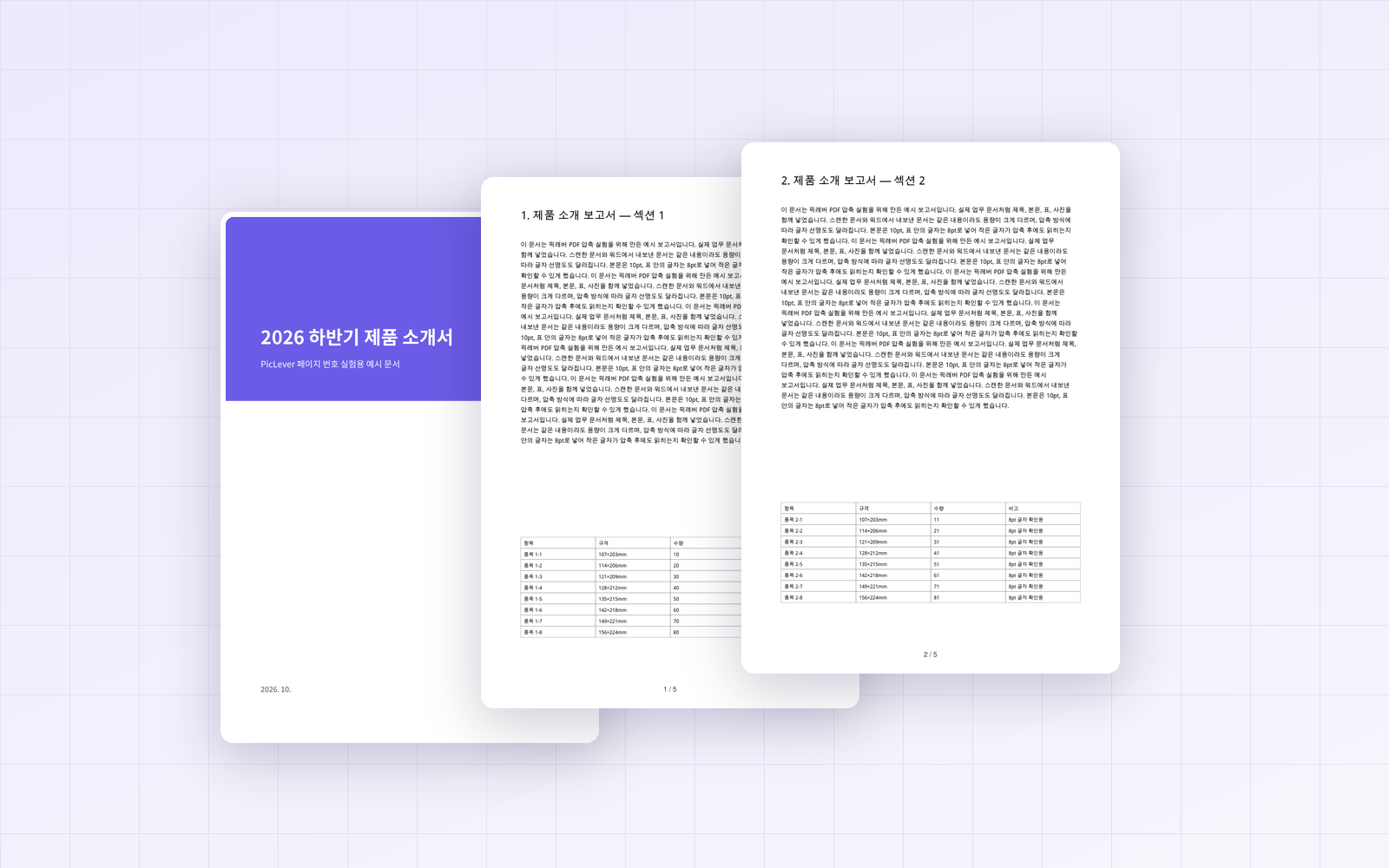
보고서나 제안서를 PDF로 묶고 나서야 페이지 번호가 없다는 걸 알게 되는 경우가 많습니다. 원본 파일을 다시 열어 꼬리말을 넣기 어렵다면 PDF에 바로 번호를 넣으면 됩니다. 표지 1장과 본문 5장으로 된 PDF에 픽레버 페이지 번호 도구로 전체 번호, 표지 빼고 번호, 11부터 이어지는 번호를 넣어 보고, 번호 위치와 크기, 용량 변화를 확인했습니다.
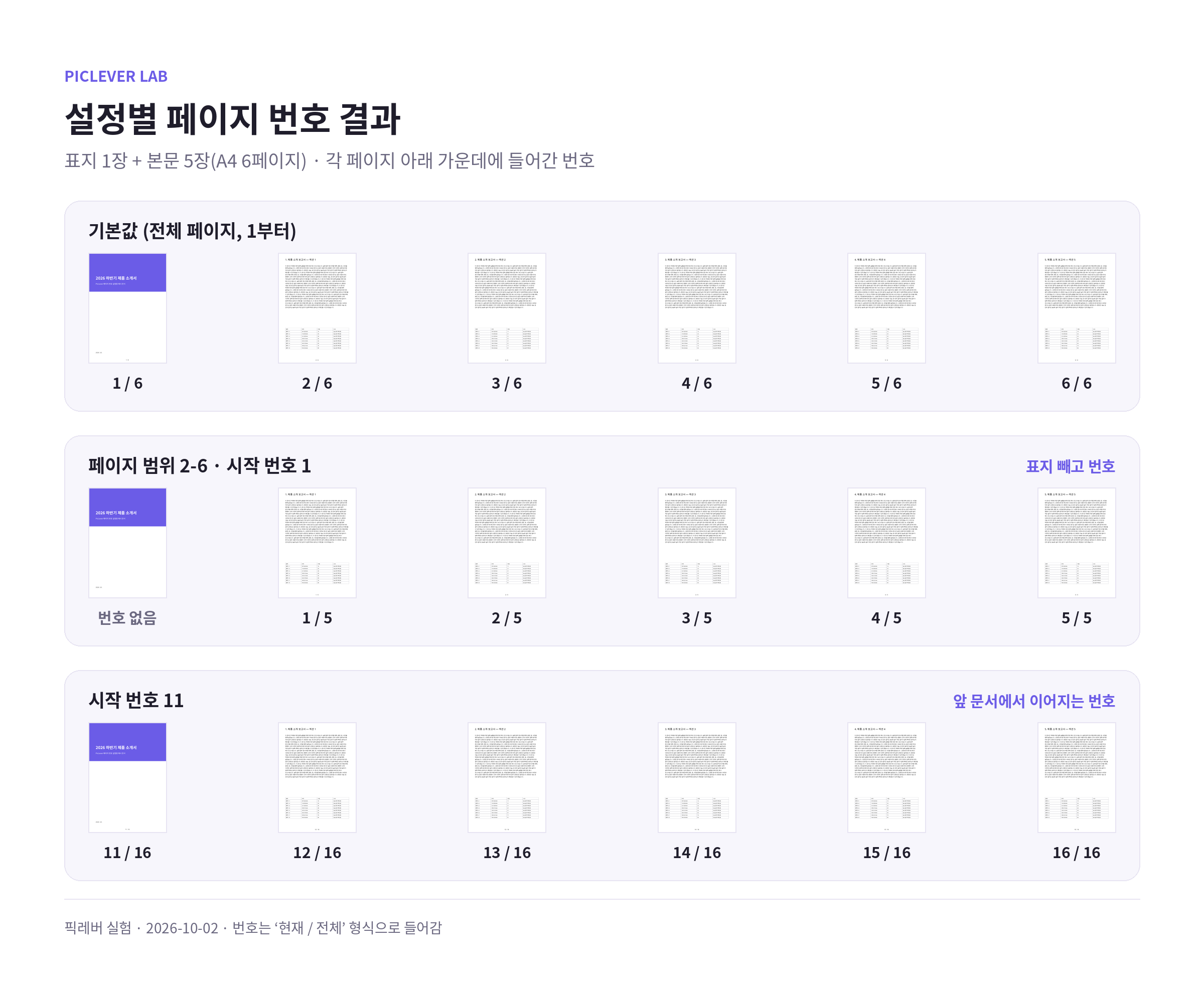
결론: 기본 설정에서 번호는 각 페이지 아래 가운데에 '1 / 5' 형식(11pt)으로 들어갔고, 위치 6곳·형식 3가지·글자 크기를 바꿀 수 있습니다. 표지를 빼려면 페이지 범위에 '2-6'처럼 본문 페이지만 적으면 됩니다. 그러면 표지에는 번호가 없고, 본문이 1 / 5부터 시작해 전체 수도 5로 맞춰졌습니다. 앞 문서에서 이어지는 번호가 필요하면 시작 번호를 바꾸면 됩니다. 용량은 늘지 않았습니다.
설정별로 번호가 어떻게 들어갈까
| 하고 싶은 것 | 페이지 범위 | 시작 번호 | 결과 |
|---|---|---|---|
| 모든 페이지에 번호 | 빈칸 | 1 | 1 / 6 … 6 / 6 |
| 표지 빼고 본문부터 1 | 2-6 | 1 | 표지 번호 없음, 1 / 5 … 5 / 5 |
| 앞 문서(10쪽)에서 이어서 | 빈칸 | 11 | 11 / 16 … 16 / 16 |
| 표지·목차 빼고 본문부터 | 3-6 | 1 | 1 / 4 … 4 / 4 |
-
'/' 뒤의 전체 수는 번호를 넣은 페이지 수에 맞춰집니다. 표지를 빼면 본문 페이지 수(5)가 전체 수가 됩니다.
-
시작 번호를 바꾸면 전체 수도 함께 늘어납니다. 시작 번호 11로 6페이지에 넣으면 마지막 페이지가 16 / 16이 됩니다. 책의 2장처럼 앞 문서에서 이어지는 파일에 쓰기 좋습니다.
위치·형식·글자 크기 바꾸기
| 옵션 | 선택지 | 확인한 결과 |
|---|---|---|
| 번호 위치 | 상단·하단 × 왼쪽·가운데·오른쪽 (6곳) | 하단 오른쪽: 오른쪽 끝에서 약 6mm, 아래 끝에서 약 5mm · 상단 가운데: 위 끝에서 약 6mm |
| 번호 형식 | 1 · 1 / 10 · - 1 - | '2', '2 / 6', '- 2 -'처럼 들어감 (기본값 1 / 10 형식) |
| 글자 크기 | 6~36pt (기본 11pt) | 14pt로 바꾸면 그대로 14pt로 들어감 |
-
보고서·제안서는 기본값(하단 가운데 · 1 / 10), 양면 인쇄해 제본할 문서는 하단 오른쪽 · 숫자만이 익숙한 모양입니다.
-
'/' 뒤의 전체 수는 마지막 번호입니다. 작은 페이지에서는 글자가 페이지에 맞게 자동으로 줄어듭니다.
번호가 들어가는 위치와 크기

| 항목 | 측정값 |
|---|---|
| 위치 (기본값) | 페이지 아래 가운데 (가로 페이지도 가운데) |
| 글자 크기 (기본값) | 11pt, 진한 회색 |
| 아래 끝에서 거리 | 약 5mm (글자 아래쪽 기준) |
| 용량 변화 | 83KB → 52KB, 9.4MB 스캔본은 0.4KB 증가 |
-
번호는 텍스트로 들어가 검색과 복사가 됩니다. 스캔 PDF에도 똑같이 들어갔습니다.
-
꼬리말에 이미 번호가 있는 문서는 기존 번호가 지워지지 않아 번호가 두 번 보입니다. 번호가 없는 원본에 넣으세요.
-
번호가 아래 끝에서 약 5mm 위치라 여백 없이 인쇄하는 설정이나 일부 프린터에서는 잘릴 수 있습니다. 인쇄할 문서라면 한 장 먼저 출력해 확인하세요.
실험 조건
-
표본: 표지 1장 + 글자 위주 본문 5장(A4 6페이지, 83KB), 꼬리말에 번호가 있는 보고서 5페이지, 가로 방향 일정표 1페이지, 300dpi 스캔처럼 만든 5페이지 PDF(9.4MB)
-
픽레버 페이지 번호에서 페이지 범위(빈칸·2-6·3-6)와 시작 번호(1·11)를 바꿔 결과 PDF의 번호 문자, 위치, 글자 크기를 확인 · 테스트일 2026-10-02, 위치·형식·크기 옵션은 2026-10-08 추가 확인
픽레버로 PDF에 페이지 번호 넣기
-
페이지 번호에서 PDF 선택을 눌러 파일을 올립니다(파일당 50MB, 최대 200페이지).
-
표지나 목차를 빼려면 페이지 범위에 본문 페이지만 입력합니다. 예: 표지가 1쪽이고 전체가 6쪽이면 '2-6'. 모든 페이지에 넣으려면 빈칸으로 둡니다.
-
앞 문서에서 이어지는 번호가 필요하면 시작 번호를 바꿉니다. 보통은 1로 둡니다.
-
번호 위치, 번호 형식, 글자 크기(pt)를 고릅니다. 기본값은 하단 가운데 · 1 / 10 · 11pt입니다.
-
결과 만들기를 누르고 PDF 미리보기로 번호가 기존 꼬리말과 겹치지 않는지 확인한 뒤 결과 저장을 누릅니다.
자주 묻는 질문
Q. 번호를 오른쪽 아래나 위쪽에 넣을 수 있나요?
네. 번호 위치에서 상단·하단의 왼쪽·가운데·오른쪽 6곳 중 고를 수 있습니다. 형식도 '1', '1 / 10', '- 1 -' 중에서 바꿀 수 있습니다.
Q. 여러 PDF를 합친 뒤 번호를 이어서 넣으려면요?
PDF 합치기로 먼저 하나로 묶은 뒤 번호를 넣으면 처음부터 끝까지 이어진 번호가 됩니다. 순서는 PDF 합치기 방법을 참고하세요.
Q. 번호를 잘못 넣었으면 지울 수 있나요?
번호를 넣은 PDF에서 번호만 지우는 기능은 없습니다. 원본 PDF를 보관해 두었다가 설정을 바꿔 다시 만드세요.