

동영상 GIF 만들기, 크기·FPS별 용량 비교 (화면 녹화 75KB vs 사진 영상 5.4MB)
동영상을 GIF로 만들면 용량이 얼마나 될까요? 화면 녹화와 사진 영상을 크기 3단계 × FPS 3단계로 GIF 변환해 용량을 비교하고, 같은 영상을 MP4로 저장했을 때와도 비교했습니다.
사용법을 보여 주는 화면 녹화나 짧은 영상 한 장면을 GIF로 만들어 블로그·메신저·상세페이지에 넣으려는데, 용량이 몇 MB씩 나와서 곤란했던 적이 있나요? GIF는 소리 없이 자동 반복돼 편리하지만, 영상 내용과 설정에 따라 용량 차이가 큽니다. 같은 5초 영상을 화면 녹화와 사진·풍경 영상 두 가지로 준비해 픽레버 동영상 → GIF로 크기 3단계 × FPS 3단계를 모두 변환해 봤습니다.
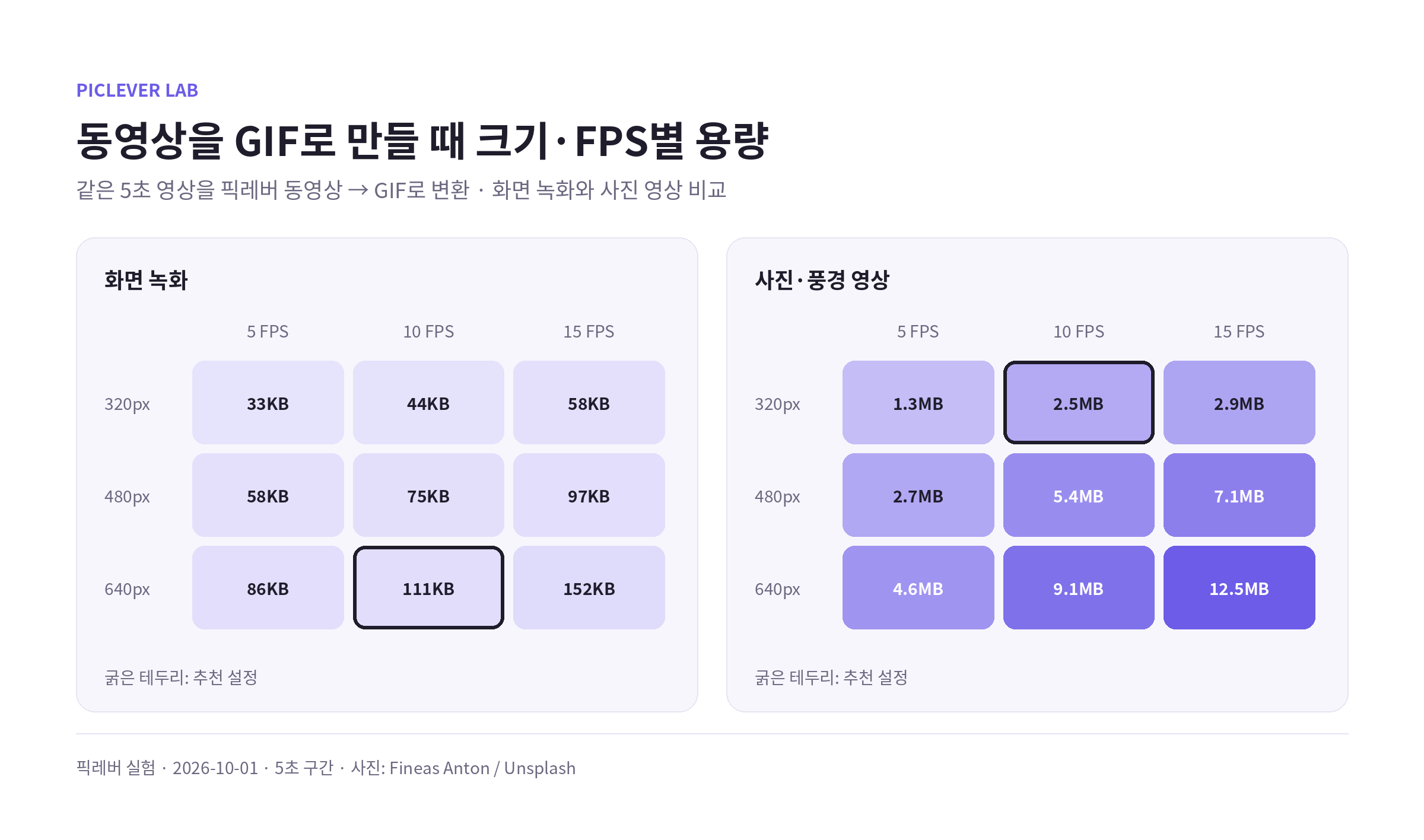
결론: GIF 용량을 가장 크게 좌우한 것은 장면이 얼마나 바뀌는지였습니다. 같은 480px·10FPS에서 바뀌는 부분이 적은 화면 녹화는 75KB, 화면 전체가 움직이는 사진 영상은 5.4MB로 약 70배 차이가 났습니다. 화면 녹화는 640px·10FPS, 사진 영상은 320px·10FPS(2.5MB)부터 시작하세요. 같은 영상을 MP4로 저장하면 GIF보다 3~8배 작았습니다.
크기·FPS별 GIF 용량 (5초)
| 크기 (긴 변) | FPS | 화면 녹화 | 사진·풍경 영상 |
|---|---|---|---|
| 320px | 5 | 33KB | 1.3MB |
| 320px | 10 | 44KB | 2.5MB |
| 320px | 15 | 58KB | 2.9MB |
| 480px | 5 | 58KB | 2.7MB |
| 480px | 10 | 75KB | 5.4MB |
| 480px | 15 | 97KB | 7.1MB |
| 640px | 5 | 86KB | 4.6MB |
| 640px | 10 | 111KB | 9.1MB |
| 640px | 15 | 152KB | 12.5MB |
-
화면 녹화는 바뀐 부분만 저장돼 가볍습니다. 픽레버는 앞 장면과 달라진 부분만 GIF에 담기 때문에, 커서와 입력한 글자만 바뀌는 화면 녹화는 FPS를 3배로 올려도 용량이 1.7배 정도만 늘었습니다.
-
화면 전체가 움직이면 거의 매 장면을 새로 저장합니다. 카메라가 움직이는 사진 영상은 장면마다 모든 부분이 바뀌어, 5FPS → 10FPS에서 용량도 2배가 됐습니다.
-
크기(긴 변)를 두 배로 키우면 화면 녹화는 약 2.5배, 사진 영상은 약 3.6배 커졌습니다. 면적이 4배가 되기 때문입니다.
몇 FPS로 만들어야 할까
-
5FPS: 뚝뚝 끊겨 보입니다. 슬라이드처럼 장면이 천천히 바뀌거나 용량을 최대한 줄여야 할 때만 권합니다.
-
10FPS: 글자 입력이나 클릭처럼 화면이 조금씩 바뀌는 사용법 GIF에 충분히 자연스러웠습니다. 대부분 이 설정이 무난합니다.
-
15FPS: 움직임이 가장 부드럽습니다. 화면 녹화라면 용량 차이가 크지 않으니 부드러움이 중요할 때 고르세요.
GIF 대신 MP4를 쓸 수 있다면
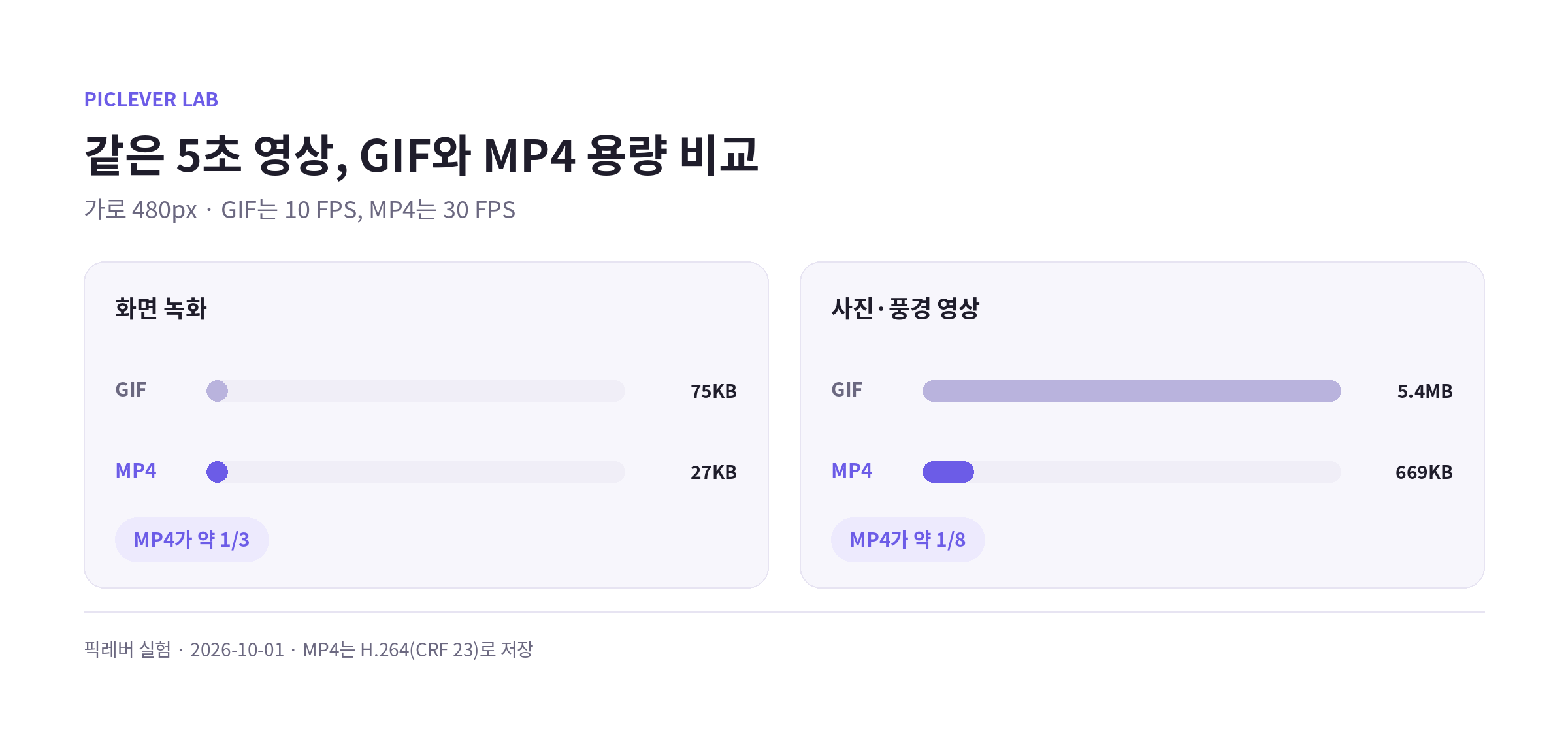
같은 5초를 가로 480px로 두고 GIF(10FPS)와 MP4(30FPS)로 저장해 비교했습니다.
| 영상 | GIF (10FPS) | MP4 (30FPS) |
|---|---|---|
| 화면 녹화 | 75KB | 27KB |
| 사진·풍경 영상 | 5.4MB | 669KB |
MP4는 FPS가 3배 높은데도 화면 녹화는 약 1/3, 사진 영상은 약 1/8 용량이었습니다. 화면 녹화는 GIF로도 충분히 가볍지만, 사진·실사 영상은 차이가 큽니다. 올릴 곳이 동영상을 지원한다면 실사 영상은 MP4로 올리고, GIF는 자동 반복 이미지가 꼭 필요한 곳(이메일, GIF만 받는 게시판, 이미지 칸)에 쓰는 편이 좋습니다.
실험 조건
-
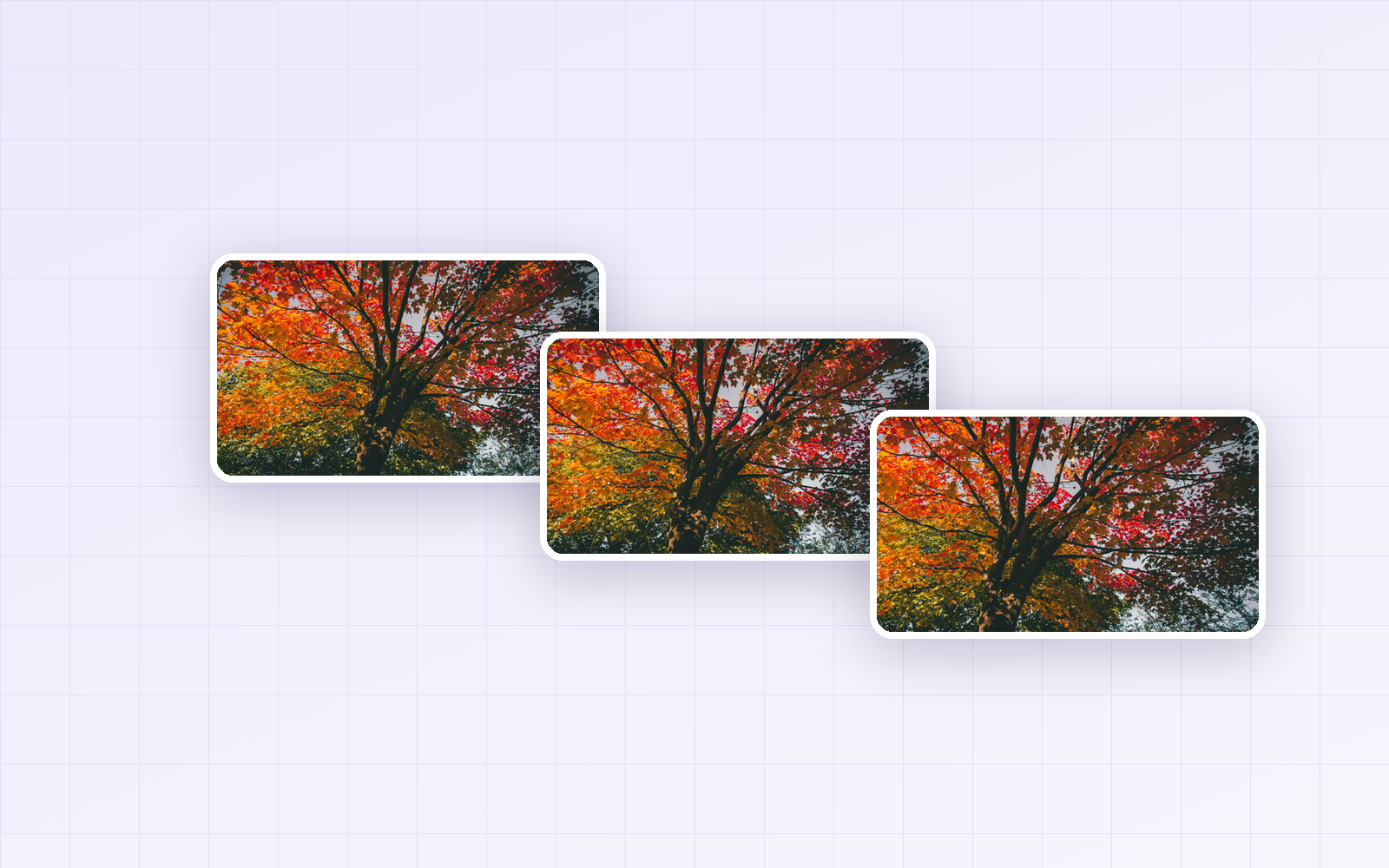
표본: 픽레버 QR코드 생성 화면을 녹화한 1280×720 영상, 단풍 사진(Fineas Anton / Unsplash)을 천천히 확대하며 움직인 1920×1080 영상 · 각 5초 구간
-
픽레버 동영상 → GIF로 긴 변 320·480·640px × 5·10·15FPS를 모두 변환 · 테스트일 2026-10-01
-
MP4 비교는 같은 구간을 H.264(CRF 23)로 따로 저장했습니다. 용량은 영상 내용과 길이에 따라 달라집니다.
픽레버로 동영상을 GIF로 만들기
-
동영상 → GIF에 MP4나 WebM 영상을 올립니다(최대 100MB).
-
시작·종료(초)를 입력하거나, 영상을 재생하다 현재 위치를 시작으로 / 종료로를 눌러 구간을 고릅니다. 한 번에 최대 10초까지 만들 수 있고, 짧을수록 용량이 작습니다.
-
크기는 화면 녹화라면 640px, 사진·실사 영상이라면 320px부터 시작합니다.
-
FPS는 10으로 두고 GIF 만들기를 누른 뒤, 용량이 크면 구간을 줄이거나 크기를 한 단계 낮추세요.
자세한 사용법은 동영상 GIF 만들기 가이드에도 정리해 두었습니다.
자주 묻는 질문
Q. GIF 용량을 더 줄이려면 무엇부터 바꿔야 하나요?
먼저 구간 길이를 줄이세요. 10초를 5초로 줄이면 용량도 거의 절반이 됩니다. 사진 영상은 크기를 한 단계 낮추거나 FPS를 10에서 5로 낮추면 각각 용량이 절반 정도로 줄었습니다. 화면 녹화는 이미 충분히 작은 경우가 많습니다.
Q. GIF에 소리를 넣을 수 있나요?
GIF는 소리를 담을 수 없는 이미지 형식입니다. 소리가 필요하면 MP4 같은 동영상으로 올려야 합니다.
Q. 아이폰으로 찍은 영상도 되나요?
MP4 형식이라면 올릴 수 있습니다. 브라우저에서 재생되지 않는 형식(일부 HEVC 영상 등)은 미리 MP4로 변환한 뒤 사용하세요.