

인스타그램 사이즈 2026 (피드 1080×1350·1080×1440, 프로필 격자 3:4, 스토리 1080×1920)
인스타그램 프로필 격자가 3:4로 바뀐 뒤 사진이 잘리지 않는 크기는? 1:1·4:5·1.91:1 사진이 격자에서 얼마나 보이는지 계산하고, 피드·스토리·프로필 규격과 파노라마 3분할 순서를 정리했습니다.
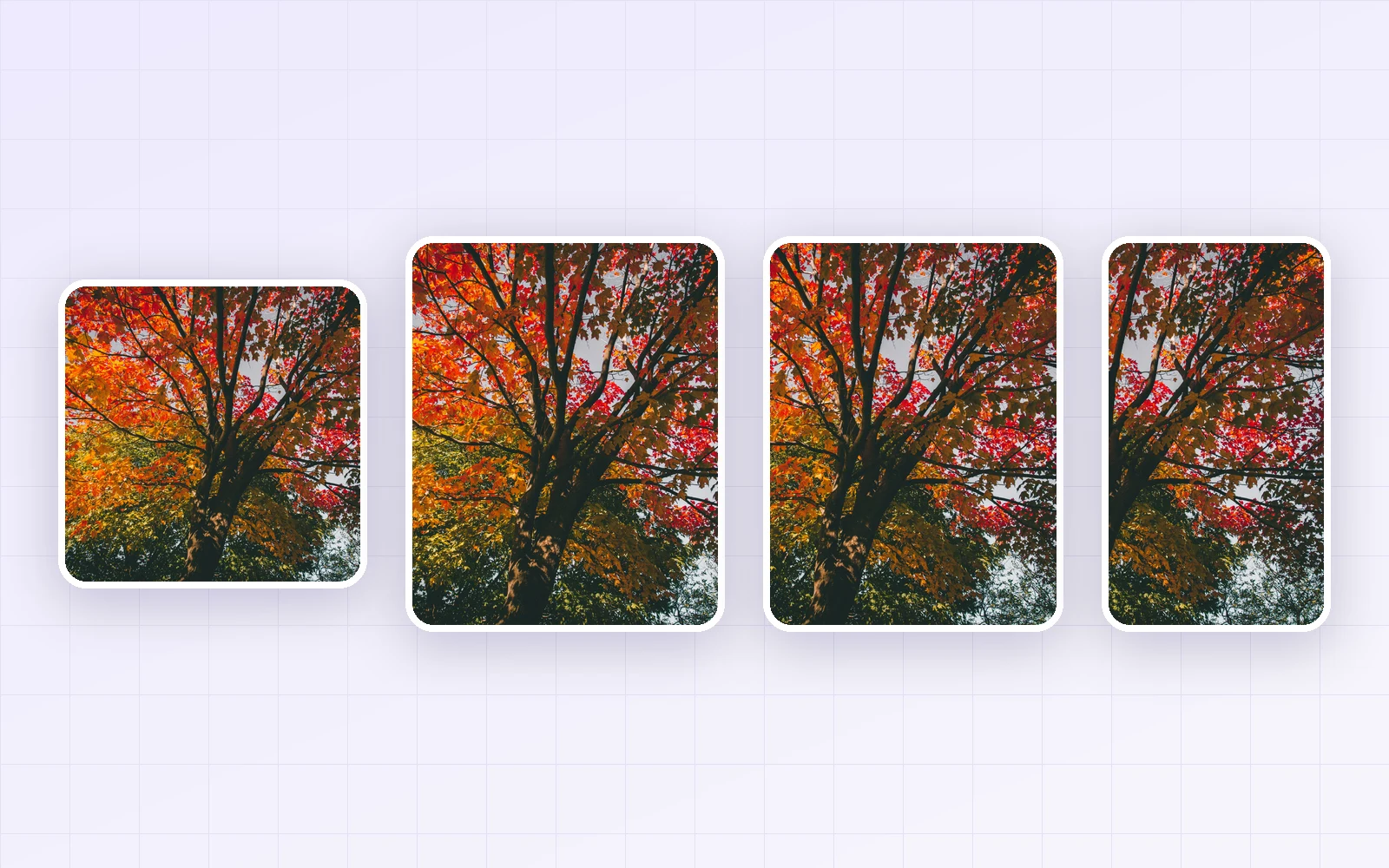
인스타그램에 사진을 올렸는데 프로필 화면에서 양옆이 잘려 보인 적이 있나요? 2025년부터 인스타그램 프로필 격자가 정사각형에서 세로 3:4로 바뀌면서, 예전처럼 1080×1080으로 만든 사진은 격자에서 양옆이 잘립니다. 같은 사진을 비율별로 만들어 격자에서 얼마나 보이는지 계산해 보고, 파노라마를 3장으로 나눠 올리는 순서까지 정리했습니다.
결론: 피드 사진은 **1080×1350(4:5)**이나 **1080×1440(3:4)**으로 만드는 것이 가장 무난합니다. 3:4는 격자에서 잘리지 않고, 4:5는 폭의 93.8%가 보여 거의 그대로 나옵니다. 정사각형(1:1)은 격자에서 폭의 75%만, 가로 사진(1.91:1)은 39.3%만 보였습니다. 스토리·릴스는 **1080×1920(9:16)**입니다.
인스타그램 사이즈 한눈에 보기 (2026)
| 용도 | 권장 크기 | 비율 |
|---|---|---|
| 피드 세로 (프로필 격자에 맞춤) | 1080 × 1440px | 3:4 |
| 피드 세로 | 1080 × 1350px | 4:5 |
| 피드 정사각형 | 1080 × 1080px | 1:1 |
| 피드 가로 | 1080 × 566px | 1.91:1 |
| 스토리 · 릴스 | 1080 × 1920px | 9:16 |
| 프로필 사진 | 320 × 320px 이상 | 1:1 (원형으로 표시) |
-
피드 사진은 가로 1080px이 기준입니다. 더 큰 사진을 올리면 인스타그램이 가로 1080px로 줄이기 때문에, 처음부터 1080px로 맞춰 올리면 화질 변화를 예측하기 쉽습니다.
-
스토리·릴스는 위아래에 계정 이름과 버튼이 겹치니, 글자나 얼굴은 가운데 1080×1610px 안쪽(Hootsuite 안전 영역 기준)에 두세요.
-
인스타그램은 규격을 한 문서로 공개하지 않아, 위 수치는 2026년 9월 기준 Buffer·Hootsuite 등 주요 가이드와 인스타그램 고객센터를 함께 참고했습니다. 앱 업데이트로 바뀔 수 있으니 올리기 전에 미리보기를 확인하세요.
프로필 격자에서 얼마나 잘릴까
같은 인물 사진을 1:1, 4:5, 1.91:1로 만들어 올렸을 때, 프로필 격자(3:4)에 가운데 기준으로 보이는 부분을 표시했습니다.
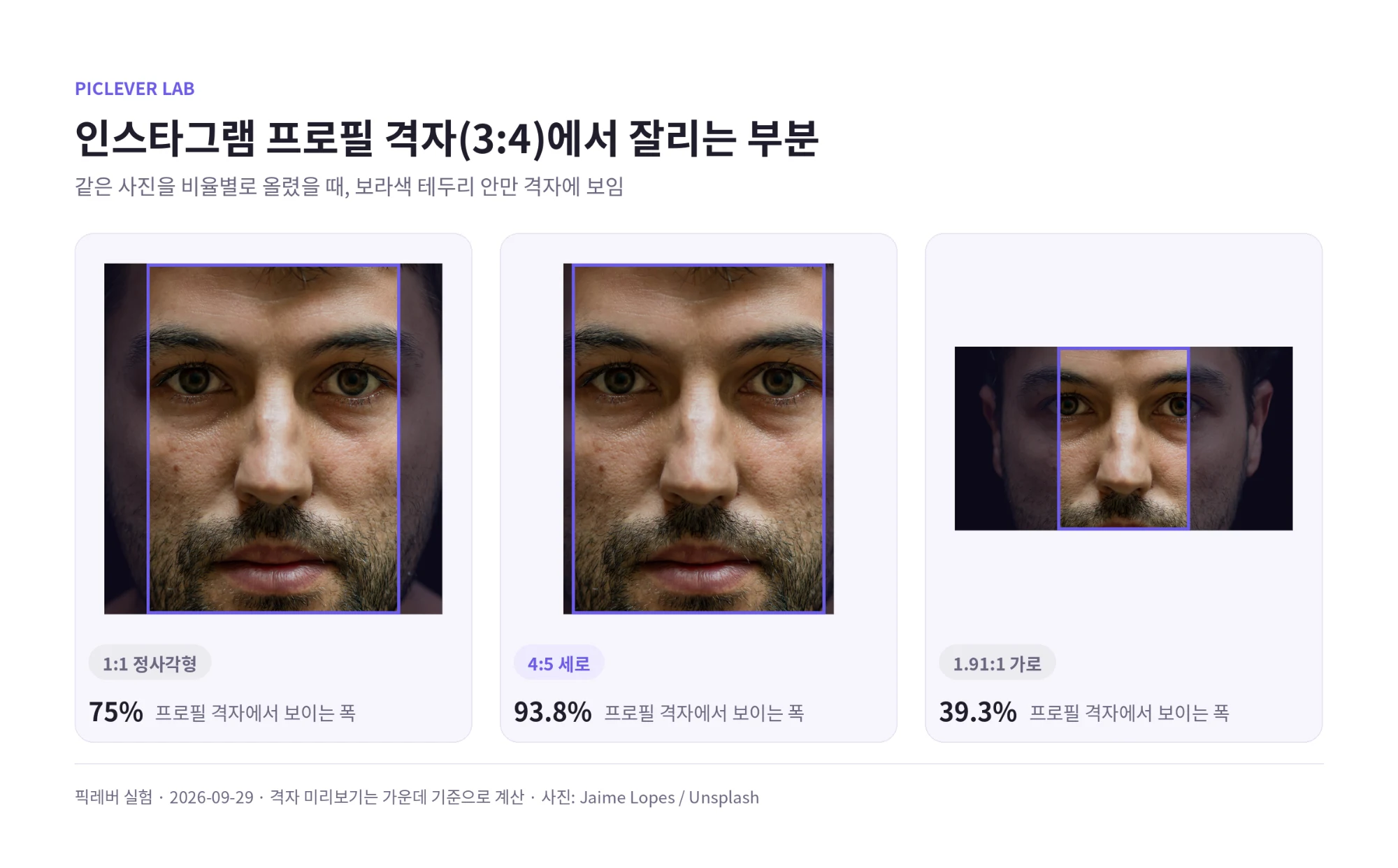
| 올린 비율 | 격자에서 보이는 폭 | 잘리는 부분 |
|---|---|---|
| 3:4 (1080×1440) | 100% | 없음 |
| 4:5 (1080×1350) | 약 93.8% | 양옆 3%씩 |
| 1:1 (1080×1080) | 75% | 양옆 12.5%씩 |
| 1.91:1 (1080×566) | 약 39.3% | 양옆 30%씩 |
정사각형 사진은 피드에서는 온전히 보이지만, 프로필 격자에서는 양옆이 4분의 1가량 잘립니다. 가로 사진은 가운데 40%만 남아 인물 사진이라면 얼굴 일부만 보였습니다. 격자에서 보이는 부분은 게시물을 올린 뒤 미리보기 조정으로 옮길 수 있지만, 처음부터 3:4나 4:5로 만들면 신경 쓸 일이 줄어듭니다.
비율별 파일 용량
단풍 사진을 각 크기로 잘라 JPG 품질 90으로 저장했습니다.
| 크기 | JPG 90 용량 |
|---|---|
| 1080 × 1080 | 650KB |
| 1080 × 1350 | 759KB |
| 1080 × 1440 | 789KB |
| 1080 × 1920 | 927KB |
세로로 길어질수록 용량이 조금씩 늘지만 모두 1MB 안쪽이었습니다. 1080px 폭에서는 용량 때문에 품질을 낮출 필요가 거의 없습니다.
격자 파노라마, 3장으로 나눠 올리는 순서
프로필 격자 한 줄에 사진 한 장이 이어져 보이게 하려면, 가로로 긴 사진을 3:4 조각 3장으로 나눠 올리면 됩니다. 한 줄 전체를 채우려면 원본을 **3240×1440px(9:4 비율)**로 만든 뒤 가로로 3등분합니다.
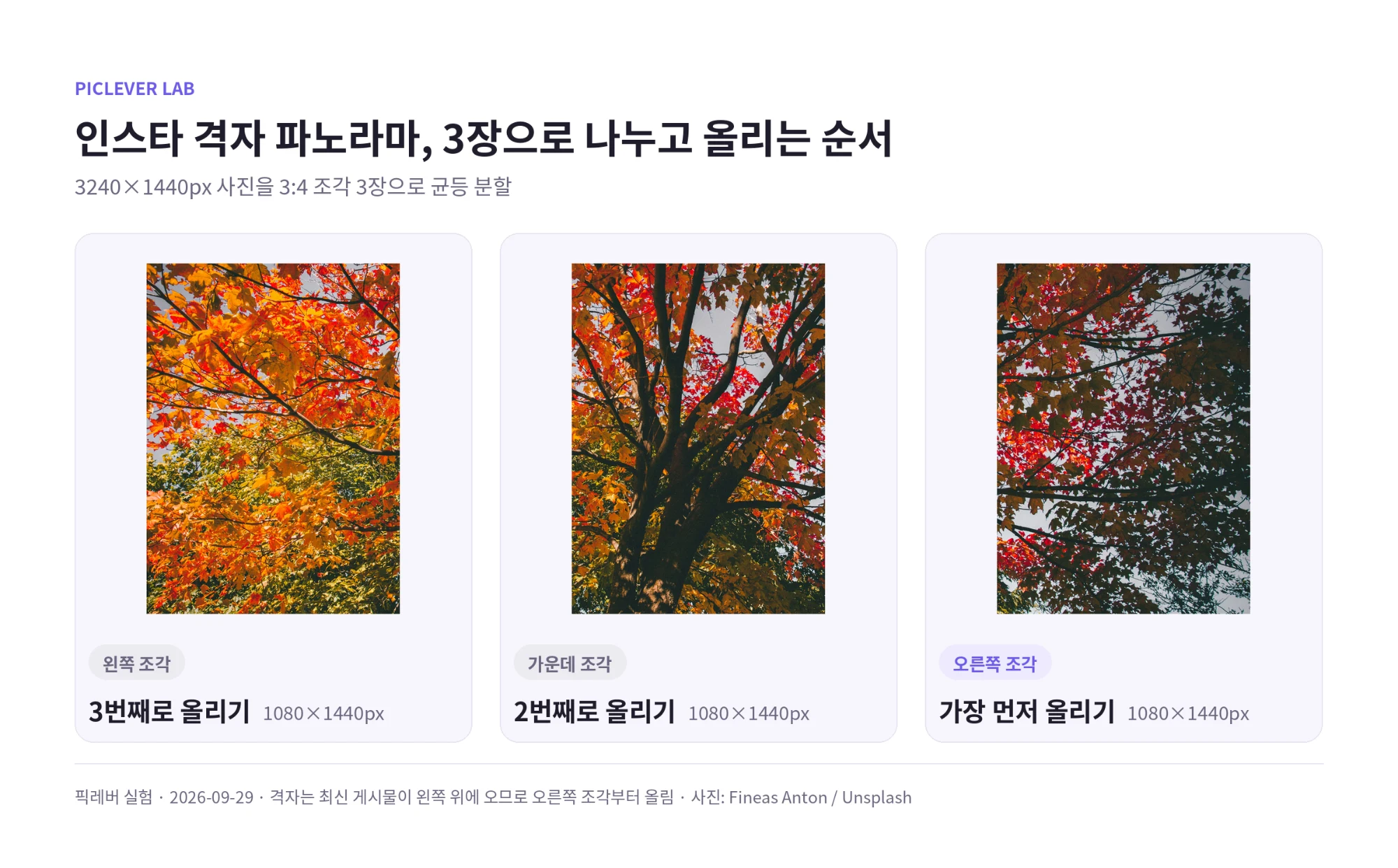
-
올리는 순서가 중요합니다. 격자는 최신 게시물이 왼쪽 위에 오기 때문에 오른쪽 조각 → 가운데 조각 → 왼쪽 조각 순서로 올려야 한 장처럼 이어집니다.
-
한 게시물에 3장을 캐러셀로 올리면 격자에는 첫 장만 보이니, 게시물 3개로 따로 올려야 합니다.
-
파노라마를 올리기 전 격자 줄이 어긋나 있다면(게시물 수가 3의 배수가 아니라면) 이어지는 위치가 밀립니다. 올리기 전에 격자 맨 윗줄이 꽉 차 있는지 확인하세요.
실험 조건
-
표본: 인물 사진(Jaime Lopes / Unsplash), 단풍 사진 4000×2667px(Fineas Anton / Unsplash)
-
격자에서 보이는 폭은 3:4 칸에 사진을 가운데 기준으로 채웠을 때로 계산 · 테스트일 2026-09-29
-
용량은 단풍 사진을 각 크기로 잘라 JPG 품질 90으로 저장해 측정했습니다. 사진 내용에 따라 달라집니다.
픽레버로 인스타그램 사진 만들기
-
비율 맞춰 자르기: 이미지 자르기에서 가로·세로에 1080×1440(3:4)이나 1080×1350(4:5)을 넣고 크기 적용, 비율 유지를 켠 뒤 원하는 부분을 고릅니다.
-
가로 1080px로 맞추기: 큰 사진이라면 이미지 크기 조절에서 가로 1080px로 줄이고 JPG로 저장합니다.
-
파노라마 나누기: 3240×1440px로 자른 사진을 이미지 분할에 올리고 균등 분할 1행 × 3열로 나누면 1080×1440px 조각 3장이 나옵니다.
자주 묻는 질문
Q. 예전에 올린 정사각형 사진은 어떻게 하나요?
다시 올릴 필요는 없습니다. 격자에서 잘려 보이는 게시물은 게시물 메뉴의 미리보기 조정 기능(앱 버전에 따라 이름이 다를 수 있음)으로 보이는 부분을 옮길 수 있습니다.
Q. 1080px보다 크게 올리면 더 선명한가요?
피드 사진은 가로 1080px로 줄어들어 표시되기 때문에 크게 올려도 큰 차이가 없습니다. 오히려 인스타그램이 줄이는 과정에서 결과를 예측하기 어려우니 1080px로 맞춰 올리는 편이 낫습니다.
Q. 캐러셀(여러 장)은 비율을 섞어도 되나요?
캐러셀은 첫 장의 비율로 모든 장이 맞춰집니다. 비율이 다른 사진은 잘리거나 여백이 생기니 같은 비율로 준비하세요.